사진에 크롬·유리 효과 넣는 법
사진에 유리, 크롬, 빛, 왜곡, 레트로를 쌓거나 장면을 새로 만드세요.
좋은 결과를 얻기 위한 짧은 안내와, 가장 많이 묻는 질문들에 대한 답입니다.
사용 방법
- 1
이미지 업로드 누르기
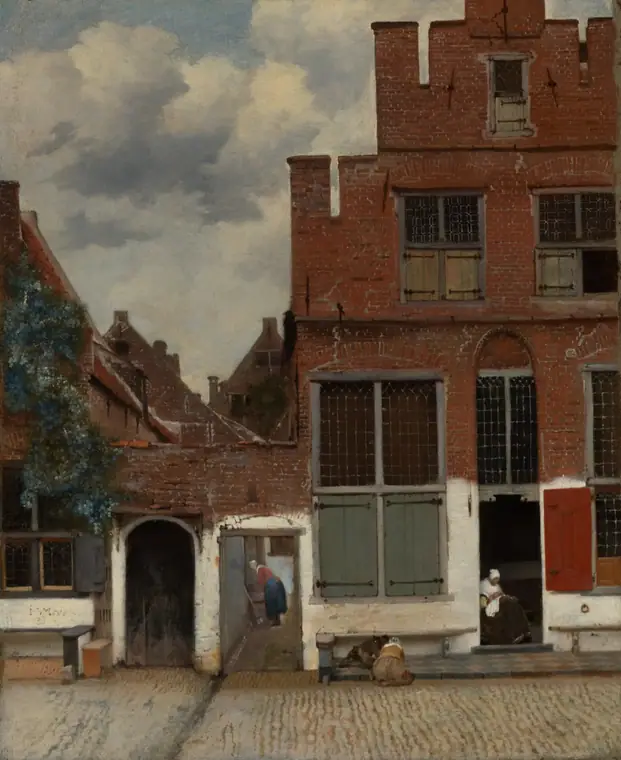
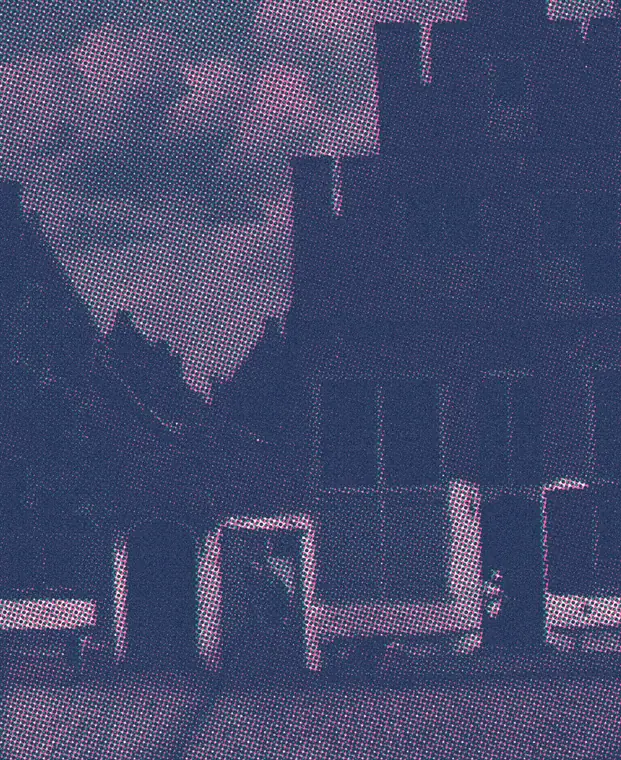
페이지에 놓은 사진도 바닥 레이어가 됩니다. 샘플 사용해 보기는 라이브러리를 엽니다. 아래 룩은 장면 전체를 단번에 만듭니다.
- 2
효과 고르기
오른쪽 패널 효과 추가 탭, 인기 등 선반의 효과를 고르세요. 레이어가 되면 이미지 위 혼합 모드·불투명도·마스크를 정하세요.
- 3
글자 넣기
오브젝트 선반의 타이포로 레이어 탭 문구에 쓰고 폰트를 고르세요. 호·윤곽선·그림자로 다듬고, 재질로 크롬·유리를 입히세요.
 호
 재질
호를 따라 놓인 글자를 재질 레이어로 크롬으로 만든 모습. - 4
설정 옆 루프 누르기
레이어 탭의 모든 설정에 있습니다. 누르면 설정이 시간에 따라 흔들리다 제자리로 돌아와, GIF나 동영상이 끊김 없이 반복됩니다.
- 5
내보내기 누르기
오른쪽 위 파란 버튼입니다. 이미지는 최대 8×의 PNG, JPEG, WebP나 이음새 없는 타일을, 루프는 움직이는 결과를 GIF, MP4, WebM으로 줍니다.
 PNG
 이음새 없는 타일
브랜드 팔레트를 이음새 없는 타일로 내보내 아홉 번 반복한 모습.
이 도구 소개
사진을 가져오거나 빈 화면, 룩에서 시작하세요. 클릭 한 번에 장면이 생기고 레이어는 모두 수정할 수 있습니다. 효과는 각자 혼합 모드, 불투명도, 마스크를 지닌 레이어이며 그룹, 잠금, 변형도 됩니다.
라이브러리의 어느 글꼴로든 글을 넣고 윤곽선, 그림자, 줄바꿈, 호를 더해 크롬·유리로 만드세요. 설정을 루프하면 움직임이 제자리에서 끝납니다. PNG, JPEG, WebP, 이음새 없는 타일, GIF·동영상 루프를 브라우저에서 만듭니다.
주요 기능
유리, 금속, 빛
크롬·금·젤·유리를 장면 조명으로 덧입히고 플레어, 글로, 커스틱도.
왜곡과 레트로
소용돌이, 만화경, 책장 넘김, 망점, 리소, 옛 필름, 테이프, 유화.
다루기 쉬운 레이어
레이어마다 혼합, 불투명도, 마스크. 그룹, 잠금, 화면·팔레트 색.
정지·타일·동영상
원하는 크기의 PNG, JPEG, 16비트 PNG, 이음새 없는 타일, 루프 동영상.
자주 묻는 질문
무료인가요?
네. 모든 기능과 내보내기가 무료이며 계정도 워터마크도 없습니다. 계정은 선택 사항으로, 다른 기기에서 다시 열 수 있게 프로젝트를 보관할 뿐입니다.
제 파일이 업로드되나요?
아니요. 모든 것이 브라우저 안에서 실행되고 파일은 기기에 남아 있습니다. 기기를 떠나는 것은 계정에 저장하기로 선택한 프로젝트뿐입니다.
움직이게 할 수 있나요?
네. 설정을 루프하면 움직이는 것이 한 바퀴 돌아 제자리에서 끝나 GIF나 동영상이 끊김 없이 반복됩니다. 컬러 사이클, 커스틱처럼 스스로 움직이는 효과도 있습니다.
브랜드 색을 쓸 수 있나요?
네. 모든 색 옆의 스포이트로 화면 어디서든 색을 고를 수 있습니다. .gpl, .ase, .pal, .txt, .hex 팔레트 파일을 열어 견본에서 고를 수도 있습니다.
반복되는 패턴을 만들 수 있나요?
네. 이음새 없는 타일로 내보내면 가장자리가 서로 섞여 끊김 없이 반복됩니다. 저장 전에 아홉 번 이어 붙여 보여 줍니다.
다른 도구 보기
ProDesigner는 전 세계 누구나 무료로 사용할 수 있습니다. 시간을 아껴 주었다면 개발 후원을 고려해 주세요.
ProDesigner 후원하기