इमेज पर डिदरिंग (dithering) कैसे करें
तस्वीर को डॉट, दाने और गिने-चुने रंगों में बदलें, जैसे पुराने प्रिंटर और कंप्यूटर करते थे।
अच्छे नतीजों के लिए एक छोटी गाइड, और सबसे ज़्यादा पूछे जाने वाले सवालों के जवाब।
इस्तेमाल कैसे करें
- 1
फ़ाइल चुनें दबाएँ
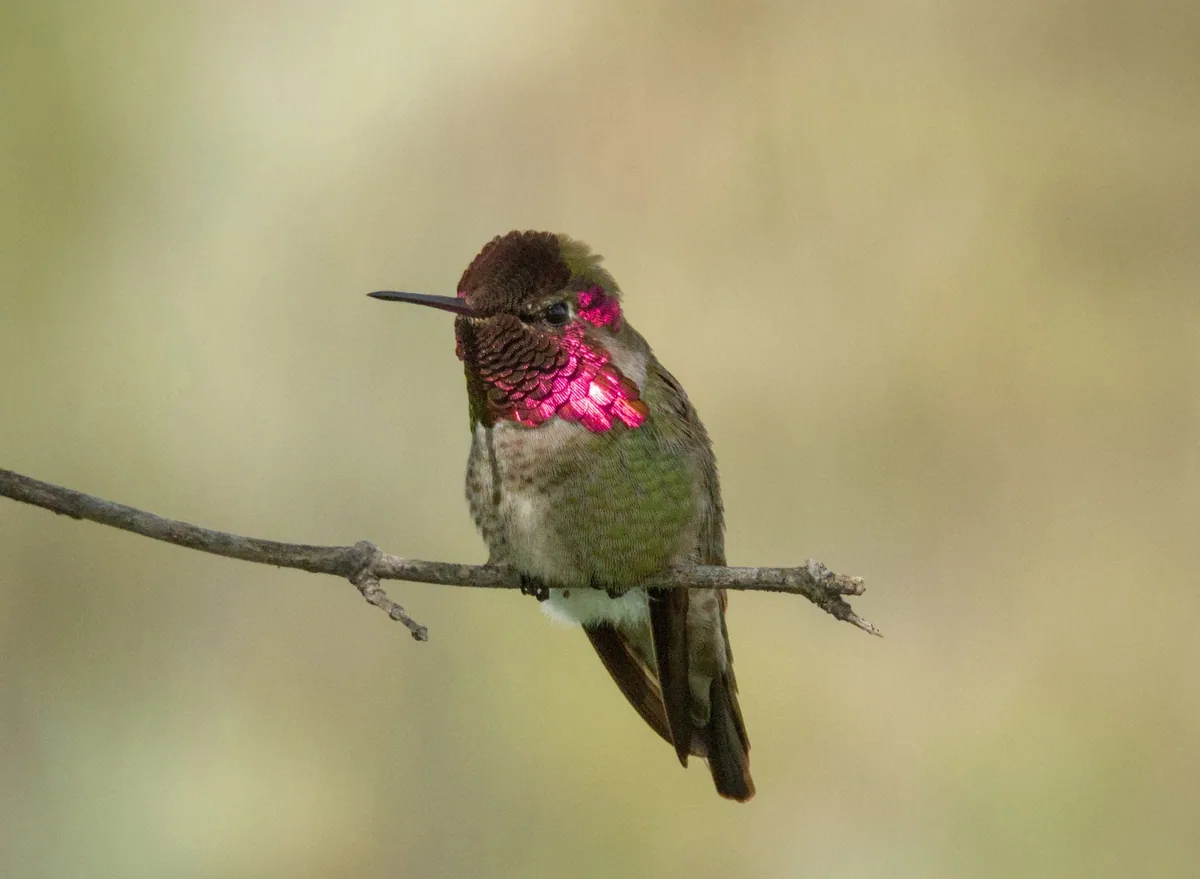
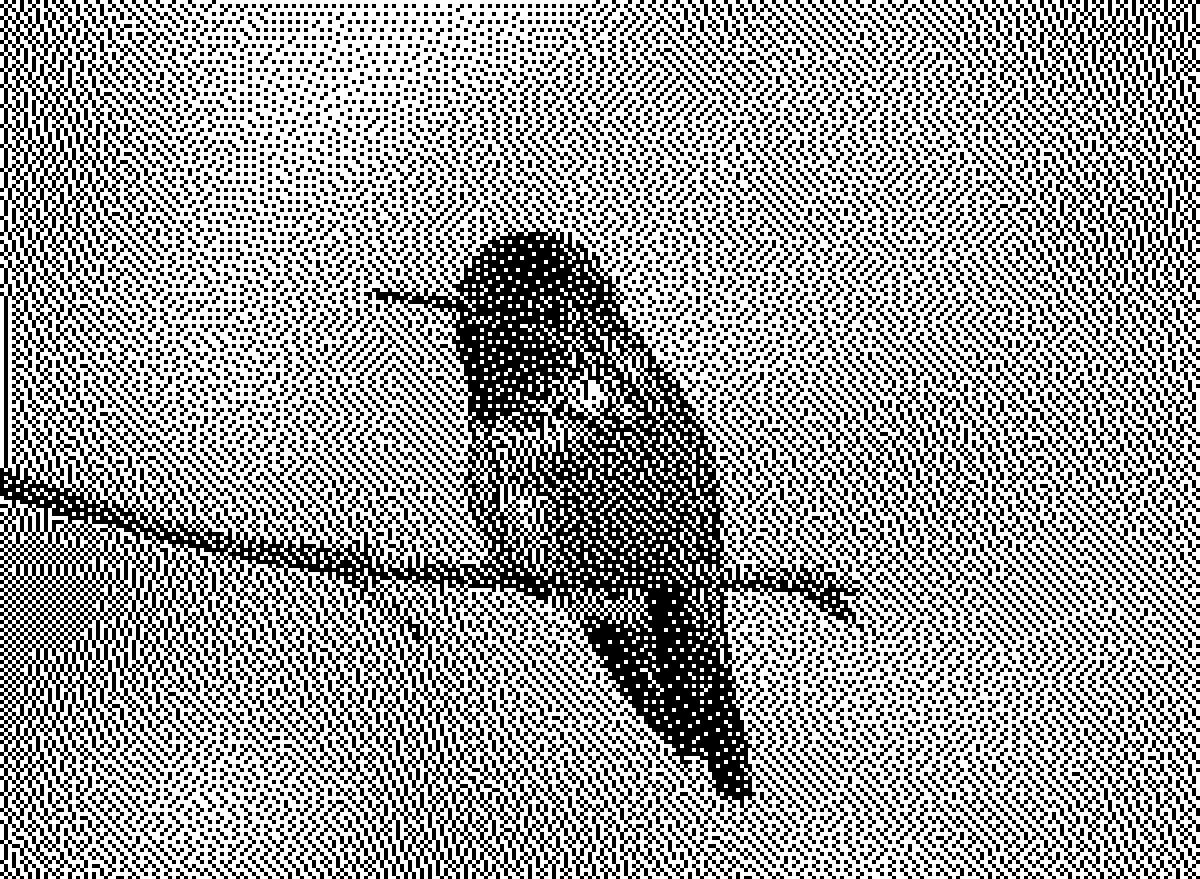
या पेज पर तस्वीर छोड़ें: PNG, JPG, WebP, GIF, TIFF, MP4 या WebM। नमूना आज़माएँ एक चुनने के लिए लाइब्रेरी खोलता है। तस्वीर पहले से काले-सफ़ेद में डिदर होकर दिखती है।
- 2
एल्गोरिदम चुनें
कंट्रोल दाईं ओर के पैनल में, डिदरिंग टैब पर हैं। एल्गोरिदम सूची खोलें: हर एक का थंबनेल है, परिवार के अनुसार समूहित। एक चुनें और तस्वीर तुरंत दोबारा बनती है।
 Floyd-Steinberg
 Bayer 8x8
 Atkinson
वही तस्वीर तीन एल्गोरिदम से। - 3
स्केल खींचें
स्केल उसी पैनल में नीचे है। इसे बाईं ओर खींचें तो डॉट बड़े होते हैं, दाईं ओर तो छोटे। स्लाइडर के नीचे की पंक्ति डॉट का आकार पिक्सेल में बताती है।
 स्केल 200%
 स्केल 400%
 स्केल 800%
वही एल्गोरिदम तीन स्केल पर। - 4
रंग पैलेट चुनें
रंग पैलेट के नीचे, तैयार सेट के लिए लाइब्रेरी दबाएँ, मोनोक्रोम से रेट्रो और विंटेज तक, या अपने रंगों के लिए कस्टम। तस्वीर आपके चुने रंगों में दोबारा बनती है।
- 5
निर्यात दबाएँ
ऊपर दाईं ओर का नीला बटन एक प्रीव्यू खोलता है। PNG या JPEG के लिए तस्वीर, TIFF या PDF के लिए प्रिंट, SVG के लिए डिज़ाइन सॉफ़्टवेयर चुनें। फ़ोन पर, शेयर शीट से सहेजें।
डिदर, हाफ़टोन और सेपरेशन से बनाया गया
ProDesigner गैलरी की तैयार तस्वीरें, सभी इसी टूल से बनी हैं।


इस टूल के बारे में
डिदर और हाफ़टोन तस्वीर को गिने-चुने रंगों से फिर रचता है। फ़ोटो छोड़ें और एल्गोरिदम चुनें: नरम दाने के लिए एरर डिफ़्यूज़न, शुरुआती गेम्स की क्रॉसहैच के लिए ऑर्डर्ड मैट्रिक्स। पैलेट ब्लैक-एंड-व्हाइट, कोई क्लासिक मशीन या आपका अपना हो सकता है।
आपके तय किए साइज़ पर PNG मिलता है, या SVG और PDF जिनमें हर डॉट एक आकृति है। हाफ़टोन और सेपरेशन टैब उसी तस्वीर को आगे प्रिंटर की स्क्रीन या प्लेटों तक ले जाते हैं। सहेजा गया प्रोजेक्ट हर सेटिंग के साथ दोबारा खुलता है।
खासियतें
हर एल्गोरिदम दिखाया गया
एरर डिफ़्यूज़न, ऑर्डर्ड मैट्रिक्स और बहुत कुछ, हर एक लाइव थंबनेल के साथ, और पूरे सेट का संदर्भ पृष्ठ।
मशीन पैलेट
लाइब्रेरी से मशीन और प्रिंट पैलेट, आपके स्वैच, और रेट्रो मशीनों व ई-पेपर के लिए डिवाइस फ़िट।
वेक्टर डॉट
SVG और PDF में हर डॉट एक आकृति रहता है, हर साइज़ पर शार्प, रिसोग्राफ़ या स्क्रीन के लिए तैयार।
वीडियो भी
छोटी क्लिप उन्हीं सेटिंग से फ़्रेम-दर-फ़्रेम डिदर होती है और पोस्ट करने लायक फ़ाइल में निर्यात होती है।
अक्सर पूछे जाने वाले सवाल
क्या यह मुफ़्त है?
हाँ। हर फ़ीचर और हर निर्यात मुफ़्त है, न खाते की ज़रूरत, न वॉटरमार्क। खाता वैकल्पिक है और केवल आपके प्रोजेक्ट सहेजता है ताकि आप उन्हें दूसरे डिवाइस पर दोबारा खोल सकें।
क्या मेरी फ़ाइलें अपलोड होती हैं?
नहीं। सब कुछ आपके ब्राउज़र में चलता है और आपकी फ़ाइलें आपके डिवाइस पर रहती हैं। उससे बाहर केवल वही प्रोजेक्ट जाता है जिसे आप अपने खाते में सहेजना चुनें।
डिदरिंग क्या है?
आपके पास मौजूद रंगों से ज़्यादा टोन दिखाने का तरीका, गिने-चुने रंगों को पैटर्न में सजाकर। शुरुआती कंप्यूटर इसी तरह फ़ोटो बनाते थे और प्रिंटर आज भी इसी तरह काग़ज़ पर ग्रे उतारते हैं।
किस एल्गोरिदम से शुरू करूँ?
Floyd–Steinberg से। यह डिफ़ॉल्ट है क्योंकि लगभग हर साइज़ पर यह फ़ोटो जैसा पढ़ा जाता है। जब आपको दिखने वाली, नियमित बनावट चाहिए, तब Bayer जैसे ऑर्डर्ड मैट्रिक्स पर जाएँ।
एल्गोरिदम संदर्भ
टूल का हर डिदरिंग एल्गोरिदम — नाम के साथ, समूहों में, और उसी इंजन से रेंडर किया गया जो टूल के भीतर चलता है।
और टूल्स
हाफ़टोन जेनरेटर
फ़ोटो को हाफ़टोन डॉट्स में बदलें — 20 डॉट आकार, 12 ग्रिड व्यवस्थाएँ, हर चैनल के लिए स्क्रीन एंगल और वेक्टर आउटपुट।
स्क्रीन प्रिंट सेपरेशन
आर्टवर्क को स्क्रीन प्रिंटिंग फ़िल्मों में बाँटें — छह सेपरेशन मोड, मिलीमीटर में ट्रैपिंग, अंडरबेस और प्रेस-रेडी प्लेटें।
Effects Lab
अपनी लाई तस्वीर या शून्य से बने दृश्य के लिए परतदार इफ़ेक्ट: काँच, धातु और जेल; लेंस फ़्लेयर और चमक; वार्प; प्रिंट, फ़िल्म, स्क्रीन और पेंट लुक; आसमान, पानी और रोशन गोले; और आपके अपने शब्द। हर इफ़ेक्ट एक परत है, जिसे आप ब्लेंड, मास्क, समूहबद्ध और गतिशील कर सकते हैं।
ProDesigner हर किसी के लिए, हर जगह मुफ़्त है। अगर यह आपका समय बचाता है, तो इसके विकास को सपोर्ट करने पर विचार करें।
ProDesigner को सपोर्ट करें