Come usare Generatore di retino
Trasforma una foto in punti da stampa a una lineatura reale, con forma e angolo del punto a tua scelta.
Una guida breve per ottenere buoni risultati, con le risposte alle domande più frequenti.
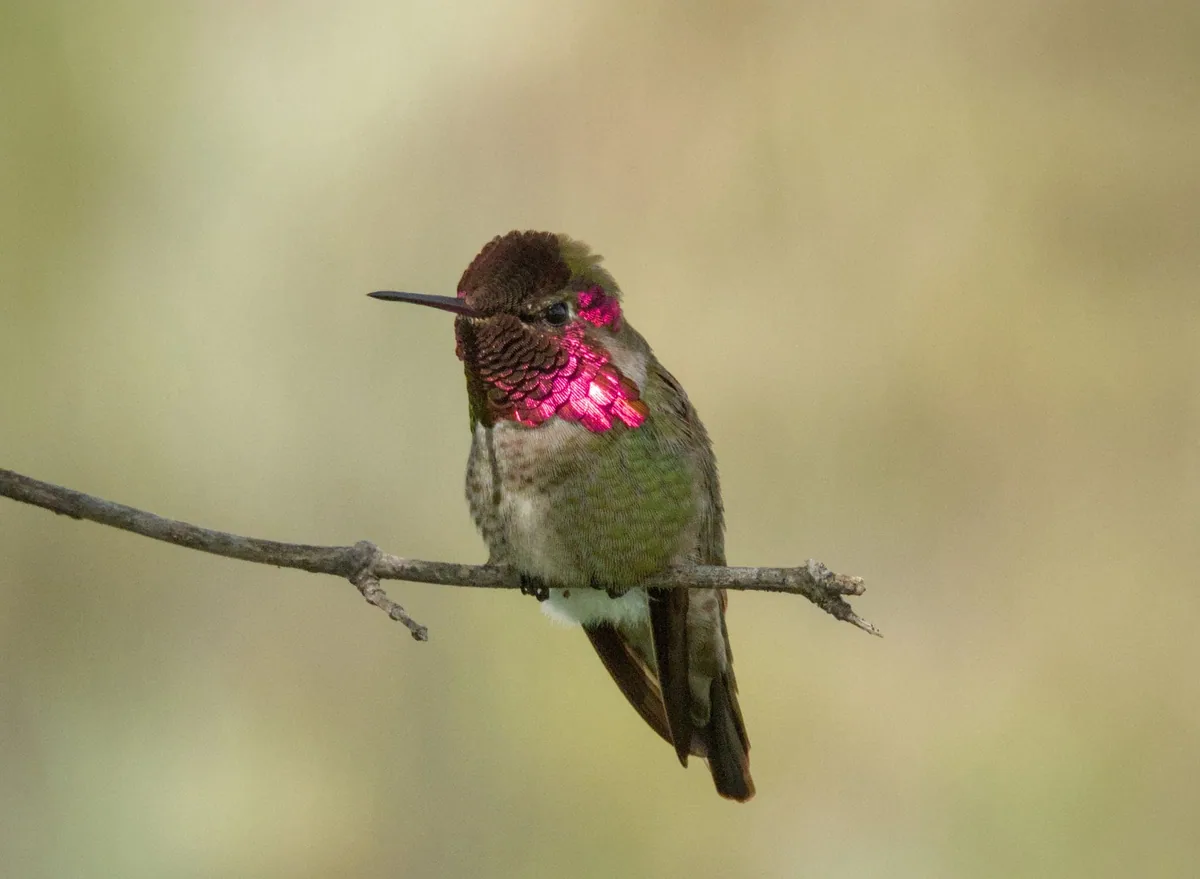
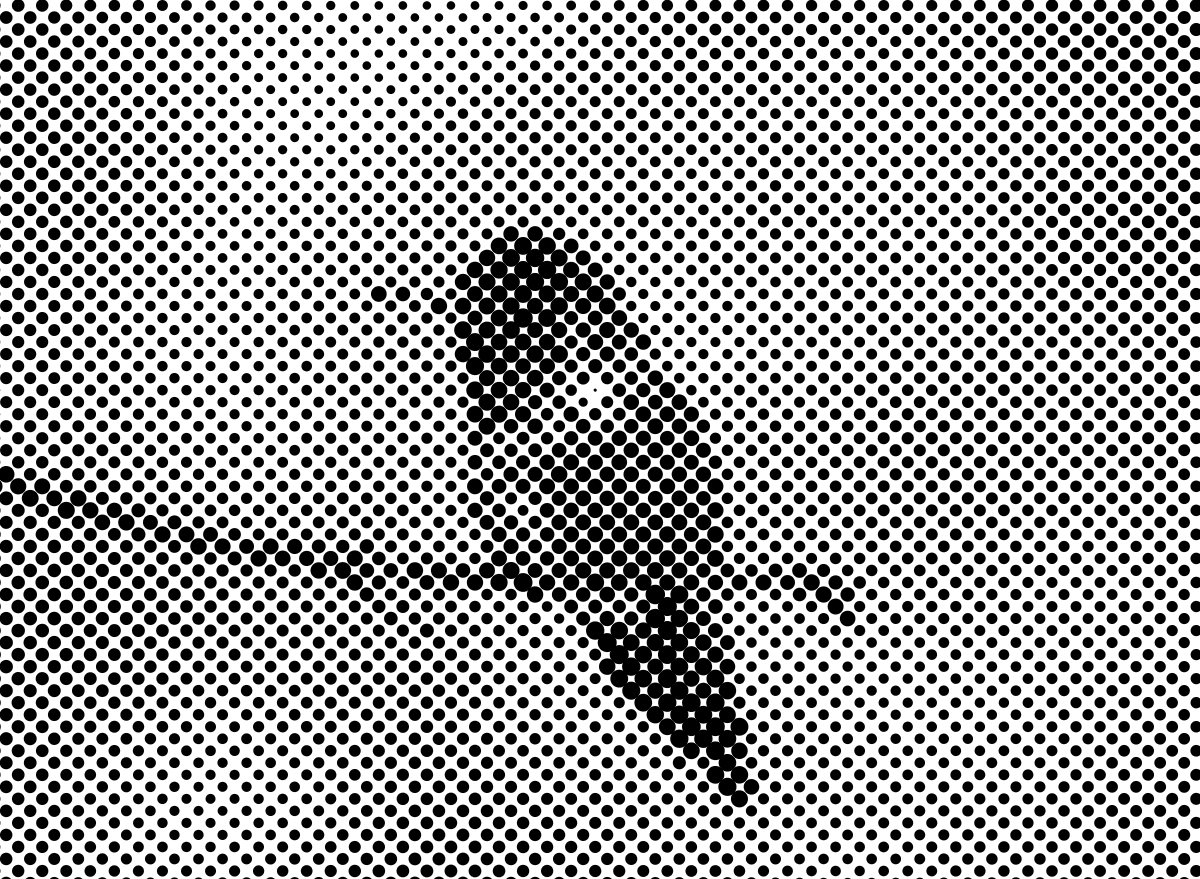
Come si usa
- 1
Trascina un'immagine o video qui
L'immagine si apre nella scheda Mezzatinta sul retino Manifesto: punti rotondi a 12 linee per pollice, inchiostro nero su bianco.
- 2
Scegli il Motivo
Cerchio è neutro, Ellisse più morbido nei mezzitoni, Linea decisamente grafico. L'elenco Motivo ha le forme; Avanzate ha la griglia su cui poggiano.
 Cerchio
 Rombo
Rombo Segni di linea
La stessa immagine in tre forme di punto. - 3
Imposta Retino e Angolo
Scegli un retino per processo, da Manifesto ad Arte, oppure digita una Lineatura. Un retino singolo sta a 45° perché l'occhio nota meno le diagonali.
 Poster — 12 LPI
 Silkscreen — 45 LPI
 Newsprint — 65 LPI
La stessa immagine a tre lineature. - 4
Imposta il foglio in Controllo preliminare
La lineatura è in linee per pollice sulla carta, quindi la dimensione del foglio decide quanti punti ottieni. Impostala prima di giudicare l'anteprima a 1:1.
- 5
Esporta
PNG alla dimensione del foglio, oppure SVG e PDF con ogni punto come forma. Modalità colore passa da un solo inchiostro a CMYK, RGB o a una palette.
Informazioni su questo strumento
Generatore di retino scompone un'immagine in una griglia di punti che crescono con il tono, come una pressa stampa una foto in un solo inchiostro. Scegli la forma del punto, la lineatura, l'angolo e la griglia. L'anteprima mostra il risultato a dimensione reale.
Ottieni un PNG alla dimensione di foglio che imposti, oppure SVG e PDF in cui ogni punto è una forma che uno stampatore può usare. Imposta la lineatura in linee per pollice e i punti escono della dimensione giusta sulla carta.
Funzionalità
Lineature reali
Preset da manifesto ad arte in linee per pollice, o il tuo numero, dimensionati sul foglio che imposti.
Forme e griglie
Cerchio, ellisse, linea, rombo e altro, su griglie quadrate, esagonali, a spirale e ad anelli.
Punti vettoriali
SVG e PDF conservano ogni punto come forma, nitida a qualsiasi dimensione e modificabile in Illustrator.
Guadagno di punto
Indica il guadagno di punto dello stampatore: le lastre esportate escono più chiare e la stampa centra il tono.
Domande frequenti
È gratuito?
Sì. Ogni funzione e ogni esportazione è gratuita, senza account e senza filigrana. L'account è facoltativo e serve solo a conservare i tuoi progetti, così puoi riaprirli su un altro dispositivo.
I miei file vengono caricati?
No. Tutto gira nel tuo browser e i tuoi file restano sul tuo dispositivo. L'unica cosa che lo lascia è un progetto che scegli di salvare nel tuo account.
Che cos'è una mezzatinta?
Un modo per stampare una fotografia con un solo inchiostro pieno. L'immagine diventa una griglia di punti, grandi nelle ombre e piccoli nelle luci, che l'occhio legge come grigio.
Quale lineatura dovrei usare?
Chiedi allo stampatore. La carta da giornale va grossa, la carta patinata fine, e risografia e serigrafia ancora più grosse. L'elenco Retino nomina quelle abituali per processo.
Posso esportare i punti come vettoriale?
Sì. SVG e PDF scrivono ogni punto come forma, così resta nitido a qualsiasi dimensione e si apre in un programma vettoriale.
Altri strumenti
Dithering, retino e selezioni colore
125 algoritmi di dithering e retini mezzatinta, più selezioni colore pronte per la stampa in serigrafia.
Selezioni per serigrafia
Separa la grafica in pellicole per serigrafia: sei modalità di selezione, trapping in millimetri, base bianca e lastre pronte per la macchina.
Selezioni per risografia
Separa la grafica in lastre per risografia: 31 inchiostri autentici, 6 carte, prova di sovrastampa e preflight pronto per la stamperia.
ProDesigner è gratuito per tutti, ovunque. Se ti fa risparmiare tempo, valuta di sostenerne lo sviluppo.
Sostieni ProDesigner