So verwenden Sie Halbton-Generator
Verwandeln Sie ein Foto in Druckpunkte mit echter Rasterweite, mit Punktform und Winkel in Ihrer Hand.
Eine kurze Anleitung für gute Ergebnisse — und Antworten auf die häufigsten Fragen.
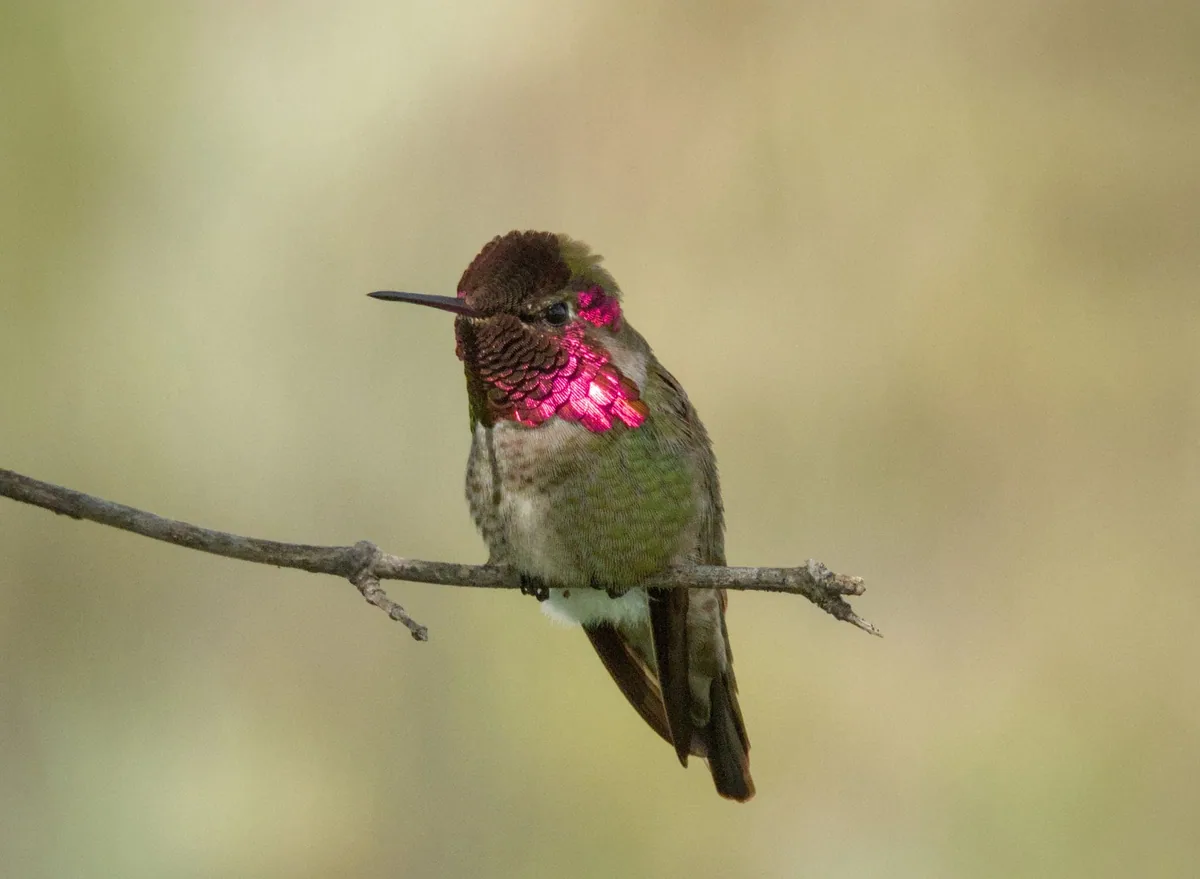
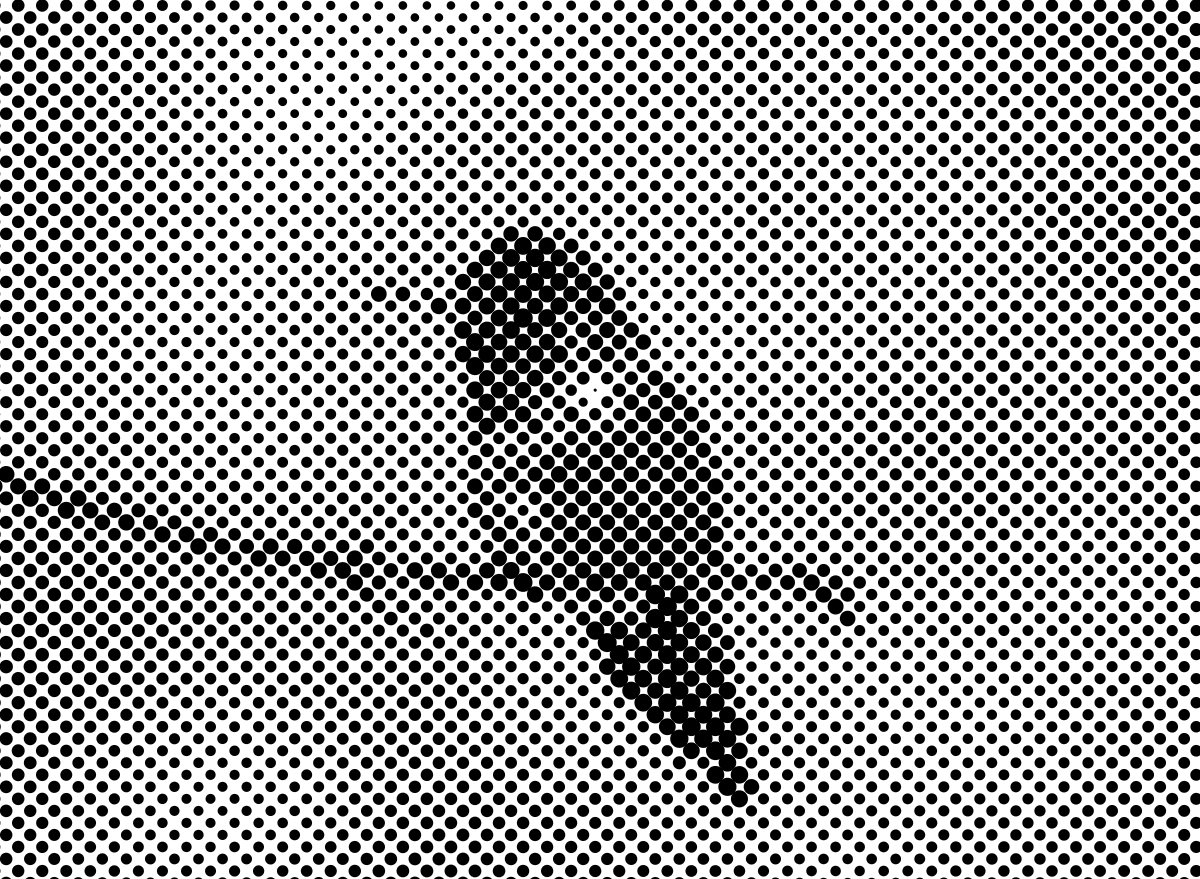
So funktioniert es
- 1
Bild oder Video hier ablegen
Das Bild öffnet sich im Tab Halbton mit dem Raster Plakat: runde Punkte mit 12 Linien pro Zoll, schwarze Farbe auf Weiß.
- 2
Muster wählen
Kreis ist neutral, Ellipse weicher in den Mitteltönen, Linie unverkennbar grafisch. Die Musterliste hat die Formen; Erweitert hat das Gitter, auf dem sie sitzen.
 Kreis
Kreis Raute
Raute Linienmarkierungen
Dasselbe Bild in drei Punktformen. - 3
Raster und Winkel einstellen
Wählen Sie ein Raster nach Verfahren, von Plakat bis Kunstdruck, oder geben Sie eine Rasterweite ein. Ein einzelnes Raster liegt bei 45°, weil das Auge Diagonalen am wenigsten bemerkt.
 Poster — 12 LPI
 Silkscreen — 45 LPI
 Newsprint — 65 LPI
Dasselbe Bild in drei Rasterweiten. - 4
Bogen im Preflight-Prüfung setzen
Die Rasterweite zählt Linien pro Zoll auf Papier, also bestimmt die Bogengröße, wie viele Punkte Sie bekommen. Setzen Sie sie, bevor Sie die Vorschau bei 1:1 beurteilen.
- 5
Exportieren
PNG in Bogengröße oder SVG und PDF mit jedem Punkt als Form. Farbmodus wechselt von einer Druckfarbe zu CMYK, RGB oder einer Palette.
Über dieses Tool
Der Halbton-Generator zerlegt ein Bild in ein Raster aus Punkten, die mit dem Tonwert wachsen, wie eine Presse ein Foto in einer Druckfarbe druckt. Sie wählen Punktform, Rasterweite, Winkel und Gitter. Die Vorschau zeigt das Ergebnis in voller Größe.
Sie erhalten ein PNG in der eingestellten Bogengröße oder SVG und PDF, in denen jeder Punkt eine Form ist, die eine Druckerei nutzen kann. Stellen Sie die Rasterweite in Linien pro Zoll ein, und die Punkte kommen auf Papier in der richtigen Größe heraus.
Funktionen
Echte Rasterweiten
Voreinstellungen von Plakat bis Kunstdruck in Linien pro Zoll oder Ihre eigene Zahl, auf den gesetzten Bogen skaliert.
Punktformen und Gitter
Kreis, Ellipse, Linie, Raute und mehr, auf quadratischen, hexagonalen, spiralförmigen und ringförmigen Gittern.
Vektorpunkte
SVG und PDF behalten jeden Punkt als Form, scharf in jeder Größe und in Illustrator bearbeitbar.
Tonwertzunahme
Geben Sie die Tonwertzunahme Ihrer Druckerei an, und die exportierten Platten werden aufgehellt, damit die Presse Ihren Ton trifft.
Häufig gestellte Fragen
Ist es kostenlos?
Ja. Jede Funktion und jeder Export ist kostenlos, ohne Konto und ohne Wasserzeichen. Ein Konto ist optional und bewahrt nur Ihre Projekte auf, damit Sie sie auf einem anderen Gerät wieder öffnen können.
Werden meine Dateien hochgeladen?
Nein. Alles läuft in Ihrem Browser, und Ihre Dateien bleiben auf Ihrem Gerät. Nur ein Projekt, das Sie selbst in Ihrem Konto speichern, verlässt es.
Was ist ein Halbton?
Eine Art, ein Foto mit einer einzigen Volltonfarbe zu drucken. Das Bild wird zu einem Raster aus Punkten, groß in den Schatten und klein in den Lichtern, das das Auge als Grau liest.
Welche Rasterweite sollte ich verwenden?
Fragen Sie die Druckerei. Zeitungspapier läuft grob, gestrichenes Papier fein, Risographie und Siebdruck noch gröber. Die Rasterliste nennt die üblichen Werte nach Verfahren.
Kann ich die Punkte als Vektor exportieren?
Ja. SVG und PDF schreiben jeden Punkt als Form, sodass er in jeder Größe scharf bleibt und sich in einem Vektorprogramm öffnen lässt.
Weitere Tools
Dithering, Halbton & Farbauszüge
125 Dithering-Algorithmen und Halbtonraster, dazu druckfertige Farbauszüge für den Siebdruck.
Siebdruck-Farbauszüge
Trennen Sie Artwork in Siebdruckfilme — sechs Auszugsmodi, Trapping in Millimetern, Unterlegweiß und druckfertige Auszüge.
Risographie-Auszüge
Trennen Sie Artwork in Risographie-Druckformen — 31 originale Farben, 6 Papiere, Überdruck-Proof und werkstattfertiger Preflight.
ProDesigner ist kostenlos für alle, überall. Wenn es Ihnen Zeit spart, unterstützen Sie gerne die Weiterentwicklung.
ProDesigner unterstützen