Cara memakai Generator Halftone
Ubah foto menjadi titik cetak pada kerapatan garis sungguhan, dengan bentuk dan sudut titik di tangan Anda.
Panduan singkat untuk hasil yang bagus, plus jawaban atas pertanyaan yang paling sering muncul.
Cara memakainya
- 1
Seret gambar atau video ke sini
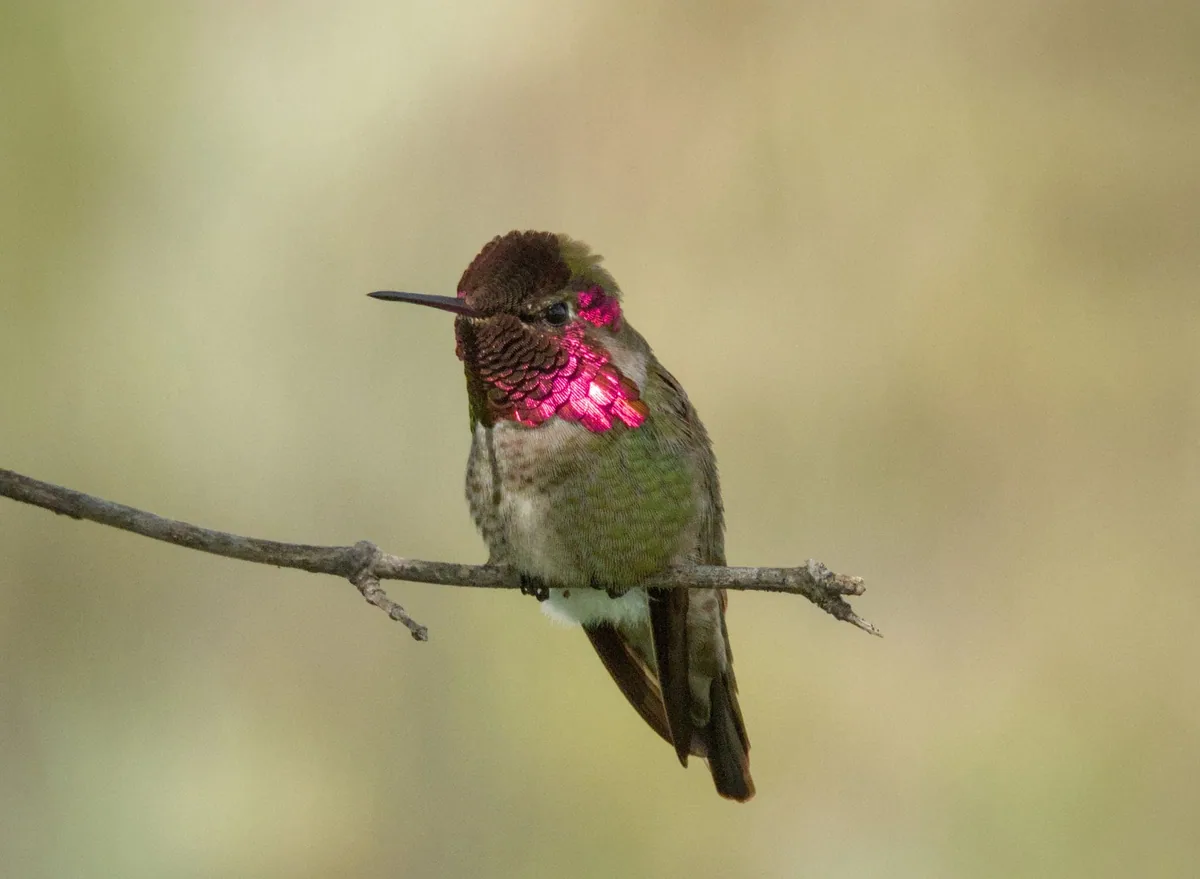
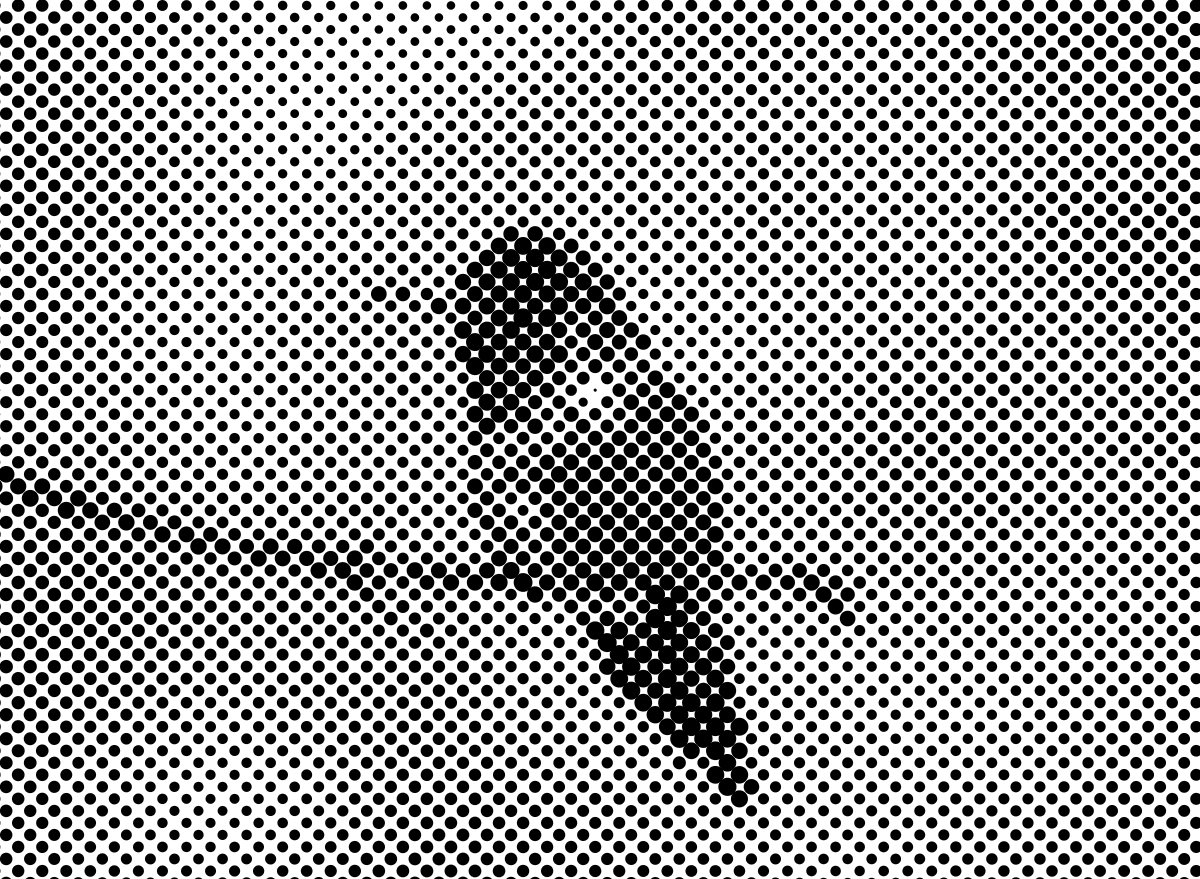
Gambar terbuka di tab Halftone pada raster Poster: titik bundar 12 garis per inci, tinta hitam di atas putih.
- 2
Pilih Pola
Lingkaran netral, Elips lebih lembut di nada tengah, Garis jelas grafis. Daftar Pola berisi bentuknya; Lanjutan berisi kisi tempatnya duduk.
 Lingkaran
 Berlian
 Tanda Garis
Gambar yang sama dalam tiga bentuk titik. - 3
Atur Layar dan Sudut
Pilih raster menurut prosesnya, dari Poster sampai Seni rupa, atau ketik Kerapatan garis. Raster tunggal duduk di 45° karena mata paling tidak peka pada diagonal.
 Poster — 12 LPI
 Silkscreen — 45 LPI
 Newsprint — 65 LPI
Gambar yang sama pada tiga kerapatan garis. - 4
Atur lembar di Pemeriksaan pracetak
Kerapatan adalah garis per inci di kertas, jadi ukuran lembar menentukan berapa banyak titik yang Anda dapat. Atur dulu sebelum menilai pratinjau pada 1:1.
- 5
Ekspor
PNG pada ukuran lembar, atau SVG dan PDF dengan setiap titik sebagai bentuk. Mode Warna beralih dari satu tinta ke CMYK, RGB, atau palet.
Tentang alat ini
Generator Halftone memecah gambar menjadi kisi titik yang membesar mengikuti nada, seperti mesin cetak mencetak foto dengan satu tinta. Anda memilih bentuk titik, kerapatan garis, sudut, dan kisinya. Pratinjau menampilkan hasilnya pada ukuran penuh.
Hasilnya PNG pada ukuran lembar yang Anda tetapkan, atau SVG dan PDF dengan setiap titik sebagai bentuk yang bisa dipakai percetakan. Atur kerapatan dalam garis per inci dan titiknya keluar dengan ukuran yang tepat di kertas.
Fitur
Kerapatan garis sungguhan
Preset dari poster sampai seni rupa dalam garis per inci, atau angka Anda sendiri, diukur pada lembar yang Anda atur.
Bentuk titik dan kisi
Lingkaran, elips, garis, belah ketupat, dan lainnya, di atas kisi persegi, heksagonal, spiral, dan cincin.
Titik vektor
SVG dan PDF menjaga tiap titik sebagai bentuk, tajam pada ukuran berapa pun dan bisa disunting di Illustrator.
Pelebaran titik
Beri tahu pelebaran titik (dot gain) percetakan Anda, dan pelat yang diekspor diterangkan agar mesin cetak tepat pada nada Anda.
Pertanyaan yang sering diajukan
Apakah gratis?
Ya. Setiap fitur dan setiap ekspor gratis, tanpa akun dan tanpa watermark. Akun bersifat opsional dan hanya menyimpan proyek Anda agar bisa dibuka kembali di perangkat lain.
Apakah berkas saya diunggah?
Tidak. Semuanya berjalan di browser Anda dan berkas tetap di perangkat Anda. Satu-satunya yang meninggalkannya adalah proyek yang Anda pilih untuk disimpan ke akun.
Apa itu halftone?
Cara mencetak foto dengan satu tinta pekat. Gambar menjadi kisi titik, besar di bayangan dan kecil di sorotan, yang dibaca mata sebagai abu-abu.
Kerapatan garis berapa yang sebaiknya dipakai?
Tanyakan ke percetakan. Kertas koran memakai raster kasar, kertas bersalut halus, sedangkan risograph dan sablon lebih kasar lagi. Daftar Layar menyebut yang lazim menurut prosesnya.
Bisakah titiknya diekspor sebagai vektor?
Bisa. SVG dan PDF menulis tiap titik sebagai bentuk, sehingga tetap tajam pada ukuran berapa pun dan terbuka di program vektor.
Alat lainnya
Dither, Halftone & Separasi
125 algoritme dithering dan raster halftone, plus separasi warna siap cetak untuk sablon.
Separasi Sablon
Pisahkan karya menjadi film sablon: enam mode separasi, trapping dalam milimeter, underbase, dan pelat siap cetak.
Separator Risograph
Pisahkan karya menjadi pelat risograph: 31 tinta asli, 6 jenis kertas, proof overprint, dan pemeriksaan pra-cetak siap percetakan.
ProDesigner gratis untuk semua orang, di mana pun. Jika alat ini menghemat waktu Anda, pertimbangkan untuk mendukung pengembangannya.
Dukung ProDesigner