Jak používat Generátor polotónu
Proměňte fotografii v tiskové body se skutečnou hustotou rastru, s tvarem a úhlem bodu ve vašich rukou.
Krátký návod k dobrým výsledkům a odpovědi na nejčastější otázky.
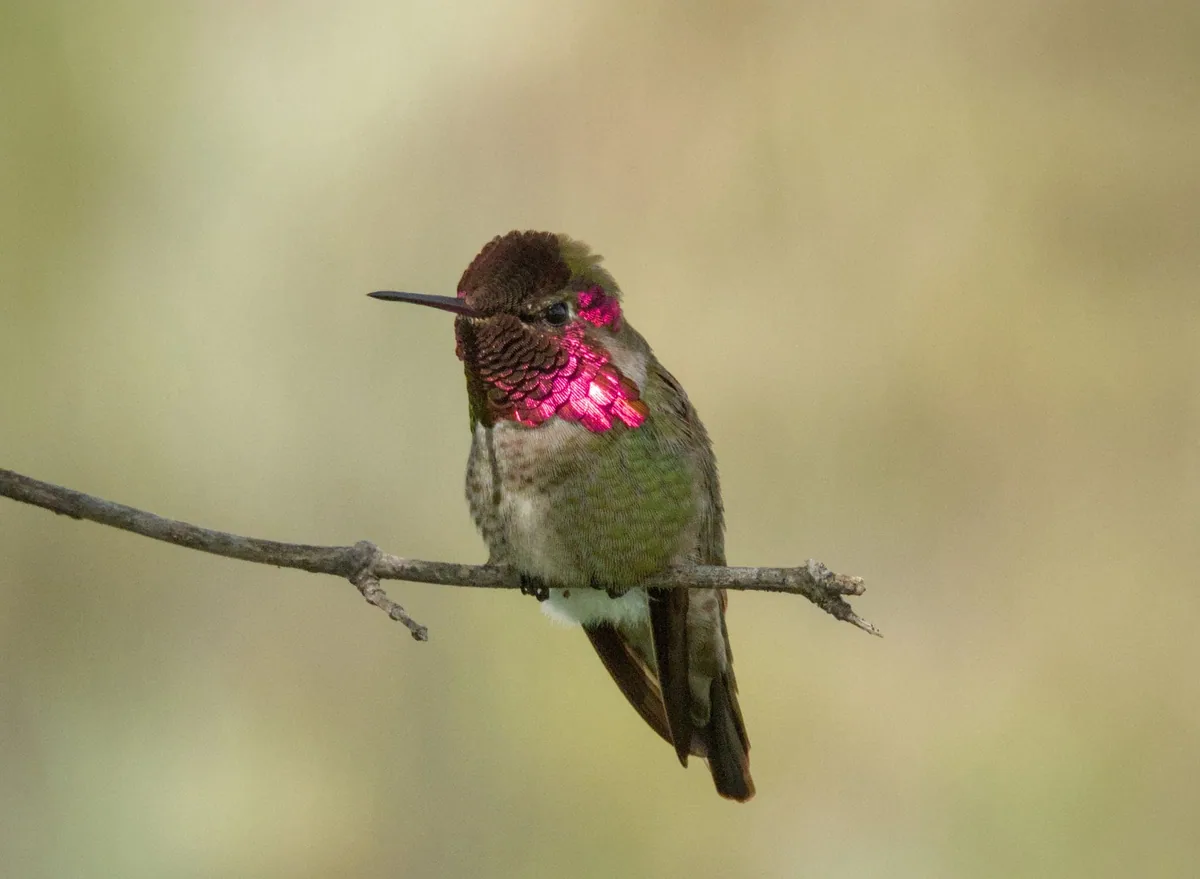
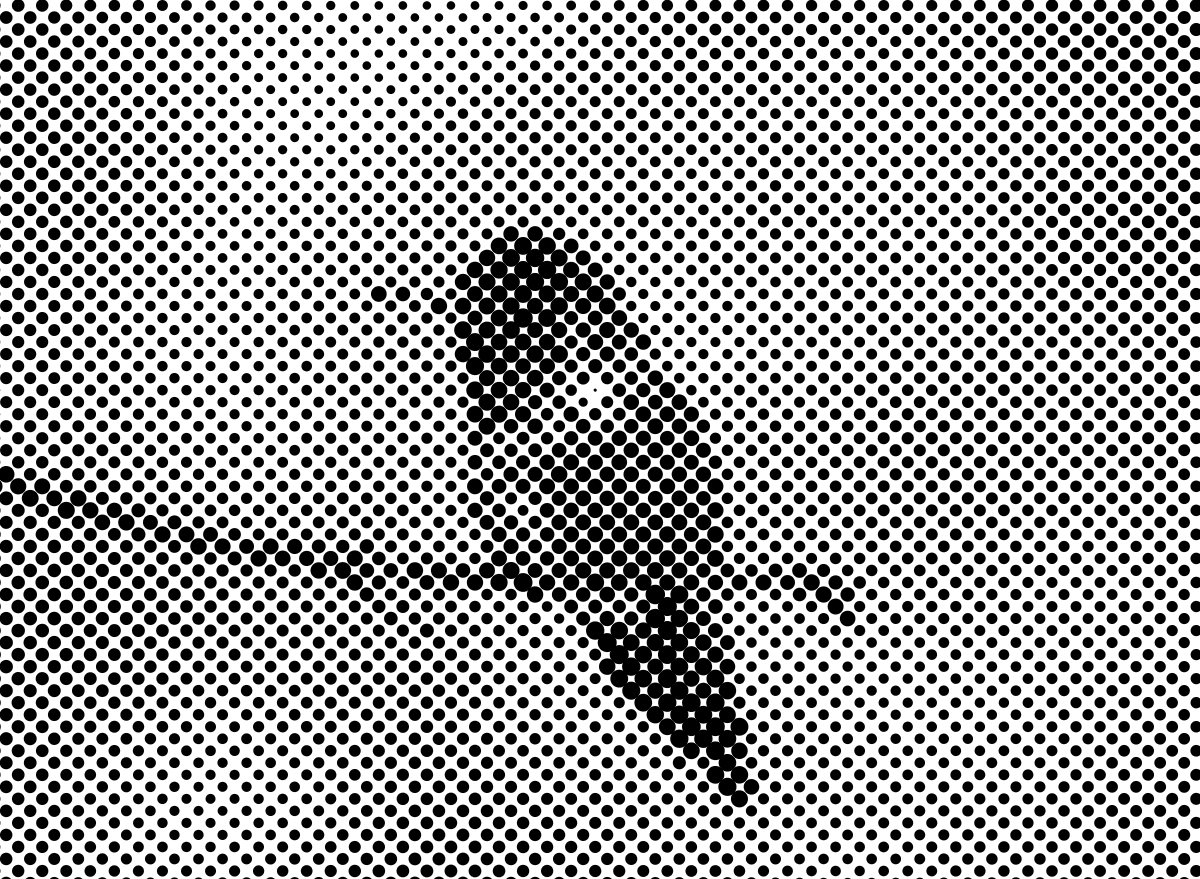
Jak na to
- 1
Přetáhněte obrázek nebo video sem
Obrázek se otevře na kartě Polotón s rastrem Plakát: kulaté body při 12 linkách na palec, černá barva na bílé.
- 2
Zvolte Vzor
Kruh je neutrální, Elipsa měkčí ve středních tónech, Linka nezaměnitelně grafická. Seznam vzorů nabízí tvary; Pokročilé má mřížku, na které sedí.
 Kruh
Kruh Kosočtverec
 Čárové značky
Týž obrázek ve třech tvarech bodu. - 3
Nastavte Rastr a Úhel
Vyberte rastr podle procesu, od Plakátu po Uměleckou grafiku, nebo zadejte Lineatura. Jediný rastr sedí na 45°, protože oko si diagonál všímá nejméně.
 Poster — 12 LPI
 Silkscreen — 45 LPI
 Newsprint — 65 LPI
Týž obrázek ve třech hustotách rastru. - 4
Nastavte arch v Předtisková kontrola
Hustota je v linkách na palec na papíře, takže velikost archu rozhoduje, kolik bodů dostanete. Nastavte ji, než budete posuzovat náhled 1:1.
- 5
Stiskněte Exportovat
PNG ve velikosti archu, nebo SVG a PDF s každým bodem jako tvarem. Barevný režim přepíná z jedné barvy na CMYK, RGB nebo paletu.
O tomto nástroji
Generátor polotónu rozloží obrázek do mřížky bodů, které rostou s tónem, jako když stroj tiskne fotografii jednou barvou. Volíte tvar bodu, hustotu rastru, úhel a mřížku. Náhled ukazuje výsledek v plné velikosti.
Získáte PNG ve velikosti archu, kterou nastavíte, nebo SVG a PDF, kde je každý bod tvarem, se kterým tiskárna umí pracovat. Zadejte hustotu v linkách na palec a body vyjdou na papíře ve správné velikosti.
Funkce
Skutečné hustoty rastru
Předvolby od plakátu po uměleckou grafiku v linkách na palec, nebo vlastní číslo, v měřítku archu, který nastavíte.
Tvary bodů a mřížky
Kruh, elipsa, linka, kosočtverec a další na čtvercové, šestiúhelníkové, spirálové a prstencové mřížce.
Vektorové body
SVG a PDF zachovají každý bod jako tvar, ostrý v každé velikosti a upravitelný v Illustratoru.
Nárůst bodu
Zadejte nárůst bodu své tiskárny a exportované desky se zesvětlí tak, aby stroj trefil váš tón.
Časté dotazy
Je to zdarma?
Ano. Každá funkce i každý export jsou zdarma, bez účtu a bez vodoznaku. Účet je volitelný a jen uchovává vaše projekty, abyste je mohli znovu otevřít na jiném zařízení.
Nahrávají se mé soubory?
Ne. Vše běží ve vašem prohlížeči a vaše soubory zůstávají na vašem zařízení. Jediné, co ho opustí, je projekt, který se sami rozhodnete uložit do účtu.
Co je polotón?
Způsob, jak vytisknout fotografii jednou plnou barvou. Obrázek se stane mřížkou bodů, velkých ve stínech a malých ve světlech, které oko čte jako šeď.
Jakou hustotu rastru použít?
Zeptejte se tiskárny. Novinový papír běží hrubě, natíraný jemně a risograf a sítotisk ještě hruběji. Seznam rastrů uvádí obvyklé hodnoty podle procesu.
Mohu body exportovat jako vektor?
Ano. SVG a PDF zapíší každý bod jako tvar, takže zůstane ostrý v každé velikosti a otevře se ve vektorovém programu.
Další nástroje
Rozklad, polotón a separace
125 rozkladových algoritmů a polotónových rastrů, k tomu barevné separace připravené pro sítotisk.
Sítotiskové separace
Rozdělte grafiku na sítotiskové filmy: šest režimů separace, přesahy v milimetrech, bílý podtisk a separace připravené pro tisk.
Separace pro risografii
Rozdělte grafiku na risografické separace: 31 originálních barev, 6 papírů, náhled přetisku a předtisková kontrola podle zadání tiskárny.
ProDesigner je zdarma pro všechny a všude. Pokud vám šetří čas, zvažte podporu jeho vývoje.
Podpořit ProDesigner