Cómo hacer un efecto de semitono con una foto
Convierte una foto en puntos de imprenta a lineatura real, y decide la forma y el ángulo del punto.
Una guía breve para obtener buenos resultados, y respuestas a las preguntas más frecuentes.
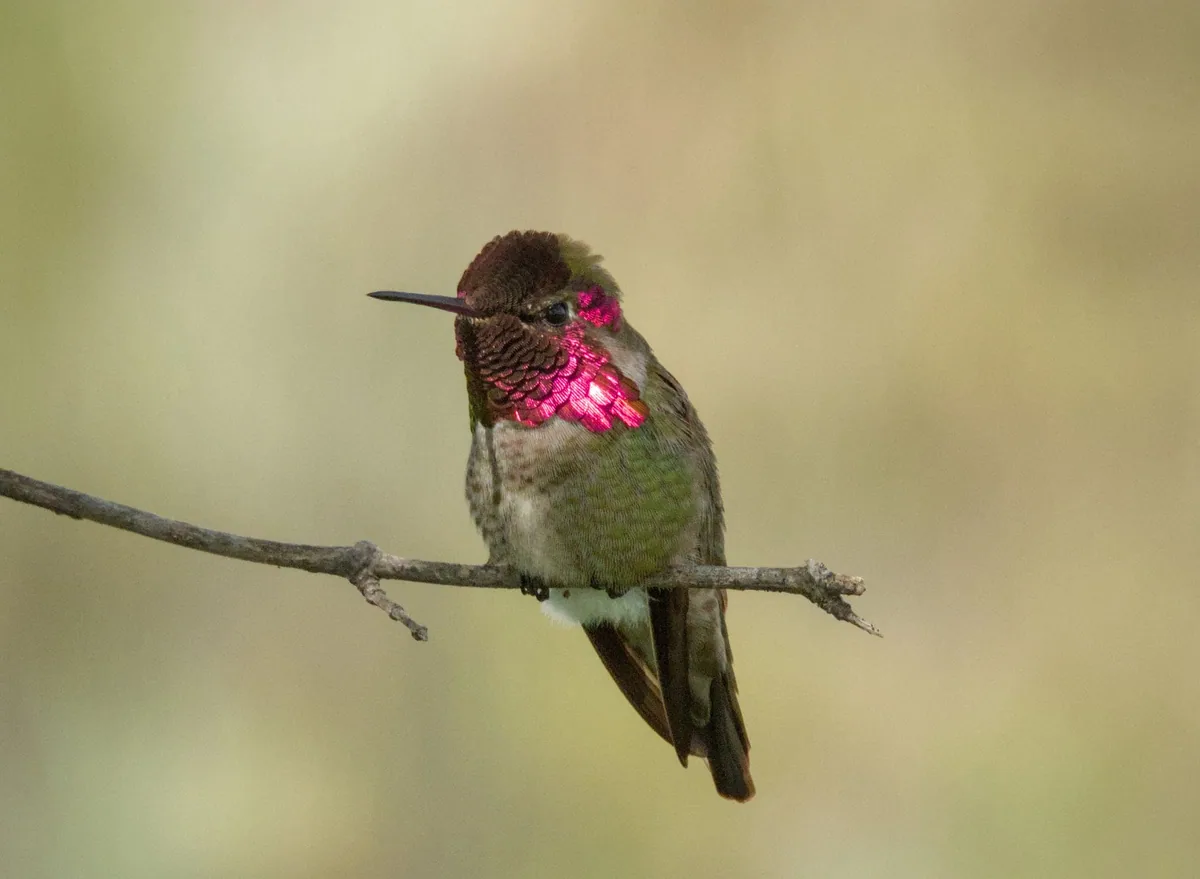
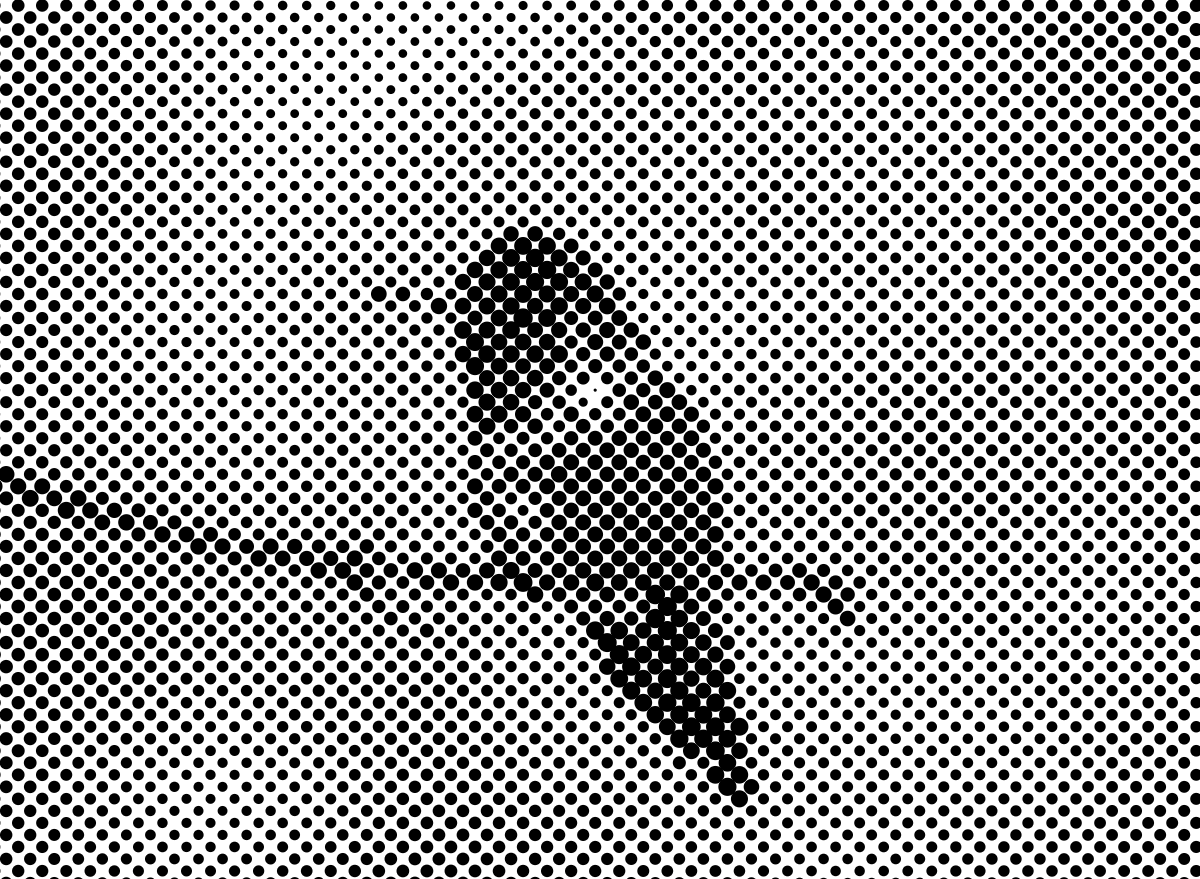
Cómo se usa
- 1
Pulsa Elegir un archivo
O suelta una imagen en la página. Se abre en la pestaña Semitono como puntos negros redondos sobre blanco: la trama Cartel, a 12 líneas por pulgada.
- 2
Elige el Patrón
En el panel de la derecha, Patrón fija la forma del punto: Círculo, Elipse, Cuadrado, Diamante o Línea. Debajo, Disposición de cuadrícula fija cómo se colocan los puntos. La imagen se redibuja mientras eliges.
 Círculo
 Diamante
 Marcas de línea
La misma imagen con tres formas de punto. - 3
Fija la Trama
Trama elige una lineatura según el trabajo, de Cartel a Arte. Arrastra Lineatura, debajo, para un valor propio. Menos líneas por pulgada dan puntos más grandes.
 Poster — 12 LPI
 Silkscreen — 45 LPI
 Newsprint — 65 LPI
La misma imagen a tres lineaturas. - 4
Gira el Ángulo
Arrastra Ángulo para girar las filas de puntos. Una sola tinta queda mejor a 45°, donde el ojo nota menos las filas. Los puntos giran mientras arrastras.
- 5
Pulsa Exportar
El botón azul, arriba a la derecha. Imagen da PNG o JPEG; Impresión, TIFF o PDF; Software de diseño, un SVG con cada punto como forma. En un teléfono, guarda desde el menú Compartir.
Hecho con Generador de semitonos
Imágenes terminadas de la galería de ProDesigner, todas hechas con esta herramienta.


Sobre esta herramienta
El Generador de semitonos descompone una imagen en una rejilla de puntos que crecen con el tono. Así imprime una prensa una fotografía con una sola tinta. Tú eliges la forma del punto, la lineatura, el ángulo y la rejilla; la vista previa muestra el resultado a tamaño real.
Obtienes un PNG al tamaño de hoja que fijes, o SVG y PDF donde cada punto es una forma que un impresor puede usar. Fija la lineatura en líneas por pulgada y los puntos salen al tamaño correcto sobre el papel.
Características
Lineaturas reales
Preajustes de cartel a arte en líneas por pulgada, o tu propio número, dimensionados a la hoja que fijes.
Formas y rejillas
Círculo, elipse, línea, diamante y más, sobre rejillas cuadradas, hexagonales, en espiral y en anillos.
Puntos vectoriales
SVG y PDF conservan cada punto como una forma, nítida a cualquier tamaño y editable en Illustrator.
Ganancia de punto
Dile la ganancia de punto de tu taller y las planchas salen aclaradas para que la prensa dé tu tono.
Preguntas frecuentes
¿Es gratis?
Sí. Todas las funciones y todas las exportaciones son gratis, sin cuenta y sin marca de agua. La cuenta es opcional y solo guarda tus proyectos para reabrirlos en otro dispositivo.
¿Se suben mis archivos?
No. Todo se ejecuta en tu navegador y tus archivos se quedan en tu dispositivo. Lo único que sale de él es un proyecto que decidas guardar en tu cuenta.
¿Qué es un semitono?
Una forma de imprimir una fotografía con una sola tinta sólida. La imagen se convierte en una rejilla de puntos, grandes en las sombras y pequeños en las luces, que el ojo lee como gris.
¿Qué lineatura debo usar?
Pregunta al impresor. El papel de periódico va grueso, el estucado fino, y la risografía y la serigrafía más grueso aún. La lista Trama nombra las habituales por proceso.
¿Puedo exportar los puntos como vector?
Sí. SVG y PDF escriben cada punto como una forma, así que se mantiene nítido a cualquier tamaño y se abre en un programa vectorial.
Más herramientas
Tramado, semitono y separaciones
125 algoritmos de tramado y tramas de semitono, además de separaciones de color listas para imprenta en serigrafía.
Separaciones para serigrafía
Separa tu obra en fotolitos de serigrafía: seis modos de separación, reventado en milímetros, base blanca y planchas listas para máquina.
Effects Lab
Efectos por capas para una imagen tuya o para una escena creada desde cero: vidrio, metal y gel; destellos de lente y brillo; deformaciones; estilos de impresión, película, serigrafía y pintura; cielos, agua y esferas iluminadas; y tus propias palabras. Cada efecto es una capa que puedes fusionar, enmascarar, agrupar y poner en movimiento.
ProDesigner es gratis para todos, en todas partes. Si te ahorra tiempo, considera apoyar su desarrollo.
Apoyar a ProDesigner