इमेज टू ASCII कैसे इस्तेमाल करें
फ़ोटो को ASCII आर्ट में बदलें: कॉपी करने लायक पाठ वर्ण, या PNG, SVG या GIF।
अच्छे नतीजों के लिए एक छोटी गाइड, और सबसे ज़्यादा पूछे जाने वाले सवालों के जवाब।
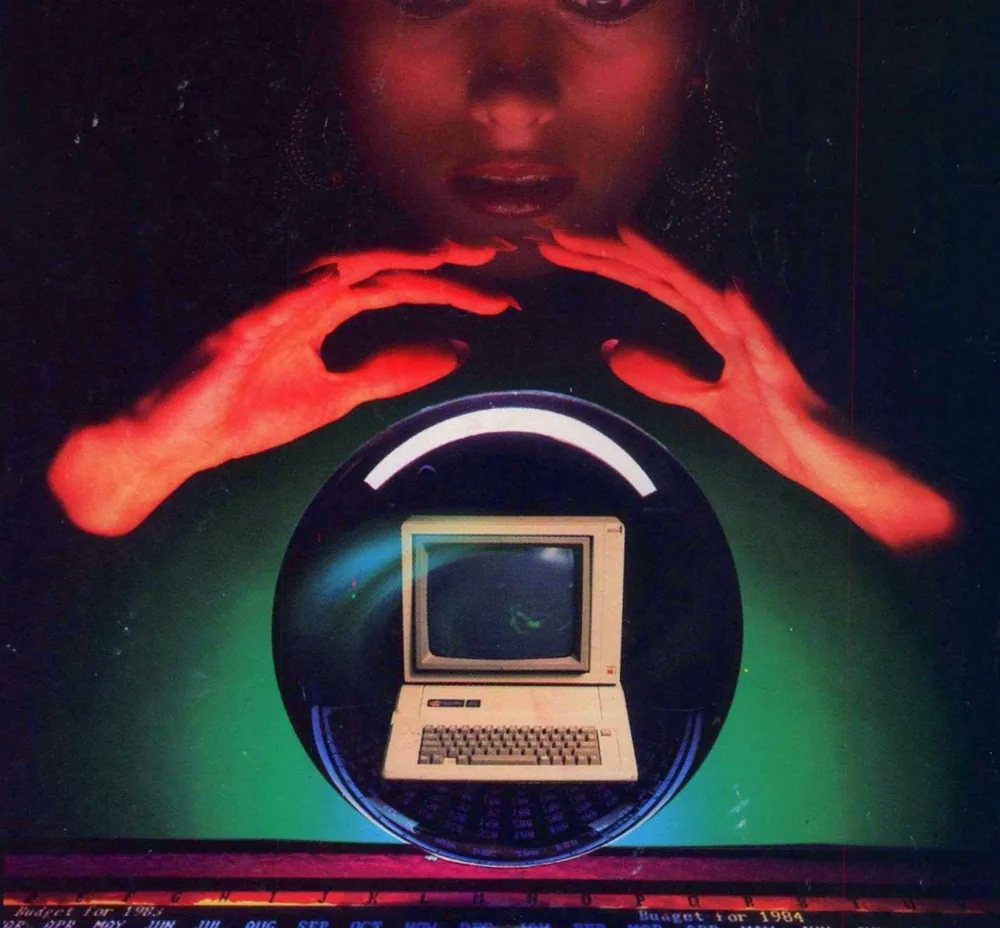
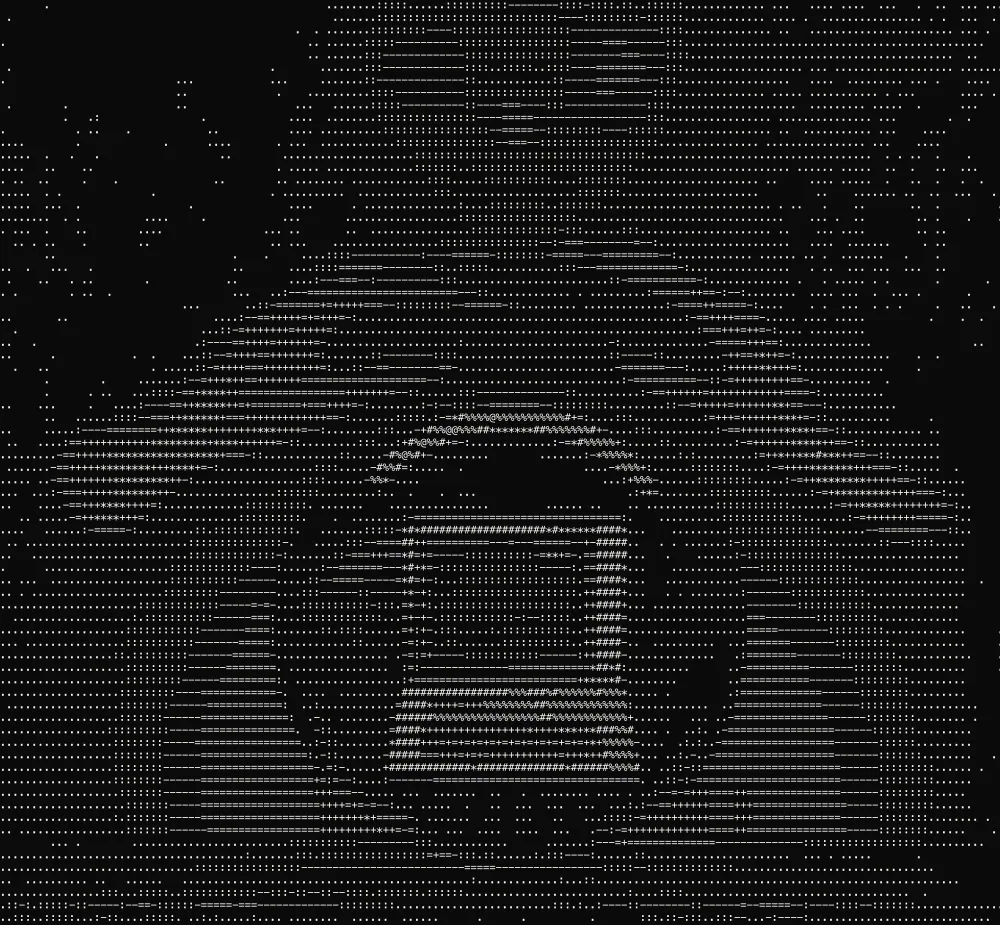
इस्तेमाल कैसे करें
- 1
तस्वीर छोड़ें
पेज पर तस्वीर छोड़ें, या फ़ाइलें चुनें दबाएँ। पहले कसकर क्रॉप करें: चेहरा या अकेली चीज़ रूपांतरण में बची रहती है; चौड़ा दृश्य शोर बन जाता है।
- 2
प्रीसेट चुनें
प्रीसेट में Classic Mono टर्मिनल लुक है और High Detail लंबा वर्ण रैंप जोड़ता है। Block Art और Braille HD अक्षरों की जगह आकृतियाँ देते हैं। हर प्रीसेट एक शुरुआत भर है।
- 3
विवरण (वर्ण आकार) खिसकाएँ
यह अंक एक कोशिका का आकार पिक्सेल में है। लगभग 3 पर पोर्ट्रेट में पढ़ने लायक पर्याप्त वर्ण आते हैं; 8 या ज़्यादा मोटा पाठ देता है जिसे आप पढ़ सकें।
 विवरण (वर्ण आकार) 3
 विवरण (वर्ण आकार) 6
 विवरण (वर्ण आकार) 12
विवरण (वर्ण आकार) 3, 6 और 12 px पर: कोशिका का आकार पिक्सेल में, इसलिए छोटा अंक यानी ज़्यादा वर्ण। - 4
वर्ण सेट चुनें
मानक क्लासिक दस-चरण रैंप है। विस्तृत में ज़्यादा ग्रे स्तर हैं, ब्लॉक ठोस टोन की तरह पढ़ा जाता है, और न्यूनतम सख़्त पोस्टराइज़्ड लुक देता है।
 मानक
मानक विस्तृत
 ब्लॉक
ब्लॉक न्यूनतम
एक ही विवरण पर चार सेट। मानक, विस्तृत, ब्लॉक और न्यूनतम इसमें अलग हैं कि कितने ग्रे स्तर दिखा सकते हैं। - 5
रंग तय करें और निर्यात
एक पाठ रंग के लिए छवि के रंग बंद करें। README या चैट के लिए पाठ कॉपी करें, या स्पेसिंग मायने रखे तो PNG या SVG निर्यात करें। ज़्यादातर जगहें पाठ दोबारा बहा देती हैं।
 छवि के रंग off
 छवि के रंग on
छवि के रंग बंद और चालू। बंद पृष्ठभूमि पर एक पाठ रंग बनाता है; चालू हर वर्ण को तस्वीर के रंग में रँगता है।
इस टूल के बारे में
तस्वीर छोड़ें और वह पाठ से दोबारा बन जाती है, हर कोशिका में एक वर्ण, क्लासिक मोनोक्रोम टर्मिनल लुक से पूरे रंग तक। प्रीसेट एक क्लिक में वर्ण सेट, कंट्रास्ट और रंग तय करते हैं। लोग इसे README, टर्मिनल बैनर, सोशल पोस्ट और रेट्रो आर्ट के लिए इस्तेमाल करते हैं।
आपको कहीं भी चिपकाने लायक सादा पाठ, रंग बनाए रखने वाला HTML, और जहाँ स्पेसिंग मायने रखे वहाँ PNG या SVG मिलता है। क्लिप एनिमेटेड GIF या वीडियो बन जाती है। सब कुछ ब्राउज़र में बनता है।
खासियतें
प्रीसेट
टर्मिनल, प्रिंट, रेट्रो और रंगीन लुक एक क्लिक में, हर एक ऐसी शुरुआत जिसे आप बदल सकें।
वर्ण सेट
क्लासिक रैंप, ब्लॉक, ब्रेल, कटाकाना, प्रतीक, या गहरे से हल्के क्रम में आपके अपने वर्ण।
एनिमेटेड आउटपुट
GIF या वीडियो क्लिप छोड़ें और परिणाम एनिमेटेड GIF, WebM या MP4 के रूप में निर्यात करें।
इफ़ेक्ट
CRT या प्रिंट लुक के लिए ग्लो, स्कैनलाइन, ड्रॉप शैडो, क्रोमैटिक एबरेशन और नॉइज़।
अक्सर पूछे जाने वाले सवाल
क्या यह मुफ़्त है?
हाँ। हर फ़ीचर और हर निर्यात मुफ़्त है, न खाते की ज़रूरत, न वॉटरमार्क। खाता वैकल्पिक है और केवल आपके प्रोजेक्ट सहेजता है ताकि आप उन्हें दूसरे डिवाइस पर दोबारा खोल सकें।
क्या मेरी फ़ाइलें अपलोड होती हैं?
नहीं। सब कुछ आपके ब्राउज़र में चलता है और आपकी फ़ाइलें आपके डिवाइस पर रहती हैं। उससे बाहर केवल वही प्रोजेक्ट जाता है जिसे आप अपने खाते में सहेजना चुनें।
फ़ोटो से ASCII आर्ट कैसे बनाऊँ?
फ़ोटो छोड़ें, प्रीसेट चुनें, फिर विवरण (वर्ण आकार) तब तक खिसकाएँ जब तक विषय पहचान में न आए। पाठ कॉपी करें दबाएँ या PNG निर्यात करें।
चिपकाने पर मेरा ASCII आर्ट ग़लत क्यों दिखता है?
ज़्यादातर जगहें पाठ दोबारा बहा देती हैं या आनुपातिक फ़ॉन्ट इस्तेमाल करती हैं, जिससे जाली टूट जाती है। कोड ब्लॉक या मोनोस्पेस फ़ील्ड में चिपकाएँ, या उसकी जगह PNG या SVG निर्यात करें।
क्या मैं रंगीन ASCII आर्ट बना सकता/सकती हूँ?
हाँ। छवि के रंग चालू रखें और HTML, PNG या SVG निर्यात करें। सादा पाठ और .txt में रंग नहीं जाता।
और टूल्स
बैकग्राउंड रिमूवर
किसी भी फ़ोटो से पृष्ठभूमि हटाएँ — सीधे अपने ब्राउज़र में।
वीडियो बैकग्राउंड हटाएं
वीडियो क्लिप से बैकग्राउंड हटाएं — हर फ़्रेम, आपके ब्राउज़र में।
Palette Studio
3000 ईसा पूर्व से लेकर आज तक किसी भी दौर का कलर पैलेट बनाएँ — या किसी फ़ोटो से, हार्मनी से, या ख़ुद हाथ से — और उसे HEX, RGB, CMYK तथा स्पॉट कोड के साथ, अपने ही टाइपफ़ेस में, एक क्लाइंट शीट की तरह लगाएँ।
ProDesigner हर किसी के लिए, हर जगह मुफ़्त है। अगर यह आपका समय बचाता है, तो इसके विकास को सपोर्ट करने पर विचार करें।
ProDesigner को सपोर्ट करें