كيفية استخدام تحويل صورة إلى ASCII
حوّل صورة إلى فن ASCII: أحرف نصية تنسخها، أو PNG أو SVG أو GIF.
دليل قصير للحصول على نتائج جيدة، مع إجابات عن الأسئلة الأكثر شيوعًا.
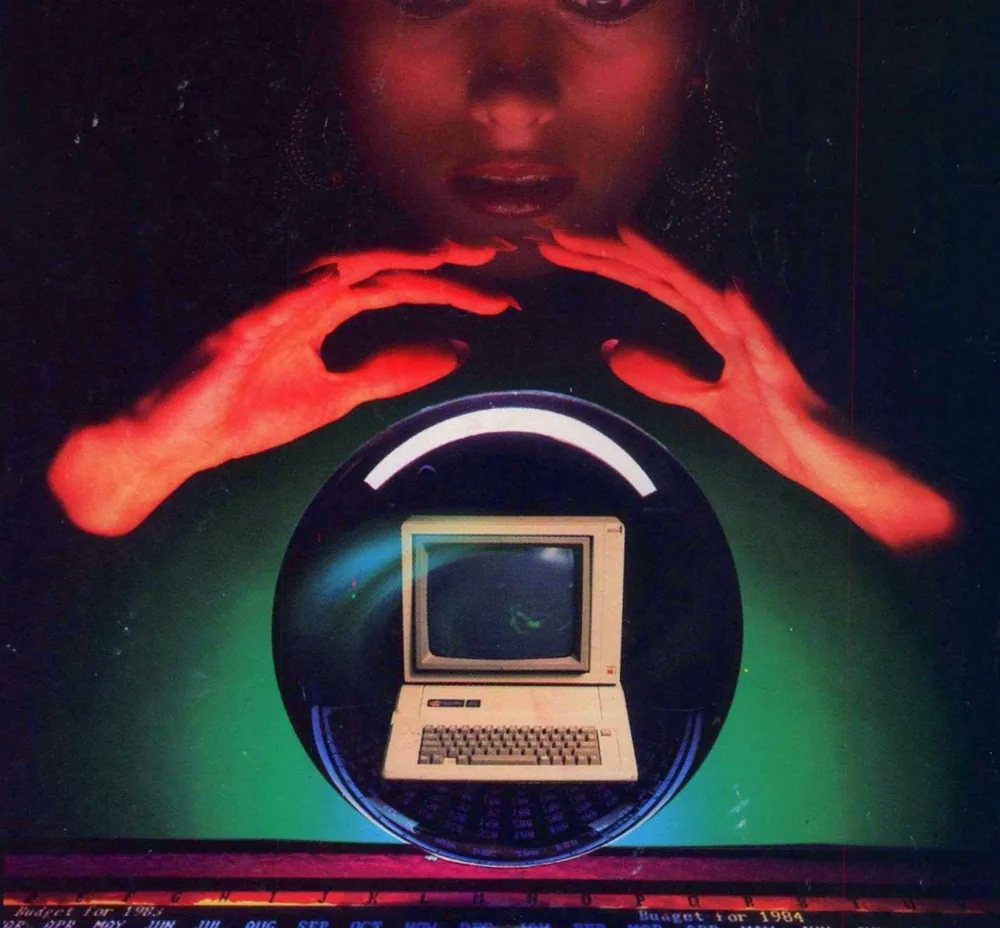
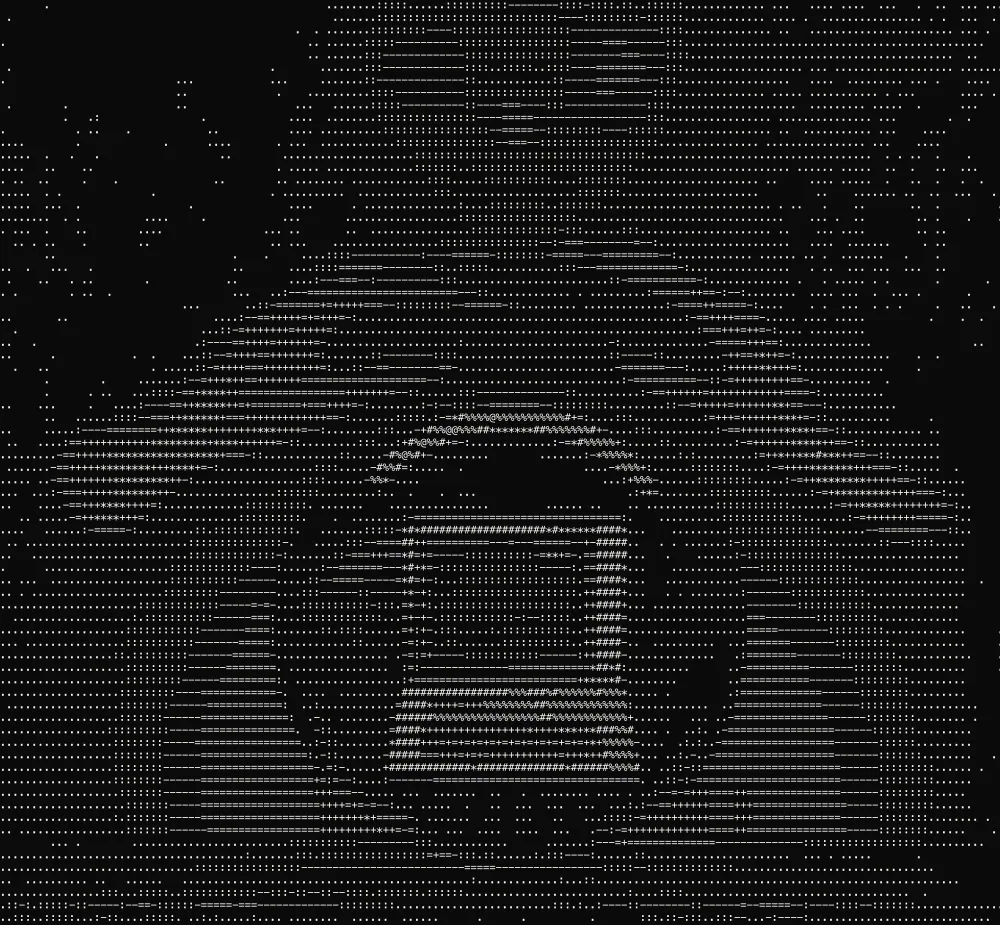
طريقة الاستخدام
- 1
أفلت صورة
أفلت صورة على الصفحة، أو اضغط تصفح الملفات. قصّها بإحكام أولًا: الوجه أو الشيء المفرد ينجو من التحويل؛ أما المشهد الواسع فيتحول إلى ضوضاء.
- 2
اختر إعدادًا مسبقًا
تحت إعدادات مسبقة، Classic Mono هو مظهر الطرفية، وHigh Detail يضيف تدرّج أحرف أطول، وBlock Art وBraille HD يضعان أشكالًا مكان الحروف. كل إعداد مسبق نقطة انطلاق.
- 3
حرّك التفاصيل (حجم الحرف)
الرقم هو حجم الخلية الواحدة بالبكسل. نحو 3 يمنح الصورة الشخصية أحرفًا تكفي لقراءتها؛ و8 فأكثر يعطي حروفًا خشنة تقرؤها نصًا.
 التفاصيل (حجم الحرف) 3
 التفاصيل (حجم الحرف) 6
 التفاصيل (حجم الحرف) 12
التفاصيل (حجم الحرف) عند 3 و6 و12 بكسل: حجم الخلية بالبكسل، فالرقم الأصغر يعني أحرفًا أكثر. - 4
اختر مجموعة الأحرف
قياسي هو التدرّج الكلاسيكي ذو العشر درجات. مفصّل يحوي درجات رمادي أكثر، وكتل تُقرأ كدرجة صلبة، وأدنى يعطي مظهرًا حادًا مسطّح الدرجات.
 قياسي
قياسي مفصّل
مفصّل كتل
كتل أدنى
أدنىأربع مجموعات عند التفاصيل نفسها. تختلف قياسي ومفصّل وكتل وأدنى في عدد درجات الرمادي التي تعرضها. - 5
اضبط الألوان ثم تصدير
أطفئ استخدام ألوان الصورة للون نص واحد. ثم نسخ النص لملف README أو محادثة، أو صدّر PNG أو SVG حيث تهم المسافات، لأن معظم الأماكن تعيد تنسيق النص.
 استخدام ألوان الصورة off
 استخدام ألوان الصورة on
استخدام ألوان الصورة مطفأً ومفعّلًا. المطفأ يرسم لون نص واحدًا على الخلفية؛ والمفعّل يلوّن كل حرف بلون الصورة.
عن هذه الأداة
أفلت صورة فيُعاد رسمها نصًا، حرفًا لكل خلية، من مظهر الطرفية الأحادي الكلاسيكي إلى الألوان الكاملة. تضبط الإعدادات المسبقة مجموعة الأحرف والتباين والألوان بنقرة واحدة. يستخدمها الناس لملفات README ولافتات الطرفيات والمنشورات الاجتماعية وفن الريترو.
تحصل على نص عادي تلصقه في أي مكان، وHTML مع بقاء الألوان، وPNG أو SVG حين تهم المسافات. ويصبح المقطع GIF متحركة أو فيديو. كل شيء يُرسم في المتصفح.
المميزات
إعدادات مسبقة
مظاهر الطرفية والطباعة والريترو والألوان بنقرة واحدة، كل منها نقطة انطلاق يمكنك تعديلها.
مجموعات الأحرف
تدرّجات كلاسيكية، وكتل، وبرايل، وكاتاكانا، ورموز، أو أحرفك أنت مرتبة من الداكن إلى الفاتح.
ناتج متحرك
أفلت GIF أو مقطع فيديو وصدّر الناتج بصيغة GIF متحركة أو WebM أو MP4.
مؤثرات
توهّج، وخطوط مسح، وظل، وزيغ لوني، وضوضاء لمظهر شاشة CRT أو مطبوع.
الأسئلة الشائعة
هل هي مجانية؟
نعم. كل ميزة وكل تصدير مجاني، بلا حساب وبلا علامة مائية. الحساب اختياري ولا يفعل سوى حفظ مشاريعك لتفتحها من جديد على جهاز آخر.
هل تُرفع ملفاتي؟
لا. كل شيء يعمل في متصفحك وتبقى ملفاتك على جهازك. الشيء الوحيد الذي يغادره هو مشروع تختار حفظه في حسابك.
كيف أصنع فن ASCII من صورة؟
أفلت الصورة، واختر إعدادًا مسبقًا، ثم حرّك التفاصيل (حجم الحرف) حتى يظهر الموضوع بوضوح. اضغط نسخ النص أو صدّر PNG.
لماذا يبدو فن ASCII خاطئًا عند لصقه؟
معظم الأماكن تعيد تنسيق النص أو تستخدم خطًا متناسب العرض، فتنكسر الشبكة. الصق في كتلة كود أو حقل بخط ثابت العرض، أو صدّر PNG أو SVG بدلًا من ذلك.
هل يمكنني صنع فن ASCII ملوّن؟
نعم. أبقِ استخدام ألوان الصورة مفعّلًا وصدّر HTML أو PNG أو SVG. النص العادي وملفات .txt لا تحمل ألوانًا.
المزيد من الأدوات
ProDesigner مجاني للجميع وفي كل مكان. إذا كان يوفّر عليك الوقت، ففكّر في دعم تطويره.
ادعم ProDesigner