Palette Studio कैसे इस्तेमाल करें
किसी भी युग, फ़ोटो या हार्मनी से पैलेट बनाएँ, और उसे क्लाइंट शीट के रूप में सजाएँ।
अच्छे नतीजों के लिए एक छोटी गाइड, और सबसे ज़्यादा पूछे जाने वाले सवालों के जवाब।
इस्तेमाल कैसे करें
- 1
युग पर साल चुनें
टाइमलाइन खींचें, साल लिखें, रेंज तय करें या रैंडमाइज़ करें दबाएँ। बैंक उस समय के हर पैलेट को सूचीबद्ध करता है, ग्राफ़िक, इंटीरियर, फ़ैशन, इलस्ट्रेशन या प्रोडक्ट से छाँटकर।
- 2
पैलेट पर संपादित करें
कोई भी स्वैच संपादित करें, नाम दें या स्पॉट स्याही चिह्नित करें। हार्मनी एक रंग से पाँच बनाता है; फ़ोटो एक सेकंड में अपना पैलेट दे देती है।
- 3
लेआउट पर सजाएँ
पट्टियाँ, पंक्तियाँ, ग्रिड, चिप्स, सीढ़ी, 60·30·10, पोस्टर या मोज़ेक चुनें, और कोड कहाँ बैठें। टाइप फ़ेस तय करता है, कैनवस शीट का आकार।
 पट्टियाँ
 चिप्स
चिप्स 60·30·10
 मोज़ेक
वही पैलेट पट्टियाँ, चिप्स, 60·30·10 और मोज़ेक के रूप में। - 4
कोटेड और अनकोटेड प्रीव्यू करें
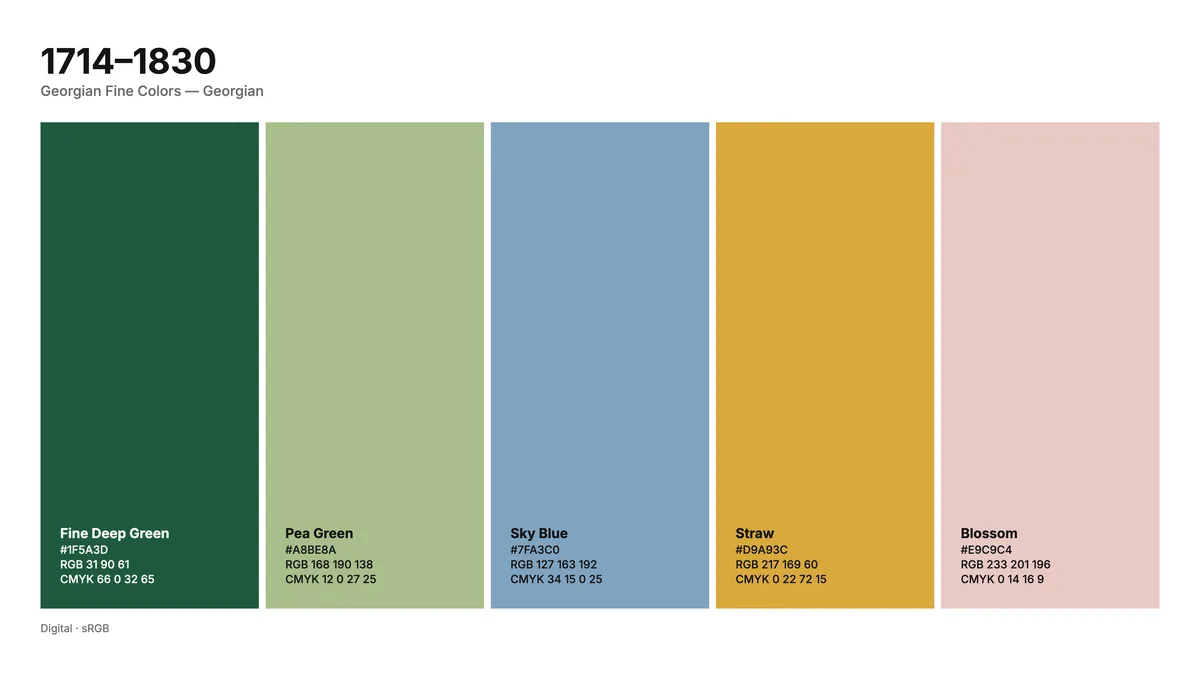
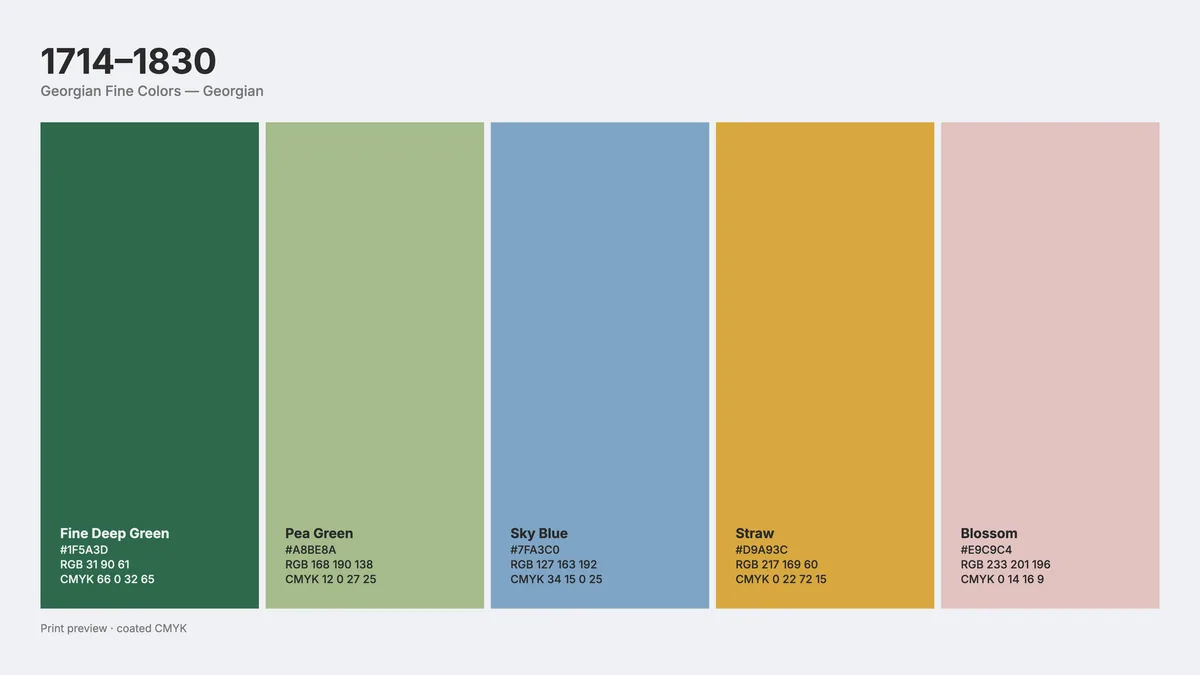
रेल पर डिजिटल, कोटेड, अनकोटेड और स्पॉट के बीच बदलें। चमकीले नीले और नारंगी कोटेड काग़ज़ पर दब जाते हैं, अनकोटेड पर और ज़्यादा; तुलना करें शीट बाँट देता है।
 डिजिटल
 कोटेड
कोटेड अनकोटेड
 स्पॉट
स्पॉटडिजिटल, कोटेड, अनकोटेड और स्पॉट एक शीट पर; अनकोटेड काग़ज़ का अपना रंग जोड़ता है। - 5
निर्यात दबाएँ
स्क्रीन पर जो है उसका PNG, SVG या PDF, और स्वैच Adobe के लिए ASE, GPL, CSS या JSON में। सहेजी शीट अपलोड किया फ़ॉन्ट साथ रखती है।
इस टूल के बारे में
टाइमलाइन पर साल चुनें और बैंक उस समय चलन में रहे पैलेट सूचीबद्ध करता है, हर एक के साथ उसके स्रोत की टिप्पणी। स्वैच संपादित कर, हार्मनी जोड़कर या फ़ोटो पढ़कर उसे अपना बनाएँ। फिर उसे HEX, RGB, CMYK और स्पॉट कोड वाली शीट के रूप में अपने टाइपफ़ेस में सजाएँ।
शीट PNG, SVG या PDF में मिलती है, स्लाइड, Letter, A4 या कस्टम आकार पर; स्वैच ASE, GPL, CSS या JSON में। प्रिंट प्रीव्यू दिखाता है कि कोटेड या अनकोटेड प्रेस हर रंग का क्या करेगा, बदलाव नापकर।
खासियतें
सूची नहीं, टाइमलाइन
मिस्र की मक़बरा-चित्रकला से 2020 के दशक तक के पैलेट, सालों से जुड़े, ताकि स्लाइडर उन्हें खोज ले।
हर कोड
HEX, RGB, CMYK, HSL और Lab शीट पर या तालिका में, और नाम वाली स्पॉट स्याहियाँ।
डिजिटल के बगल प्रिंट
ISO 12647-2 गैमट सीमाओं पर बने कोटेड, अनकोटेड और स्पॉट सिमुलेशन, हर रंग का बदलाव सूचीबद्ध।
आपका टाइपफ़ेस
Google Fonts कैटलॉग खोजें, या क्लाइंट के अपने फ़ेस की TTF, OTF या WOFF छोड़ें।
अक्सर पूछे जाने वाले सवाल
क्या यह मुफ़्त है?
हाँ। हर फ़ीचर और हर निर्यात मुफ़्त है, न खाते की ज़रूरत, न वॉटरमार्क। खाता वैकल्पिक है और केवल आपके प्रोजेक्ट सहेजता है ताकि आप उन्हें दूसरे डिवाइस पर दोबारा खोल सकें।
क्या मेरी फ़ाइलें अपलोड होती हैं?
नहीं। सब कुछ आपके ब्राउज़र में चलता है और आपकी फ़ाइलें आपके डिवाइस पर रहती हैं। उससे बाहर केवल वही प्रोजेक्ट जाता है जिसे आप अपने खाते में सहेजना चुनें।
ऐतिहासिक पैलेट कहाँ से आते हैं?
वे इस टूल के लिए संग्रहालय, अभिलेखागार और डिज़ाइन-इतिहास के स्रोतों से रचे गए हैं, और हर एक पर यह कहती टिप्पणी है। कोई व्यावसायिक रंग लाइब्रेरी नहीं उतारी गई।
CMYK प्रीव्यू कितना सटीक है?
यह गैमट मॉडल है, प्रेस प्रोफ़ाइल नहीं। हर रंग को Lab में ले जाकर उसकी क्रोमा ISO 12647-2 की उस काग़ज़ की सीमाओं की ओर दबाई जाती है। रंग के लिए अपने प्रिंटर का प्रूफ़ देखें।
क्या मैं अपने फ़ॉन्ट इस्तेमाल कर सकता/सकती हूँ?
हाँ। Google Fonts कैटलॉग नाम या श्रेणी से खोजें, या TTF, OTF या WOFF छोड़ें। अपलोड किया फ़ॉन्ट सहेजी शीट के भीतर साथ जाता है।
और टूल्स
ProDesigner हर किसी के लिए, हर जगह मुफ़्त है। अगर यह आपका समय बचाता है, तो इसके विकास को सपोर्ट करने पर विचार करें।
ProDesigner को सपोर्ट करें