图片转 ASCII使用方法
把照片变成 ASCII 艺术:可复制的文本字符,或 PNG、SVG、GIF。
一份简短的上手指南,以及大家最常问的问题解答。
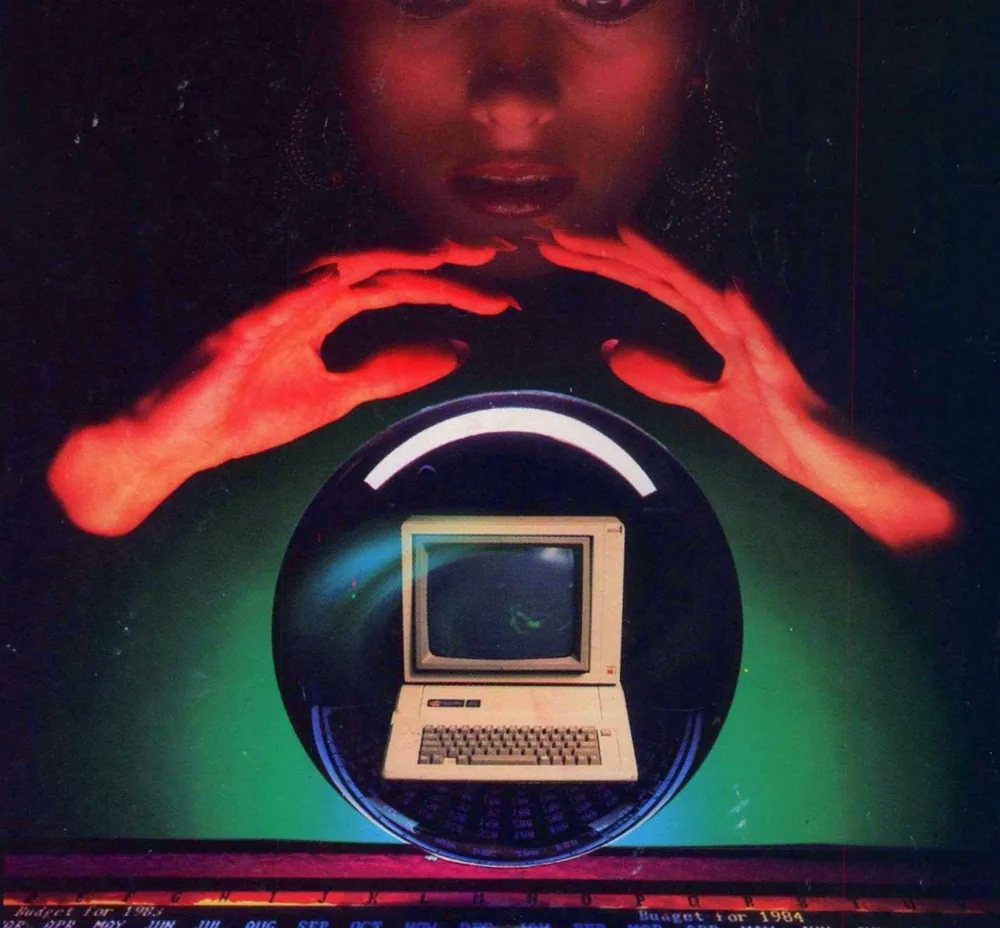
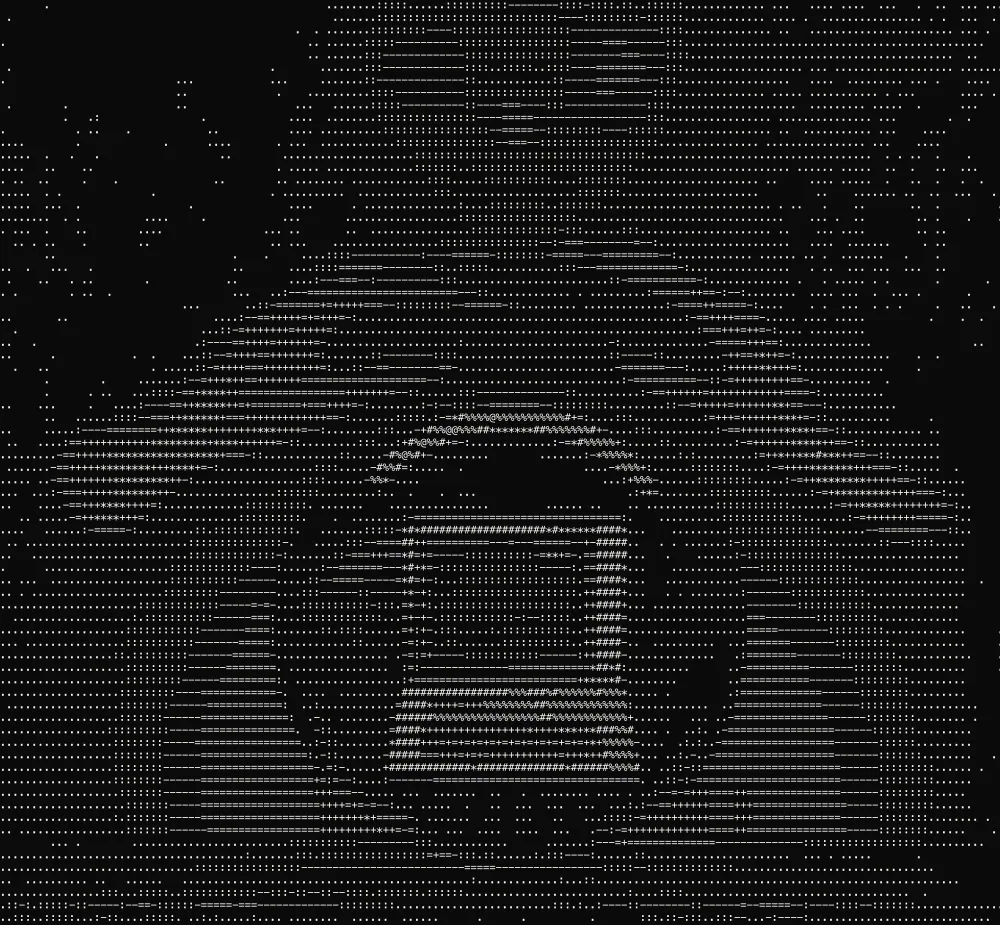
怎么使用
- 1
放入一张图片
把图片拖到页面上,或按下浏览文件。先裁紧:人脸或单个物体经得起转换,大场景会变成噪点。
- 2
选一个预设作起点
预设:Classic Mono 是终端风,High Detail 渐变更长。Block Art、Braille HD 用形状代替字母。
- 3
调整细节(字符大小)
数字是一格的像素大小。3 左右能让肖像有足够的字符可辨;8 以上是粗大的字,能当文本读。
 细节(字符大小) 3
 细节(字符大小) 6
 细节(字符大小) 12
细节(字符大小)为 3、6 和 12 px:即一格的像素大小,数字越小字符越多。 - 4
选择字符集
标准是经典的十级渐变。精细灰阶更多,方块读起来是实心色调,极简给出硬朗的色调分离效果。
 标准
标准 精细
精细 方块
方块 极简
极简同一细节下的四种字符集。标准、精细、方块和极简能显示的灰阶数不同。 - 5
设置颜色并导出
关闭使用图像颜色可得单一文字色。再用复制文本贴到 README 或聊天;在意间距就导出 PNG 或 SVG,多数地方会重排文本。
 使用图像颜色 off
 使用图像颜色 on
使用图像颜色关闭与开启。关闭时在背景上画单一文字色;开启时每个字符都用图片的颜色。
关于此工具
放入一张图片,它会被重绘成文本,每格一个字符,从经典的单色终端风到全彩。预设一键设定字符集、对比度和颜色。人们用它做 README、终端横幅、社交帖子和复古艺术。
您会得到可粘贴到任何地方的纯文本、保留颜色的 HTML,以及在意间距时的 PNG 或 SVG。短片会变成动图 GIF 或视频。一切都在浏览器中绘制。
功能亮点
预设
终端、印刷、复古和彩色风格一键切换,每个都是可调整的起点。
字符集
经典渐变、方块、盲文、片假名、符号,或您自己按从暗到亮排列的字符。
动画输出
放入 GIF 或视频片段,把结果导出为动图 GIF、WebM 或 MP4。
效果
辉光、扫描线、投影、色差和噪点,营造 CRT 或印刷质感。
常见问题
免费吗?
是的。每项功能和每种导出都免费,无需账户,没有水印。账户是可选的,只用于保存您的项目,以便在其他设备上重新打开。
我的文件会被上传吗?
不会。一切都在您的浏览器中运行,文件始终留在您的设备上。唯一会离开设备的,是您选择保存到账户的项目。
怎样把照片做成 ASCII 艺术?
放入照片,选一个预设,再调整细节(字符大小)直到主体清晰。按下复制文本或导出 PNG。
为什么粘贴后我的 ASCII 艺术不对了?
多数地方会重排文本或使用比例字体,这会破坏网格。请粘贴到代码块或等宽字体的输入框,或改为导出 PNG 或 SVG。
能做彩色 ASCII 艺术吗?
能。保持使用图像颜色开启,导出 HTML、PNG 或 SVG。纯文本和 .txt 不带颜色。
更多工具
ProDesigner 对全球所有人免费开放。如果它为您节省了时间,欢迎支持我们的开发。
支持 ProDesigner