So verwenden Sie Bild in ASCII
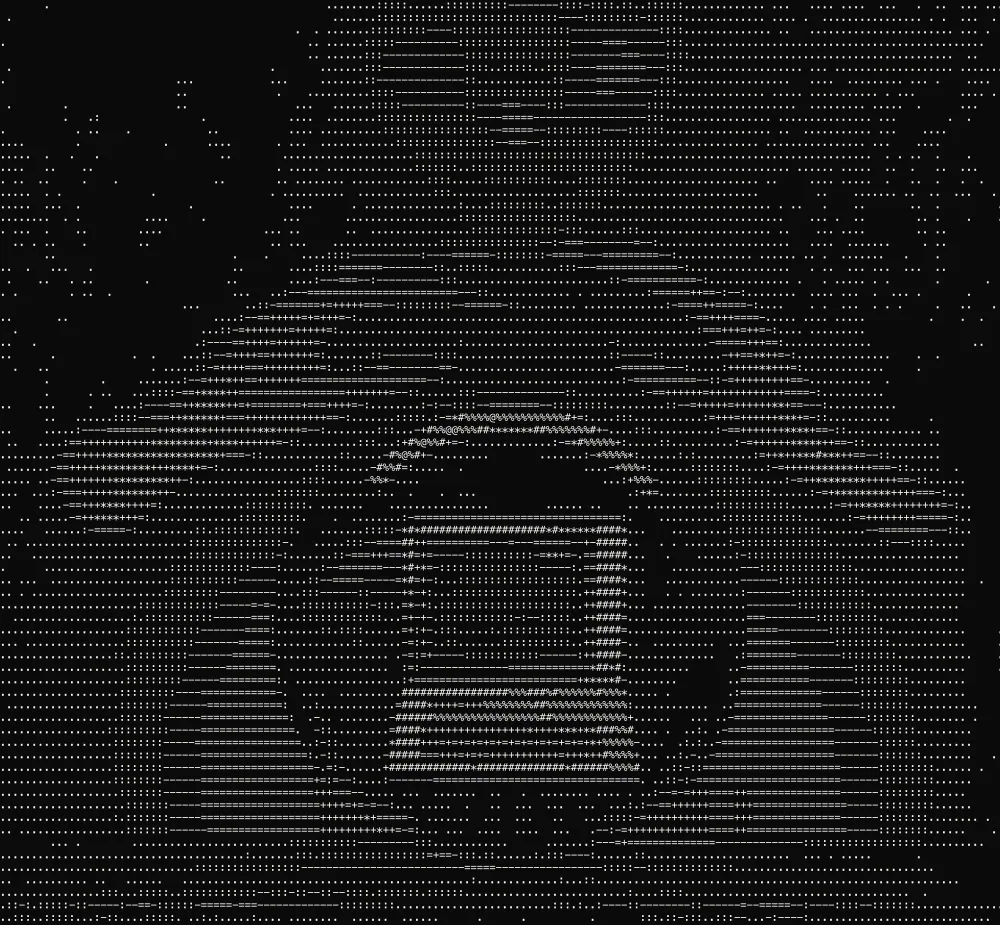
Machen Sie aus einem Foto ASCII-Art: Textzeichen zum Kopieren oder ein PNG, SVG oder GIF.
Eine kurze Anleitung für gute Ergebnisse — und Antworten auf die häufigsten Fragen.
So funktioniert es
- 1
Bild ablegen
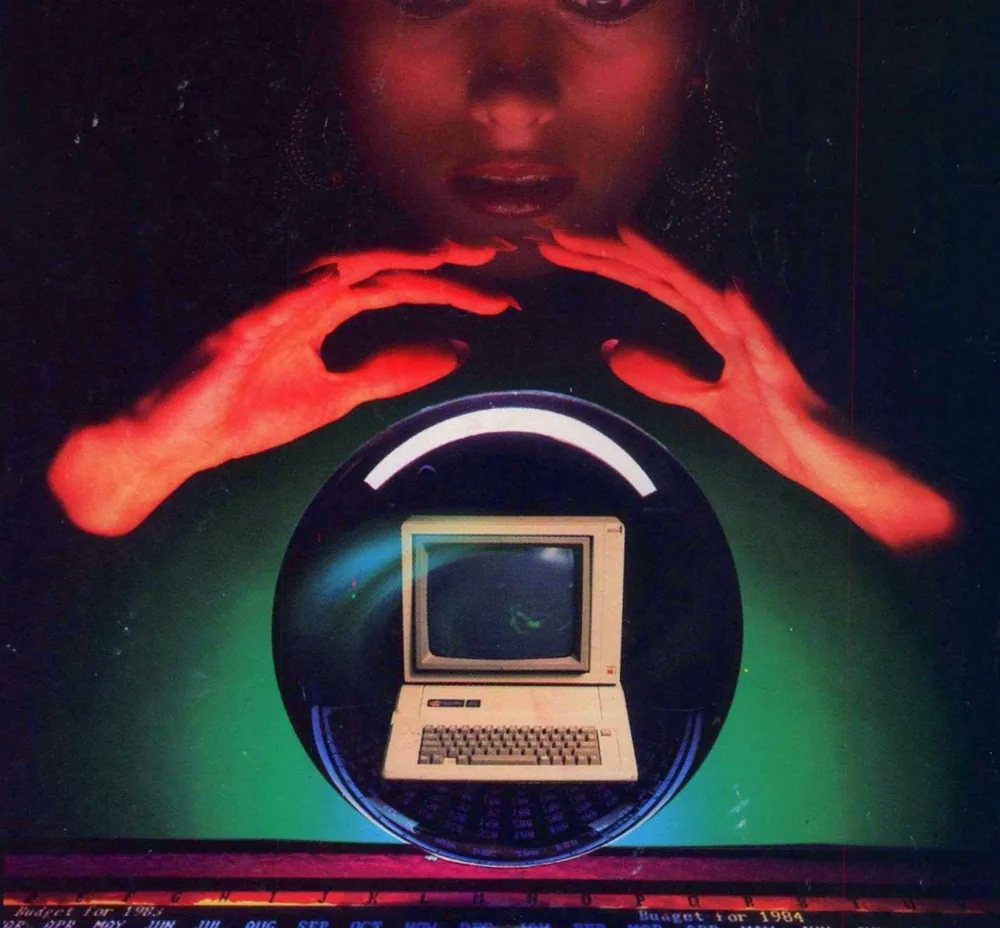
Legen Sie ein Bild auf der Seite ab oder drücken Sie Dateien durchsuchen. Schneiden Sie vorher eng zu: Ein Gesicht oder ein einzelnes Objekt übersteht die Umwandlung, eine weite Szene wird zu Rauschen.
- 2
Eine Vorgabe wählen
Unter Vorgaben ist Classic Mono der Terminal-Look, High Detail ergänzt eine längere Zeichenrampe, und Block Art und Braille HD tauschen Buchstaben gegen Formen. Jede Vorgabe ist ein Ausgangspunkt.
- 3
Detail (Zeichengröße) bewegen
Die Zahl ist die Größe einer Zelle in Pixeln. Rund 3 gibt einem Porträt genug Zeichen zum Erkennen; ab 8 entsteht grobe Schrift, die Sie als Text lesen können.
 Detail (Zeichengröße) 3
 Detail (Zeichengröße) 6
 Detail (Zeichengröße) 12
Detail (Zeichengröße) bei 3, 6 und 12 px: die Zellgröße in Pixeln, eine kleinere Zahl bedeutet also mehr Zeichen. - 4
Zeichensatz wählen
Standard ist die klassische Rampe mit zehn Stufen. Detailliert hat mehr Graustufen, Blöcke wirkt wie geschlossener Ton, und Minimal ergibt einen harten, posterisierten Look.
 Standard
 Detailliert
 Blöcke
 Minimal
Vier Sätze bei gleichem Detail. Standard, Detailliert, Blöcke und Minimal unterscheiden sich darin, wie viele Graustufen sie zeigen können. - 5
Farben setzen und Export
Schalten Sie Bildfarben verwenden aus für eine einzige Textfarbe. Dann Text kopieren für README oder Chat, oder PNG oder SVG exportieren, wo Abstände zählen, denn die meisten Umgebungen brechen Text neu um.
 Bildfarben verwenden off
 Bildfarben verwenden on
Bildfarben verwenden aus und an. Aus zeichnet eine Textfarbe auf den Hintergrund; an malt jedes Zeichen in der Farbe des Bildes.
Über dieses Tool
Legen Sie ein Bild ab, und es wird als Text neu gezeichnet, ein Zeichen pro Zelle, vom klassischen Schwarz-Weiß-Terminal bis zur vollen Farbe. Vorgaben setzen Zeichensatz, Kontrast und Farben mit einem Klick. Genutzt wird es für READMEs, Terminal-Banner, Social-Media-Posts und Retro-Art.
Sie erhalten reinen Text zum Einfügen überall, HTML mit erhaltenen Farben und ein PNG oder SVG, wenn die Abstände zählen. Ein Clip wird zum animierten GIF oder Video. Alles wird im Browser gezeichnet.
Funktionen
Vorgaben
Terminal-, Druck-, Retro- und Farb-Looks mit einem Klick, jeder ein Ausgangspunkt, den Sie anpassen können.
Zeichensätze
Klassische Rampen, Blöcke, Braille, Katakana, Symbole oder eigene Zeichen in Reihenfolge von dunkel nach hell.
Animierte Ausgabe
Legen Sie ein GIF oder einen Videoclip ab und exportieren Sie das Ergebnis als animiertes GIF, WebM oder MP4.
Effekte
Leuchten, Scanlinien, Schlagschatten, chromatische Aberration und Rauschen für einen CRT- oder Druck-Look.
Häufig gestellte Fragen
Ist es kostenlos?
Ja. Jede Funktion und jeder Export ist kostenlos, ohne Konto und ohne Wasserzeichen. Ein Konto ist optional und bewahrt nur Ihre Projekte auf, damit Sie sie auf einem anderen Gerät wieder öffnen können.
Werden meine Dateien hochgeladen?
Nein. Alles läuft in Ihrem Browser, und Ihre Dateien bleiben auf Ihrem Gerät. Nur ein Projekt, das Sie selbst in Ihrem Konto speichern, verlässt es.
Wie mache ich aus einem Foto ASCII-Art?
Legen Sie das Foto ab, wählen Sie eine Vorgabe und bewegen Sie Detail (Zeichengröße), bis das Motiv erkennbar ist. Drücken Sie Text kopieren oder exportieren Sie ein PNG.
Warum sieht meine ASCII-Art beim Einfügen falsch aus?
Die meisten Umgebungen brechen Text neu um oder nutzen eine Proportionalschrift, was das Raster zerstört. Fügen Sie in einen Codeblock oder ein Monospace-Feld ein, oder exportieren Sie stattdessen PNG oder SVG.
Kann ich farbige ASCII-Art erstellen?
Ja. Lassen Sie Bildfarben verwenden an und exportieren Sie HTML, PNG oder SVG. Reiner Text und .txt tragen keine Farbe.
Weitere Tools
Hintergrund entfernen
Schneiden Sie den Hintergrund aus jedem Foto — direkt in Ihrem Browser.
Video-Hintergrund entfernen
Entfernen Sie den Hintergrund aus einem Videoclip — Bild für Bild, in Ihrem Browser.
Palette Studio
Bauen Sie eine Farbpalette aus jeder Epoche seit 3000 v. Chr. — oder aus einem Foto, einer Harmonie oder von Hand — und legen Sie sie als Kundenblatt mit HEX, RGB, CMYK und Sonderfarbcodes an, in Ihrer eigenen Schrift.
ProDesigner ist kostenlos für alle, überall. Wenn es Ihnen Zeit spart, unterstützen Sie gerne die Weiterentwicklung.
ProDesigner unterstützen