画像ASCIIアート変換の使い方
写真をASCIIアートに:コピーできる文字か、PNG・SVG・GIFに。
よい結果を出すための短いガイドと、よくある質問への答えです。
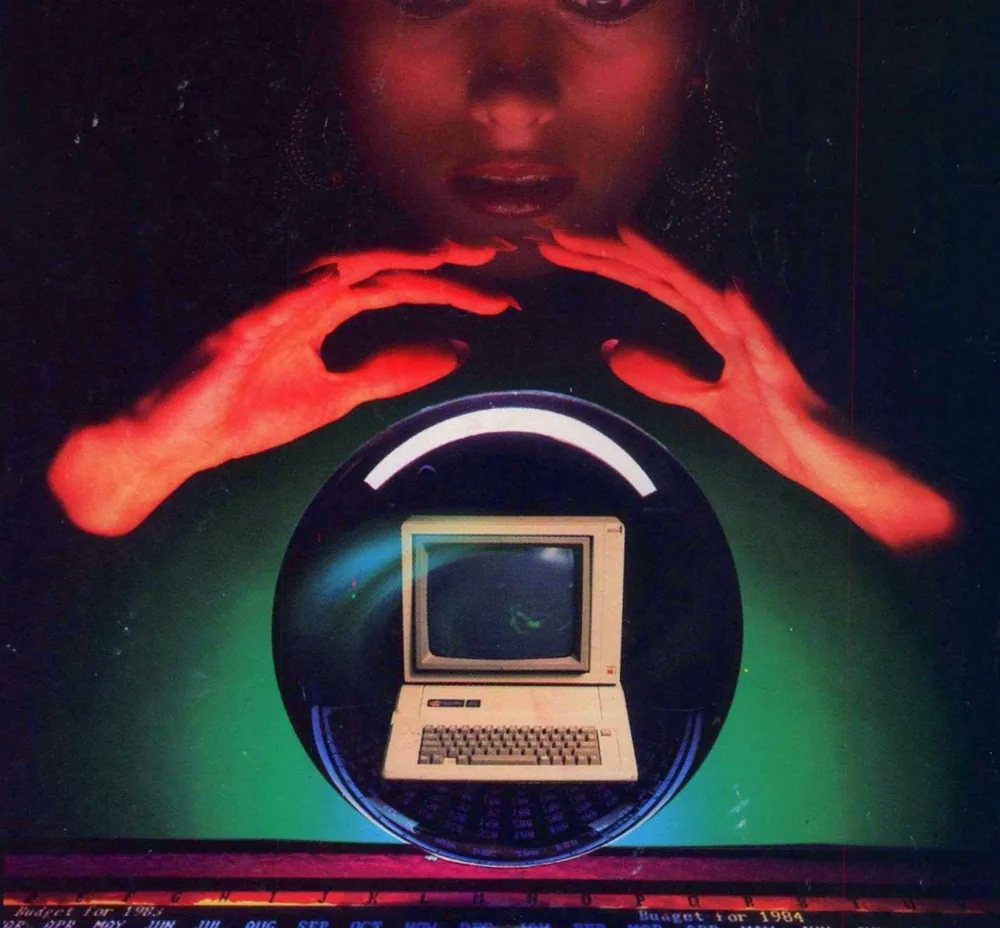
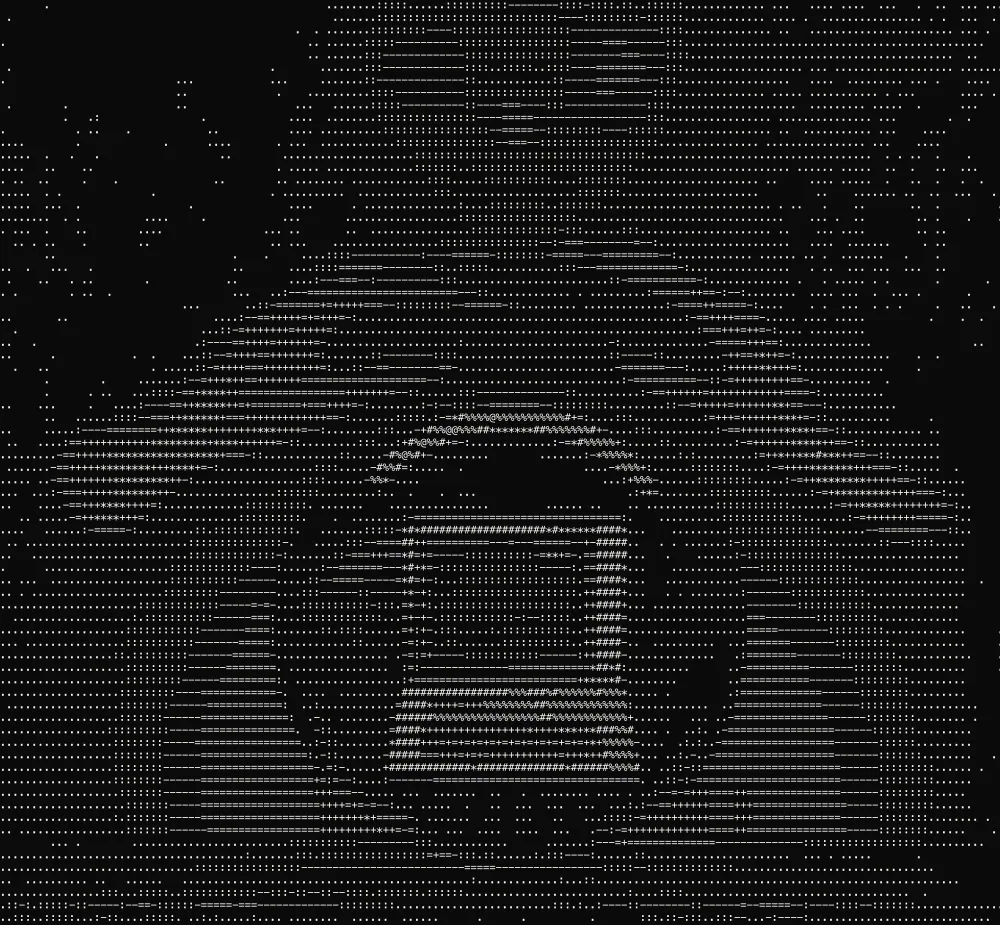
使い方
- 1
画像をドロップ
画像をドロップするか、ファイルを選択を押します。先にきつめにトリミングを:顔や単体の物は変換に耐え、広い風景はノイズになります。
- 2
プリセットを選ぶ
プリセットは出発点。Classic Monoは端末風、High Detailは細密。Block ArtとBraille HDは形で描く。
- 3
ディテール(文字サイズ)を調整
数値は1マスのピクセルサイズです。3前後なら人物像を読むのに十分な文字数になり、8以上なら文字として読める粗い活字になります。
 ディテール(文字サイズ) 3
 ディテール(文字サイズ) 6
 ディテール(文字サイズ) 12
ディテール(文字サイズ)を3、6、12pxに:1マスのピクセル数なので、小さいほど文字が増えます。 - 4
文字セットを選ぶ
標準は定番の10段階ランプ。詳細はグレー階調が多く、ブロックはベタの面として読め、ミニマルは硬いポスタライズ調です。
 標準
標準 詳細
詳細 ブロック
ブロック ミニマル
ミニマル同じディテールで4つのセット。標準、詳細、ブロック、ミニマルは表せるグレー階調の数が違います。 - 5
色を決めて書き出し
画像の色を使用をオフで単色の文字に。READMEやチャットはテキストをコピー、字間が大事ならPNGかSVGを。大抵の場所は折り返すためです。
 画像の色を使用 off
 画像の色を使用 on
画像の色を使用のオフとオン。オフは背景に単色の文字、オンは各文字を画像の色で描きます。
このツールについて
画像をドロップすると、モノクロのターミナル風からフルカラーまで、1マス1文字のテキストで描き直されます。プリセットなら文字セット・コントラスト・色がワンクリック。READMEやターミナル、SNS投稿、レトロアートに使われています。
どこにでも貼れるプレーンテキスト、色を保持したHTML、字間が大事ならPNGかSVGが得られます。クリップならアニメGIFや動画に。すべてブラウザ内で描画されます。
特長
プリセット
ターミナル、印刷、レトロ、カラーの外観をワンクリックで。どれも出発点です。
文字セット
定番のランプ、ブロック、点字、カタカナ、記号、または暗から明の順の自分の文字。
アニメ出力
GIFや動画をドロップし、アニメGIF、WebM、MP4で書き出せます。
エフェクト
グロー、走査線、ドロップシャドウ、色収差、ノイズでCRTや印刷の風合いに。
よくある質問
無料ですか?
はい。すべての機能と書き出しが無料で、アカウントもウォーターマークも不要です。アカウントは任意で、プロジェクトを保存して別の端末で開き直すためだけのものです。
ファイルはアップロードされますか?
いいえ。すべてブラウザ内で動き、ファイルはお使いの端末に留まります。端末から出るのは、アカウントに保存すると自分で選んだプロジェクトだけです。
写真からASCIIアートを作るには?
写真をドロップしてプリセットを選び、被写体が読めるまでディテール(文字サイズ)を動かします。テキストをコピーを押すか、PNGで書き出します。
貼り付けるとASCIIアートが崩れるのはなぜ?
多くの場所はテキストを折り返すか、等幅でないフォントを使うため、格子が崩れます。コードブロックや等幅の欄に貼るか、代わりにPNGかSVGで書き出してください。
カラーのASCIIアートは作れますか?
はい。画像の色を使用をオンのままHTML、PNG、SVGで書き出します。プレーンテキストと.txtには色が乗りません。
その他のツール
ProDesignerは世界中の誰でも無料で利用できます。作業時間の節約に役立ったら、開発の支援をご検討ください。
ProDesignerを支援する