Jak používat Obrázek na ASCII
Proměňte fotku v ASCII art: textové znaky ke zkopírování, nebo PNG, SVG či GIF.
Krátký návod k dobrým výsledkům a odpovědi na nejčastější otázky.
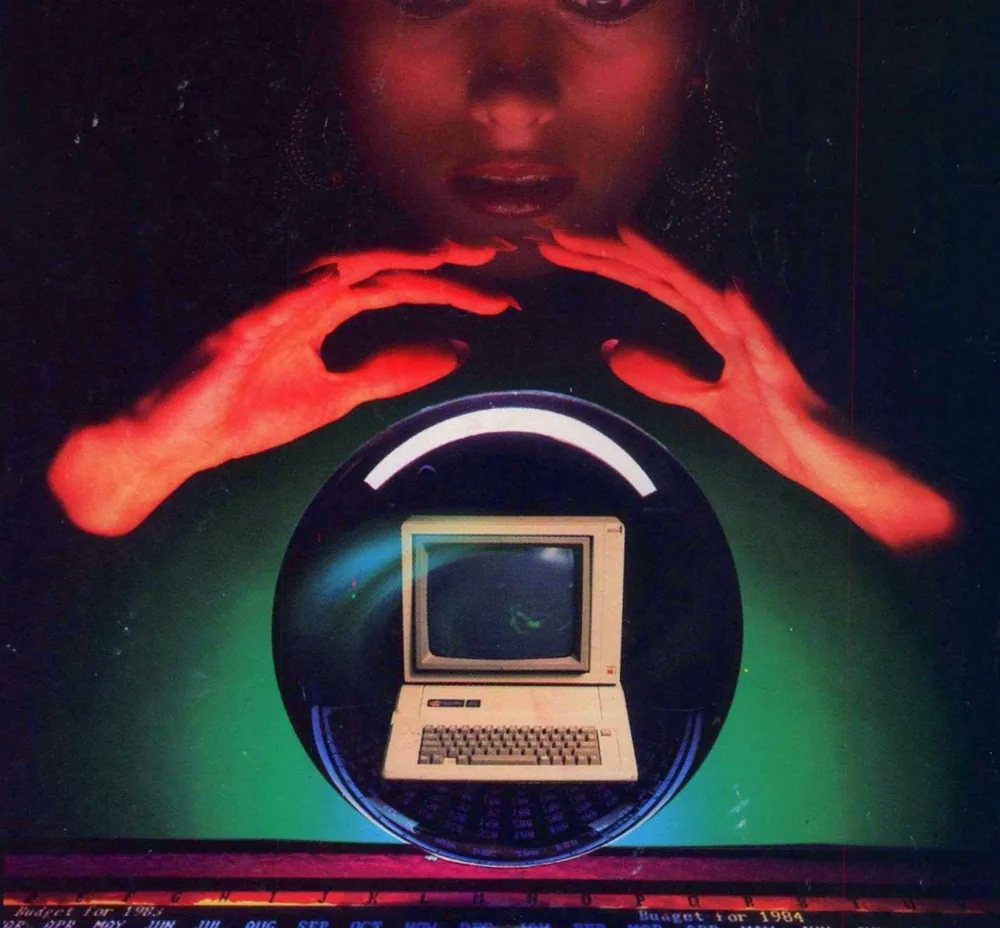
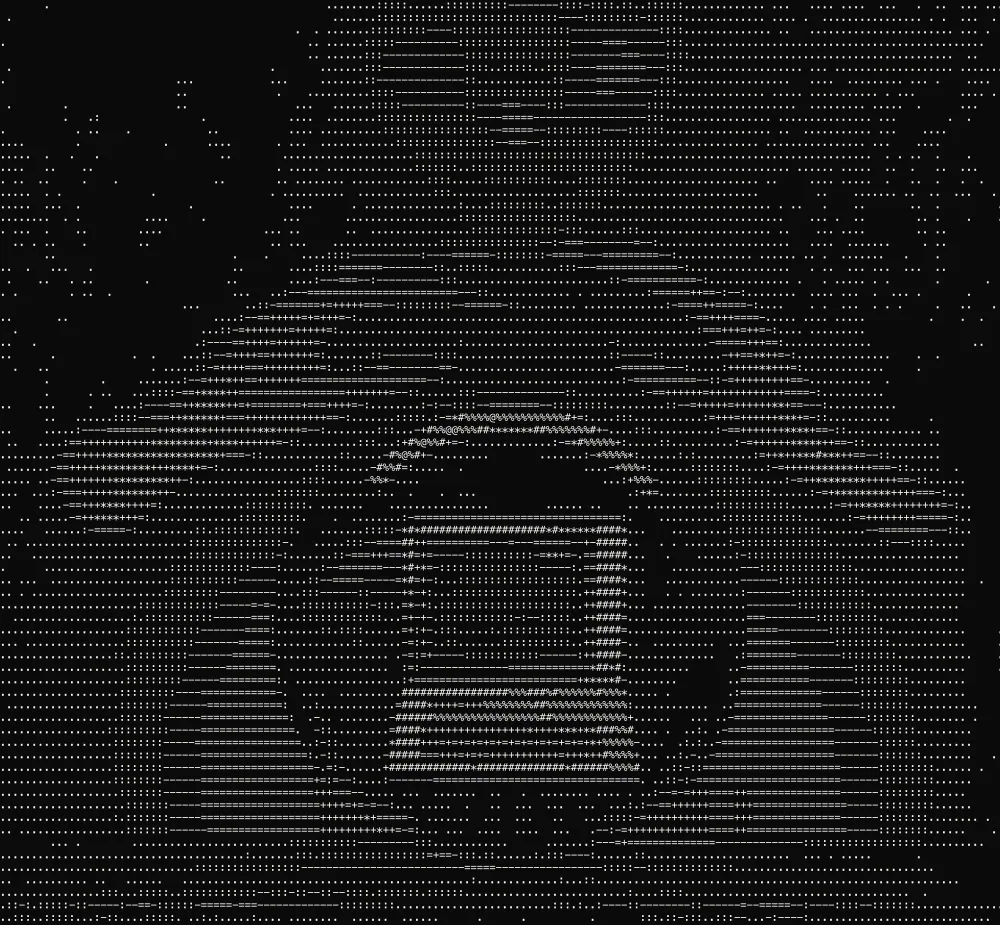
Jak na to
- 1
Vložte obrázek
Přetáhněte obrázek na stránku, nebo stiskněte Procházet soubory. Nejdřív ořízněte natěsno: obličej nebo jeden objekt převod přežije, široká scéna se změní v šum.
- 2
Zvolte předvolbu
V sekci Předvolby je Classic Mono terminálový vzhled, High Detail přidá delší stupnici znaků a Block Art a Braille HD vymění písmena za tvary. Každá předvolba je výchozí bod.
- 3
Posuňte Detail (velikost znaku)
Číslo je velikost jedné buňky v pixelech. Kolem 3 dá portrétu dost znaků, aby se četl; 8 a víc dělá hrubé písmo, které přečtete jako text.
 Detail (velikost znaku) 3
 Detail (velikost znaku) 6
 Detail (velikost znaku) 12
Detail (velikost znaku) na 3, 6 a 12 px: velikost buňky v pixelech, takže menší číslo znamená víc znaků. - 4
Zvolte Znaková sada
Standard je klasická desetistupňová stupnice. Detailní má víc úrovní šedi, Bloky se čtou jako plná plocha a Minimální dá tvrdý posterizovaný vzhled.
 Standard
 Detailní
 Bloky
Bloky Minimální
Čtyři sady při stejném detailu. Standard, Detailní, Bloky a Minimální se liší tím, kolik úrovní šedi umí ukázat. - 5
Nastavte barvy a Export
Vypněte Barvy obrázku pro jednu barvu textu. Pak Kopírovat text pro README nebo chat, nebo exportujte PNG či SVG, když záleží na rozestupech, protože většina míst text přeskládá.
 Barvy obrázku off
 Barvy obrázku on
Barvy obrázku vypnuté a zapnuté. Vypnuté kreslí jednu barvu textu na pozadí; zapnuté obarví každý znak barvou obrázku.
O tomto nástroji
Vložte obrázek a nástroj ho překreslí textem, jeden znak na buňku, od klasického černobílého terminálu po plné barvy. Předvolby nastaví znakovou sadu, kontrast a barvy jedním kliknutím. Lidé ho používají na README, terminálové bannery, příspěvky na sítě a retro grafiku.
Získáte prostý text k vložení kamkoli, HTML se zachovanými barvami a PNG nebo SVG, když záleží na rozestupech. Z klipu vznikne animovaný GIF nebo video. Vše se kreslí v prohlížeči.
Funkce
Předvolby
Terminálový, tiskový, retro a barevný vzhled jedním kliknutím, každý jako výchozí bod k doladění.
Znakové sady
Klasické stupnice, bloky, braille, katakana, symboly nebo vlastní znaky seřazené od tmavé po světlou.
Animovaný výstup
Vložte GIF nebo videoklip a výsledek exportujte jako animovaný GIF, WebM nebo MP4.
Efekty
Záře, scanlines, vržený stín, chromatická aberace a šum pro vzhled CRT nebo tisku.
Časté dotazy
Je to zdarma?
Ano. Každá funkce i každý export jsou zdarma, bez účtu a bez vodoznaku. Účet je volitelný a jen uchovává vaše projekty, abyste je mohli znovu otevřít na jiném zařízení.
Nahrávají se mé soubory?
Ne. Vše běží ve vašem prohlížeči a vaše soubory zůstávají na vašem zařízení. Jediné, co ho opustí, je projekt, který se sami rozhodnete uložit do účtu.
Jak z fotky udělám ASCII art?
Vložte fotku, zvolte předvolbu a pak posouvejte Detail (velikost znaku), dokud námět nebude čitelný. Stiskněte Kopírovat text nebo exportujte PNG.
Proč můj ASCII art po vložení vypadá špatně?
Většina míst text přeskládá nebo používá proporcionální písmo, což rozbije mřížku. Vložte ho do bloku kódu nebo pole s neproporcionálním písmem, nebo místo toho exportujte PNG či SVG.
Můžu vytvořit barevný ASCII art?
Ano. Nechte Barvy obrázku zapnuté a exportujte HTML, PNG nebo SVG. Prostý text a .txt barvu nenesou.
Další nástroje
Odstranění pozadí
Vyřízněte pozadí z jakékoli fotografie — přímo v prohlížeči.
Odstranění pozadí videa
Odstraňte pozadí z videoklipu – každý snímek, ve vašem prohlížeči.
Palette Studio
Sestavte barevnou paletu z libovolné éry od roku 3000 př. n. l. — nebo z fotografie, z harmonie či ručně — a vysázejte ji jako klientský list s HEX, RGB, CMYK a kódy přímých barev, ve vlastním písmu.
ProDesigner je zdarma pro všechny a všude. Pokud vám šetří čas, zvažte podporu jeho vývoje.
Podpořit ProDesigner