Comment créer un mockup de packaging en 3D
Votre visuel sur un vrai emballage : boîte à vos dimensions, sachet, canette, bouteille ou bocal.
Un guide court pour obtenir de bons résultats, avec les réponses aux questions les plus fréquentes.
Comment l'utiliser
- 1
Choisissez un emballage
L’outil s’ouvre sans modèle. Cliquez sur Boîte, Sachet, Canette, Bouteille ou Bocal sur la scène, ou sur Choisir un modèle pour importer votre propre fichier 3D.
 Boîte
 Sachet
 Canette
 Bocal
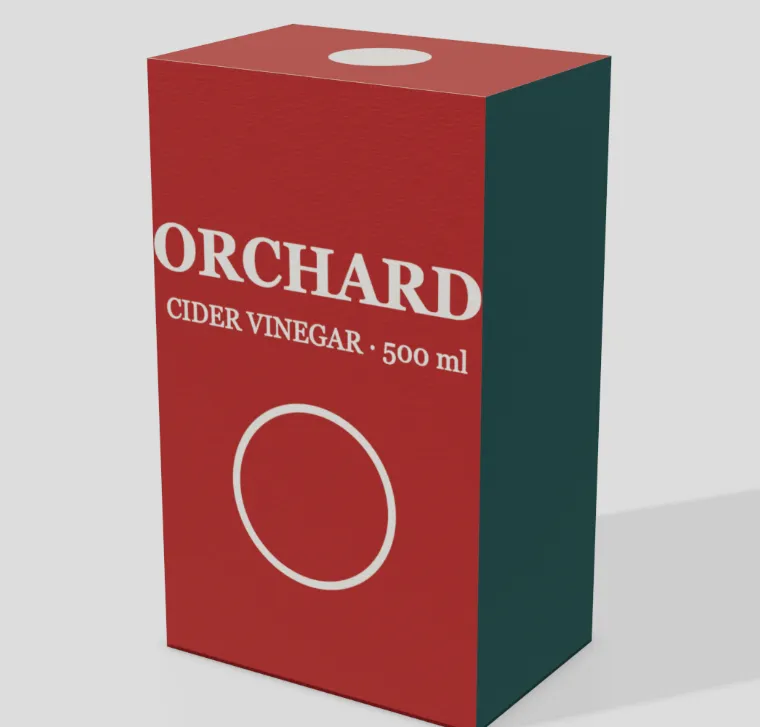
L’étiquette d’exemple sur quatre des emballages : sur la face avant de chacun, le reste laissé nu. - 2
Cliquez sur Importer un visuel…
Dans l’onglet Visuel, dans le panneau de droite. Ou déposez un PNG, JPEG, PDF ou fichier Illustrator sur l’emballage. Une étiquette va sur la face avant.
- 3
Télécharger le plan de découpe…
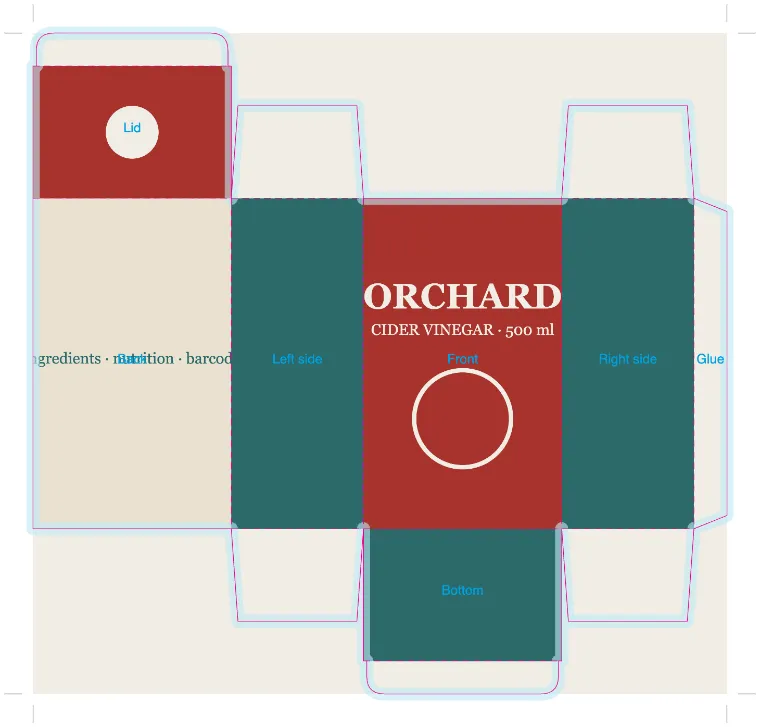
Dans l’onglet Modèle. Il fournit le gabarit à plat de l’emballage au format d’impression, avec fond perdu et plis. Dessinez dessus, puis redéposez le visuel fini sur l’emballage.
- 4
Composez la scène
Ouvrez l’onglet Rendu et choisissez une Scène, comme Vue principale sur blanc. Plus d’emballages dans la prise de vue, dans l’onglet Modèle, réunit une gamme d’emballages.
 Photo derrière l’emballage
 Plus d’emballages dans la prise de vue
Un sachet sur une photo au flou doux, et trois emballages dans une même prise de vue. - 5
Cliquez sur Exporter
Le bouton bleu, en haut à droite. Image donne une image fixe, une épreuve à plat ou une planche contact. Animation, Vidéo, Impression et Projet contiennent les autres formats.
À propos de cet outil
Choisissez un emballage d’exemple et déposez-y votre visuel. Une étiquette va sur la face avant, et un visuel dessiné sur le plan de découpe tombe sur le vrai pli. Une boîte prend vos propres dimensions, et vous pouvez apporter votre modèle en OBJ, glTF ou FBX.
Éclairez-le en studio ou sur votre propre photo, avec profondeur de champ, dorure, vernis sélectif et verre. Placez plusieurs emballages dans une même prise de vue. Enregistrez une image fixe, un détourage avec son ombre, un plateau tournant, le plan de découpe ou une vue 3D interactive.
Fonctionnalités
Des emballages prêts
Une boîte à toutes dimensions, un sachet tenant debout, une canette, une bouteille et un bocal, chacun mesuré pour l’impression.
Plan de découpe inclus
Le gabarit à plat de chaque emballage, au format d’impression, avec fond perdu, découpe et plis, en PDF ou SVG.
Des finitions visibles
Dorure et vernis sélectif depuis un masque, verre et plastique transparents, bouchons en métal, carton du mat au brillant.
Votre propre modèle
OBJ, glTF et FBX à leur taille réelle, visuel PDF avec calques, et une superposition qui montre les plis.
Questions fréquentes
Est-ce gratuit ?
Oui. Chaque fonction et chaque export sont gratuits, sans compte et sans filigrane. Un compte est facultatif et ne sert qu'à conserver vos projets pour les rouvrir sur un autre appareil.
Mes fichiers sont-ils envoyés quelque part ?
Non. Tout s'exécute dans votre navigateur et vos fichiers restent sur votre appareil. La seule chose qui le quitte est un projet que vous choisissez d'enregistrer dans votre compte.
Ai-je besoin d’un modèle 3D ?
Non. Partez d’une boîte, d’un sachet, d’une canette, d’une bouteille ou d’un bocal faits ici, et donnez à la boîte vos propres dimensions. Vous pouvez aussi apporter votre modèle en OBJ, glTF ou FBX.
Que contient le fichier du plan de découpe ?
Le flan à plat au format d’impression, avec 3 mm de fond perdu et des traits de coupe. La découpe et les plis en pointillés sont dans un ton direct nommé Dieline, et chaque panneau est nommé. PDF ou SVG au choix.
Mon propre modèle est-il enregistré avec le projet ?
Non. Un projet enregistré conserve vos réglages et une copie de l’impression, et redemande votre fichier de modèle à l’ouverture. Un emballage d’exemple se reconstruit tout seul.
Autres outils
Maquette de sticker holographique
Déposez votre logo ou votre création sur un sticker holographique en direct et regardez ses couleurs changer quand il s'incline.
Business Card Studio
Construisez une carte de visite comme un imprimeur, à partir de votre fichier d’impression : support et épaisseur, dorure, gaufrage, typographie et vernis sélectif. Vérifiez le fond perdu, puis remettez à l’imprimeur un fichier par finition.
Maquette de drapeau
Imprimez votre design sur un drapeau qui flotte dans un vrai vent : sur un mât, en bannière, en fanion ou en drapeau plume, à la taille que vous commandez, puis enregistrez une image fixe, une boucle ou un embed.
ProDesigner est gratuit pour tout le monde, partout. S'il vous fait gagner du temps, pensez à soutenir son développement.
Soutenir ProDesigner