오디오 비주얼 FX 사용법
딜레이·비트 크러시 같은 오디오 효과로 사진을 처리해 내보내세요.
좋은 결과를 얻기 위한 짧은 안내와, 가장 많이 묻는 질문들에 대한 답입니다.
사용 방법
- 1
이펙트 추가를 누르세요
사진을 열고 고르세요: 딜레이·글리치·비트 크러시·웨이브폴더 등. 기본값으로 체인에 들고, 슬라이더를 끌면 무대가 바뀝니다.
- 2
스캔 모드를 정하세요
픽셀을 읽는 순서. 평면은 한 줄기로, 행과 열은 줄마다, 방사형은 중심에서 읽습니다. 같은 딜레이도 모드마다 다릅니다.
 글리치
글리치 비트 크러시 3
 웨이브폴더
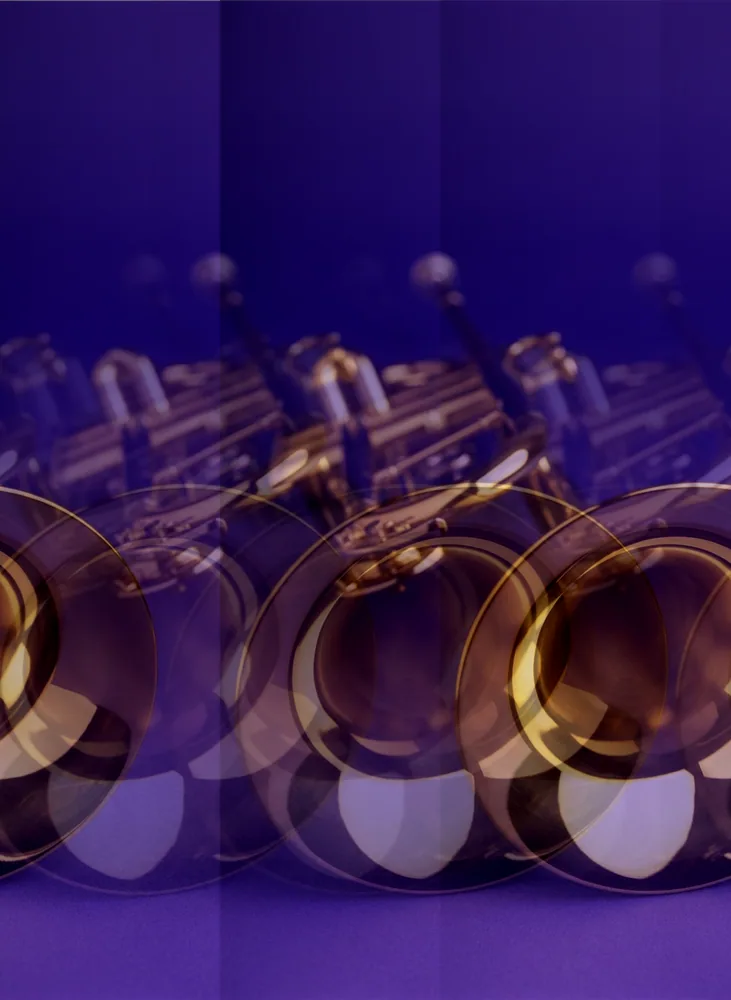
웨이브폴더 딜레이
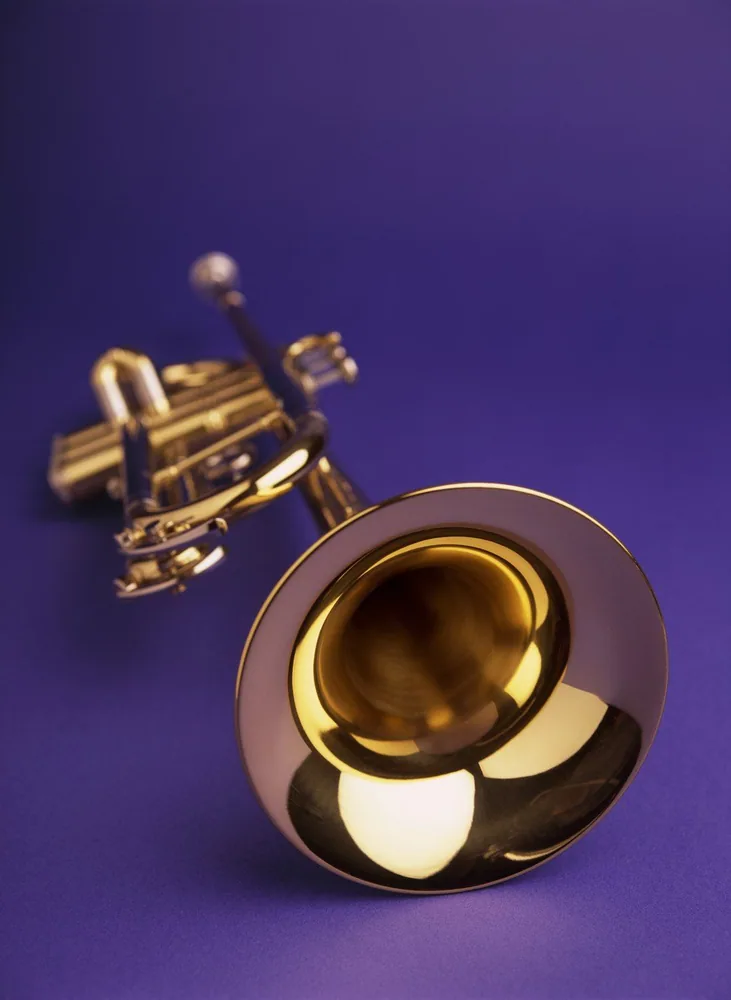
딜레이같은 사진에 하나씩: 글리치, 3비트 비트 크러시, 웨이브폴더, 딜레이. - 3
믹스를 정하세요
모든 효과는 원본에 섞는 비율 믹스로 끝납니다. 낮은 믹스 둘은 처리, 풀 믹스 하나는 손상. 효과를 꺼서 비교하세요.
 스캔 모드 평면
 스캔 모드 행
 스캔 모드 열
 스캔 모드 방사형
딜레이 하나를 스캔 모드 평면, 행, 열, 방사형으로. - 4
순서를 바꾸고 분할 보기
효과를 끌어 순서를 바꾸세요. 딜레이가 크러셔 앞이면 깨끗한 메아리, 뒤면 포스터화된 메아리. 분할 보기는 원본과 나란히.
 믹스 0.2
 믹스 0.5
 믹스 1
믹스 1웨이브폴더를 믹스 0.2, 0.5, 1로. - 5
내보내기를 누르세요
사진 본래 크기의 PNG, 체인이 움직이면 애니메이션. Sonify는 사진을 재생하고 내려받을 수 있는 소리로 바꿉니다.
이 도구 소개
사진을 놓으면 소리로 읽습니다: 픽셀 행이 이어진 세 줄기의 샘플. 모든 효과가 오디오 효과라 딜레이는 프레임 너머로 메아리치고 비트 크러셔는 포스터화합니다. 슬리브 디자이너와 VJ가 필터로 못 내는 글리치에 씁니다.
사진 본래 크기의 PNG, 또는 트랙이나 모듈레이터가 체인을 움직일 때는 애니메이션 루프를 얻습니다. 사진은 내려받을 수 있는 소리도 됩니다. 아무것도 컴퓨터를 떠나지 않습니다.
주요 기능
진짜 오디오 효과
딜레이·리버브·플랜저·보코더·비트 크러시 등, 픽셀을 샘플로 돌립니다.
스캔 모드
평면, 행, 열, 방사형, 나선, 파동, Voronoi, Hilbert: 신호가 지나는 경로.
모듈레이션
LFO나 트랙이 슬라이더를 움직여 정지 사진이 음악에 맞춘 루프가 됩니다.
컴퓨터 안에서만
브라우저 안에서 처리됩니다. 고객 아트워크는 업로드되지 않습니다.
자주 묻는 질문
무료인가요?
네. 모든 기능과 내보내기가 무료이며 계정도 워터마크도 없습니다. 계정은 선택 사항으로, 다른 기기에서 다시 열 수 있게 프로젝트를 보관할 뿐입니다.
제 파일이 업로드되나요?
아니요. 모든 것이 브라우저 안에서 실행되고 파일은 기기에 남아 있습니다. 기기를 떠나는 것은 계정에 저장하기로 선택한 프로젝트뿐입니다.
오디오가 사진과 무슨 상관인가요?
사진을 소리로 다룹니다: 행은 샘플의 연속, 너비는 샘플 레이트. 오디오 효과가 그 위에 작동합니다. 딜레이는 형태를 메아리치고, 비트 크러시는 포스터화합니다.
비트 크러시를 넣어도 왜 아무 변화가 없나요?
기본값 8비트는 사진 자체의 깊이와 같아 아무것도 잃지 않습니다. Bit Depth를 4나 3으로 낮추면 띠가 나타납니다.
움직이게 할 수 있나요?
네. 모듈레이션 패널에서 LFO나 오디오 트랙을 슬라이더에 연결하고 재생을 누른 뒤 루프를 내보내세요.
다른 도구 보기
ProDesigner는 전 세계 누구나 무료로 사용할 수 있습니다. 시간을 아껴 주었다면 개발 후원을 고려해 주세요.
ProDesigner 후원하기