Cómo usar Efectos audiovisuales
Pasa una imagen por efectos de audio reales, del delay al bit crush, y exporta una imagen o un bucle.
Una guía breve para obtener buenos resultados, y respuestas a las preguntas más frecuentes.
Cómo se usa
- 1
Pulsa Agregar efecto
Carga una imagen y elige en la lista: Delay, Glitch, Bit crush, Plegador de onda y más. Cada uno entra con sus valores por defecto; el escenario se actualiza al mover un deslizador.
- 2
Fija el Modo de escaneo
El orden de lectura de los píxeles. Plano lee la imagen como un flujo, Filas y Columnas pasan el efecto por cada línea, Radial barre desde el centro. El mismo delay cambia en cada uno.
 Glitch
 Bit crush 3
 Plegador de onda
 Delay
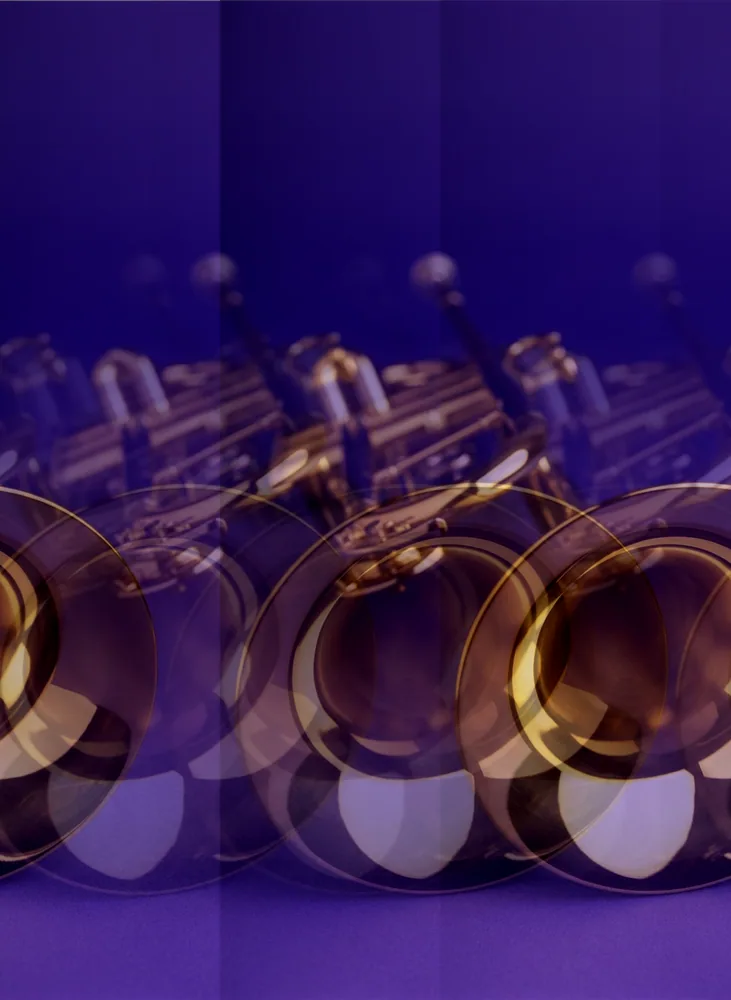
DelayGlitch, Bit crush a 3 bits, Plegador de onda y Delay, de uno en uno sobre la misma imagen. - 3
Fija la Mezcla
Cada efecto termina en Mezcla, la parte que se funde sobre el original. Dos efectos a mezcla baja se leen como un tratamiento; uno a mezcla plena se lee como daño. Apaga uno para comparar.
 Modo de escaneo Plano
 Modo de escaneo Filas
 Modo de escaneo Columnas
 Modo de escaneo Radial
Un Delay con Modo de escaneo Plano, Filas, Columnas y Radial. - 4
Reordena y luego Vista dividida
Arrastra un efecto arriba o abajo. Un delay antes de un bit crusher repite copias limpias y las posteriza juntas; al revés, repite la posterización. Vista dividida muestra el original junto al resultado.
 Mezcla 0.2
 Mezcla 0.5
 Mezcla 1
Plegador de onda a Mezcla 0,2, 0,5 y 1. - 5
Pulsa Exportar
Un PNG al tamaño propio de la imagen, o una animación cuando la cadena se mueve. Sonify convierte la imagen en un sonido que puedes reproducir y descargar.
Sobre esta herramienta
Suelta una imagen y se lee como sonido: tres flujos de muestras, una fila de píxeles tras otra. Cada efecto de la cadena es de audio, así que un delay repite la imagen por el encuadre y un bit crusher la posteriza. Diseñadores de portadas, VJ y cartelistas lo usan para un glitch que un filtro no puede fingir.
Obtienes un PNG al tamaño propio de la imagen, o un bucle animado cuando una pista o un modulador mueve la cadena. La imagen también puede convertirse en un sonido que descargas. Nada sale de tu ordenador.
Características
Efectos de audio reales
Delay, reverb, flanger, ring mod, vocoder, desenfoque espectral, bit crush y más, cada uno aplicado a los píxeles como muestras.
Modos de escaneo
Plano, filas, columnas, radial, espiral, onda, Voronoi, Hilbert: el camino que la señal recorre por la imagen.
Modulación
LFO y pista de audio mueven cualquier deslizador: una imagen fija se vuelve un bucle que sigue la música.
Nada sale del ordenador
El procesado se ejecuta en tu navegador. El diseño de un cliente nunca se sube.
Preguntas frecuentes
¿Es gratis?
Sí. Todas las funciones y todas las exportaciones son gratis, sin cuenta y sin marca de agua. La cuenta es opcional y solo guarda tus proyectos para reabrirlos en otro dispositivo.
¿Se suben mis archivos?
No. Todo se ejecuta en tu navegador y tus archivos se quedan en tu dispositivo. Lo único que sale de él es un proyecto que decidas guardar en tu cuenta.
¿Qué tiene que ver el audio con una imagen?
La imagen se trata como sonido: cada fila de píxeles es una serie de muestras y el ancho es la frecuencia de muestreo. Los efectos de audio actúan sobre ella. Un Delay repite formas por el encuadre, un filtro suaviza bordes, Bit crush posteriza.
¿Por qué no cambia nada al añadir Bit crush?
A sus 8 bits por defecto coincide con la profundidad propia de la imagen, así que no se pierde nada. Baja Bit Depth a 4 o 3 y aparecen las bandas.
¿Puedo hacer que se mueva?
Sí. Apunta un LFO o una pista de audio a un deslizador en el panel de modulación, pulsa Reproducir y exporta el bucle.
Más herramientas
Compresor de GIF
Comprime GIF animados a una fracción de su tamaño: delta inteligente, ajuste bajo el límite de cualquier plataforma y un antes/después sincronizado.
Editor de GIF
Abre un GIF como capas, reordena y retemporiza sus fotogramas y exporta.
Imagen a vector
Convierte imágenes PNG y JPG en vectores SVG limpios y escalables, directamente en tu navegador.
ProDesigner es gratis para todos, en todas partes. Si te ahorra tiempo, considera apoyar su desarrollo.
Apoyar a ProDesigner