Jak vytvořit glitch art pomocí zvukových efektů
Prožeňte obrázek skutečnými zvukovými efekty, od delaye po bit crush, a exportujte obrázek nebo smyčku.
Krátký návod k dobrým výsledkům a odpovědi na nejčastější otázky.
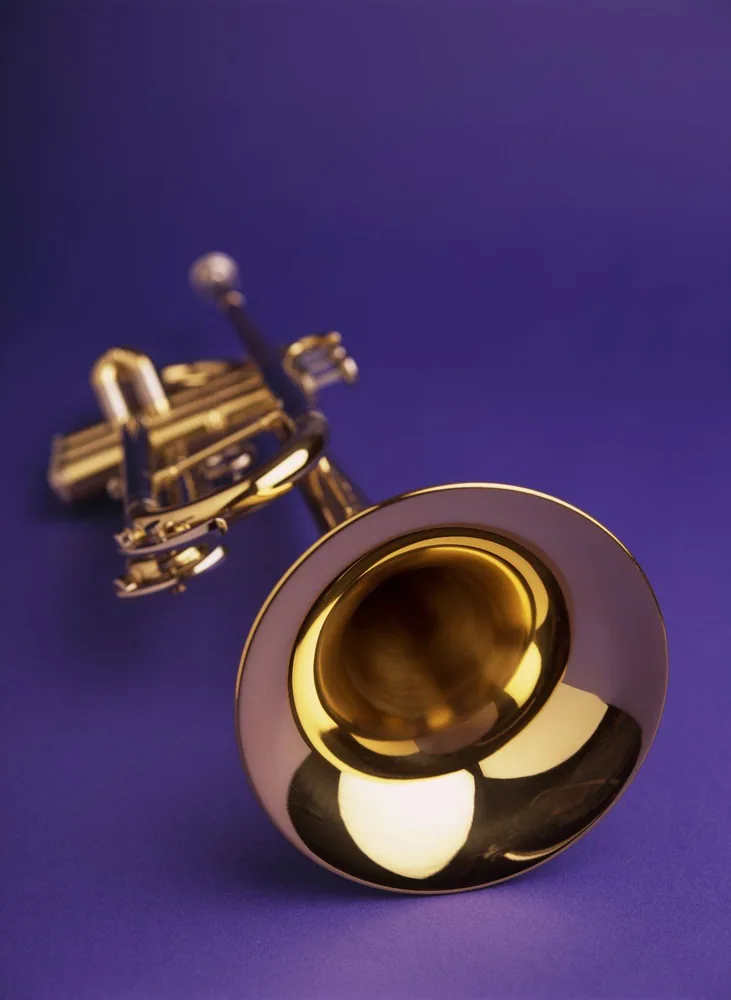
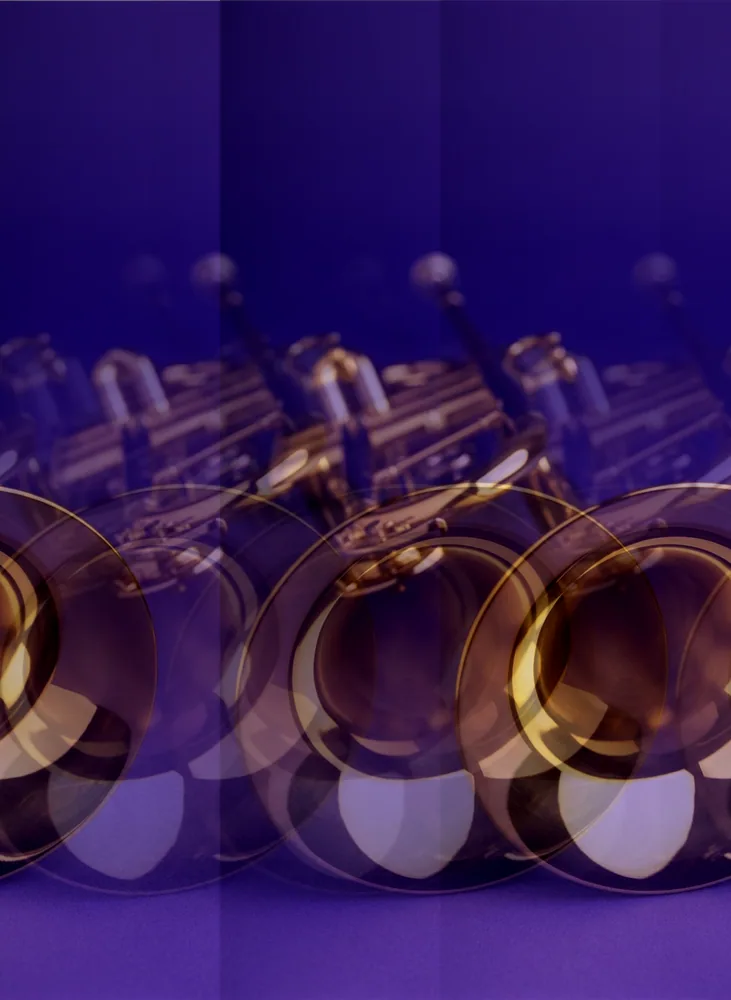
Jak na to
- 1
Stiskněte Vybrat soubor
Nebo přetáhněte obrázek na stránku. Nejprve se zobrazí varování pro fotosenzitivní osoby: stiskněte Rozumím — pokračovat. Obrázek se objeví uprostřed, řetězec efektů vlevo.
- 2
Stiskněte Přidat efekt
Najdete ho dole v řetězci efektů vlevo. Vyberte efekt ze seznamu, třeba Delay, a obrázek se hned změní. Překvapte mě sestaví řetězec za vás.
 Glitch
 Bit crush 3
 Wavefolder
 Delay
Glitch, Bit crush na 3 bity, Wavefolder a Delay, každý zvlášť na stejném obrázku. - 3
Nastavte Režim snímání
V ovládacích prvcích efektu určuje Režim snímání pořadí, v jakém se pixely čtou. Běží jako jeden proud, po řádcích či sloupcích, nebo ze středu ven. Každý mění vzhled.
 Režim snímání Plochý
 Režim snímání Řádky
 Režim snímání Sloupce
 Režim snímání Radiální
Jeden Delay při Režim snímání Plochý, Řádky, Sloupce a Radiální. - 4
Nastavte Poměr
Poměr ve stejném efektu ho prolne přes originál. Nízký poměr působí jako úprava, plný jako poškození. Přidejte další efekty a poběží shora dolů.
 Poměr 0.2
 Poměr 0.5
 Poměr 1
Wavefolder při Poměr 0,2, 0,5 a 1. - 5
Stiskněte Exportovat
Modré tlačítko vpravo nahoře. Obrázek dá PNG, TIFF nebo PDF. Video a Animace dají efekty v pohybu a Zvuk promění obrázek ve zvuk.
Vytvořeno v nástroji Audiovizuální FX
Hotové obrázky z galerie ProDesigner, všechny vytvořené v tomto nástroji.


O tomto nástroji
Vložte obrázek a čte se jako zvuk: tři proudy vzorků, řádek pixelů za řádkem. Každý efekt v řetězci je zvukový efekt, takže delay opakuje obrázek ozvěnou přes celý snímek a bit crusher ho posterizuje. Designéři obalů, VJové a tvůrci plakátů ho používají pro glitch vzhledy, které filtr nenapodobí.
Získáte PNG ve vlastní velikosti obrázku, nebo animovanou smyčku, když řetězec řídí skladba nebo modulátor. Z obrázku může být i zvuk, který si stáhnete. Nic neopustí váš počítač.
Funkce
Skutečné zvukové efekty
Delay, reverb, flanger, ring mod, vokodér, spektrální rozostření, bit crush a mnoho dalších, každý puštěný přes pixely jako vzorky.
Režimy snímání
Plochý, řádky, sloupce, radiální, spirála, vlna, Voronoi, Hilbert: cesta, kterou signál obrázkem prochází.
Modulace
LFO a zvuková stopa mohou řídit libovolný posuvník, takže se ze statického obrázku stane smyčka hýbající se s hudbou.
Nic neopustí váš počítač
Zpracování běží ve vašem prohlížeči. Grafika klienta se nikdy nenahrává.
Časté dotazy
Je to zdarma?
Ano. Každá funkce i každý export jsou zdarma, bez účtu a bez vodoznaku. Účet je volitelný a jen uchovává vaše projekty, abyste je mohli znovu otevřít na jiném zařízení.
Nahrávají se mé soubory?
Ne. Vše běží ve vašem prohlížeči a vaše soubory zůstávají na vašem zařízení. Jediné, co ho opustí, je projekt, který se sami rozhodnete uložit do účtu.
Co má zvuk společného s obrázkem?
S obrázkem se zachází jako se zvukem: každý řádek pixelů je sled vzorků a šířka je vzorkovací frekvence. Efekty stavěné pro zvuk na něj pak působí. Delay opakuje tvary ozvěnou přes snímek, filtr změkčí hrany, Bit crush posterizuje.
Proč se nic nezmění, když přidám Bit crush?
Ve výchozích 8 bitech odpovídá vlastní hloubce obrázku, takže se nic neztratí. Snižte Bit Depth na 4 nebo 3 a pruhy se objeví.
Mohu to rozpohybovat?
Ano. V panelu modulace namiřte LFO nebo zvukovou stopu na posuvník, stiskněte Přehrát a exportujte smyčku.
Další nástroje
Editor GIF
Otevřete GIF jako vrstvy, přeuspořádejte a přečasujte jeho snímky a exportujte.
Kompresor GIF
Komprimujte animované GIFy na zlomek jejich velikosti — chytrá delta, vejití se pod limit kterékoli platformy a synchronizované před/po.
Studio
Sázejte plakáty, letáky, ziny a prezentace ve skutečné velikosti s textem, obrázky a tvary a exportujte PDF připravené k tisku. Pro začátek nepotřebujete účet.
ProDesigner je zdarma pro všechny a všude. Pokud vám šetří čas, zvažte podporu jeho vývoje.
Podpořit ProDesigner