Come usare Effetti audiovisivi
Passa un'immagine attraverso veri effetti audio, dal delay al bit crush, ed esporta un'immagine o un loop.
Una guida breve per ottenere buoni risultati, con le risposte alle domande più frequenti.
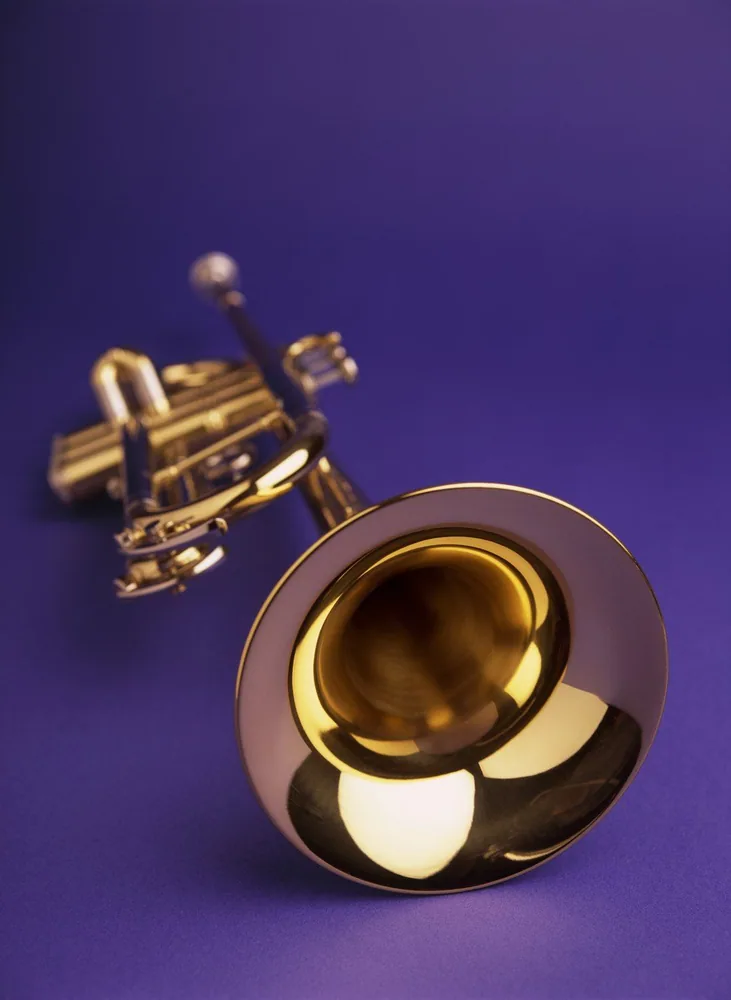
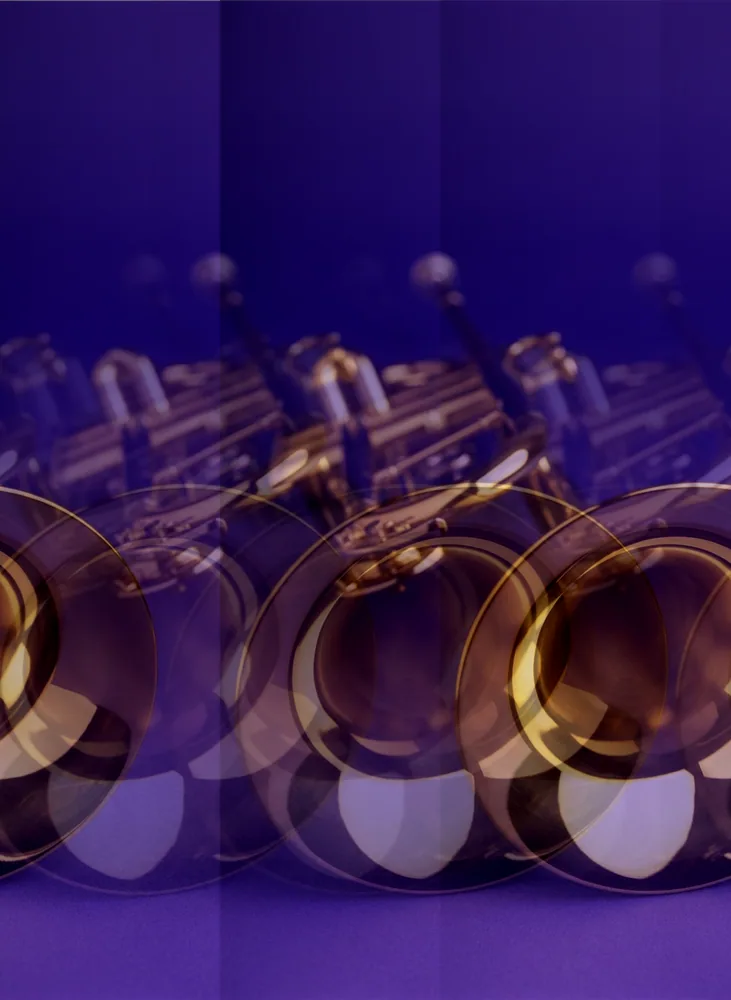
Come si usa
- 1
Premi Aggiungi effetto
Carica un'immagine, poi scegli dall'elenco: Delay, Glitch, Bit crush, Wavefolder e molti altri. Ciascuno entra nella catena con i suoi valori predefiniti, e il piano si aggiorna mentre trascini un cursore.
- 2
Imposta la Modalità scansione
L'ordine in cui i pixel vengono letti. Piatto legge l'immagine come un solo flusso, Righe e Colonne fanno correre l'effetto lungo ogni linea, Radiale spazza dal centro. Lo stesso delay cambia con ciascuna.
 Glitch
 Bit crush 3
 Wavefolder
 Delay
DelayGlitch, Bit crush a 3 bit, Wavefolder e Delay, uno alla volta sulla stessa immagine. - 3
Imposta il Mix
Ogni effetto termina con Mix, la quota miscelata sull'originale. Due effetti a mix basso si leggono come un trattamento; uno a mix pieno si legge come danno. Spegni un effetto per confrontare.
 Modalità scansione Piatto
 Modalità scansione Righe
 Modalità scansione Colonne
 Modalità scansione Radiale
Un Delay con Modalità scansione Piatto, Righe, Colonne e Radiale. - 4
Riordina, poi Vista divisa
Trascina un effetto su o giù nella catena. Un delay prima di un bit crusher ripete copie pulite e le posterizza insieme; invertito, ripete la posterizzazione. Vista divisa mostra l'originale accanto al risultato.
 Mix 0.2
 Mix 0.5
 Mix 1
Mix 1Wavefolder a Mix 0.2, 0.5 e 1. - 5
Premi Esporta
Un PNG alla dimensione originale dell'immagine, o un'animazione quando la catena si muove. Sonify trasforma l'immagine in un suono da riprodurre e scaricare.
Informazioni su questo strumento
Trascina un'immagine e viene letta come suono: tre flussi di campioni, una riga di pixel dopo l'altra. Ogni effetto della catena è un effetto audio, così un delay fa eco all'immagine nel fotogramma e un bit crusher la posterizza. Grafici di copertine, VJ e poster designer lo usano per look glitch che un filtro non può imitare.
Ottieni un PNG alla dimensione originale dell'immagine, o un loop animato quando una traccia o un modulatore guida la catena. L'immagine può anche diventare un suono da scaricare. Niente lascia il tuo computer.
Funzionalità
Veri effetti audio
Delay, riverbero, flanger, ring mod, vocoder, sfocatura spettrale, bit crush e molti altri, ciascuno applicato ai pixel come campioni.
Modalità di scansione
Piatto, righe, colonne, radiale, spirale, onda, Voronoi, Hilbert: il percorso che il segnale segue nell'immagine.
Modulazione
LFO e una traccia audio guidano qualsiasi cursore, così un'immagine fissa diventa un loop che si muove con la musica.
Niente lascia il computer
L'elaborazione gira nel tuo browser. La grafica di un cliente non viene mai caricata.
Domande frequenti
È gratuito?
Sì. Ogni funzione e ogni esportazione è gratuita, senza account e senza filigrana. L'account è facoltativo e serve solo a conservare i tuoi progetti, così puoi riaprirli su un altro dispositivo.
I miei file vengono caricati?
No. Tutto gira nel tuo browser e i tuoi file restano sul tuo dispositivo. L'unica cosa che lo lascia è un progetto che scegli di salvare nel tuo account.
Cosa c'entra l'audio con un'immagine?
L'immagine è suono: ogni riga di pixel è una serie di campioni, la larghezza la frequenza di campionamento. Gli effetti audio agiscono poi su di essa. Un Delay ripete le forme nel fotogramma, un filtro ammorbidisce i bordi, Bit crush posterizza.
Perché non cambia nulla quando aggiungo Bit crush?
Al valore predefinito di 8 bit corrisponde alla profondità dell'immagine stessa, quindi non si perde nulla. Abbassa Bit Depth a 4 o 3 e le bande compaiono.
Posso farla muovere?
Sì. Punta un LFO o una traccia audio su un cursore nel pannello di modulazione, premi Riproduci ed esporta il loop.
Altri strumenti
Compressore GIF
Comprimi le GIF animate a una frazione delle loro dimensioni — delta intelligente, adattamento sotto il limite di qualsiasi piattaforma e un prima/dopo sincronizzato.
Editor GIF
Apri una GIF come livelli, riordina e ritempifica i fotogrammi, poi esporta.
Da immagine a vettoriale
Converti immagini PNG e JPG in vettoriali SVG puliti e scalabili, direttamente nel tuo browser.
ProDesigner è gratuito per tutti, ovunque. Se ti fa risparmiare tempo, valuta di sostenerne lo sviluppo.
Sostieni ProDesigner