Comment utiliser Effets audiovisuels
Passez une image dans de vrais effets audio, du delay au bit crush, et exportez une image ou une boucle.
Un guide court pour obtenir de bons résultats, avec les réponses aux questions les plus fréquentes.
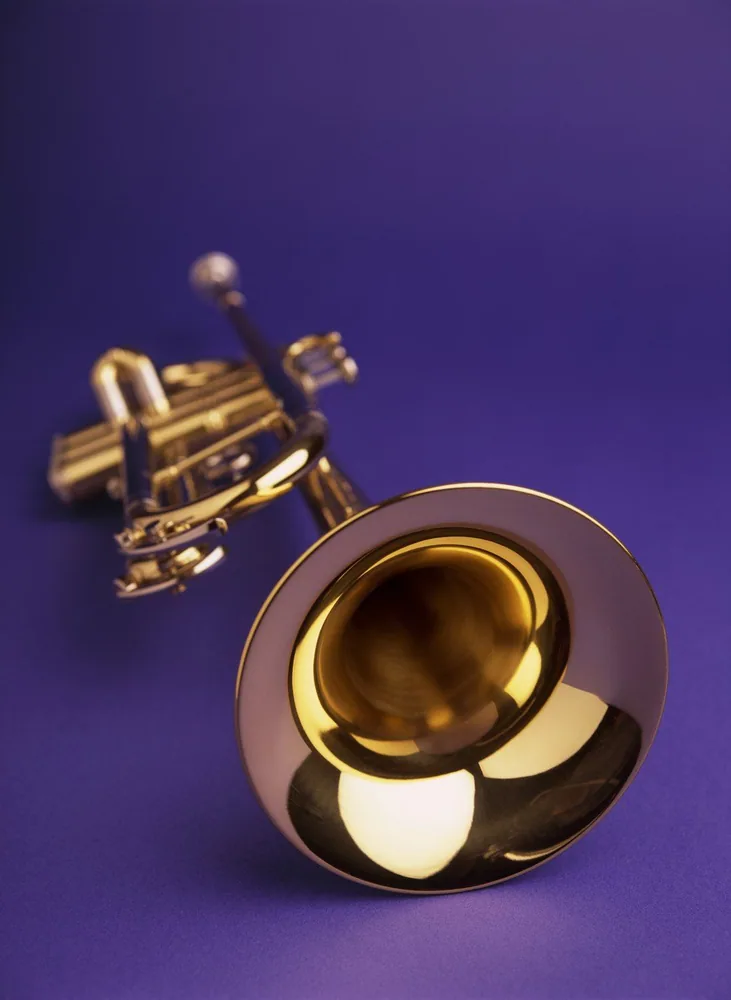
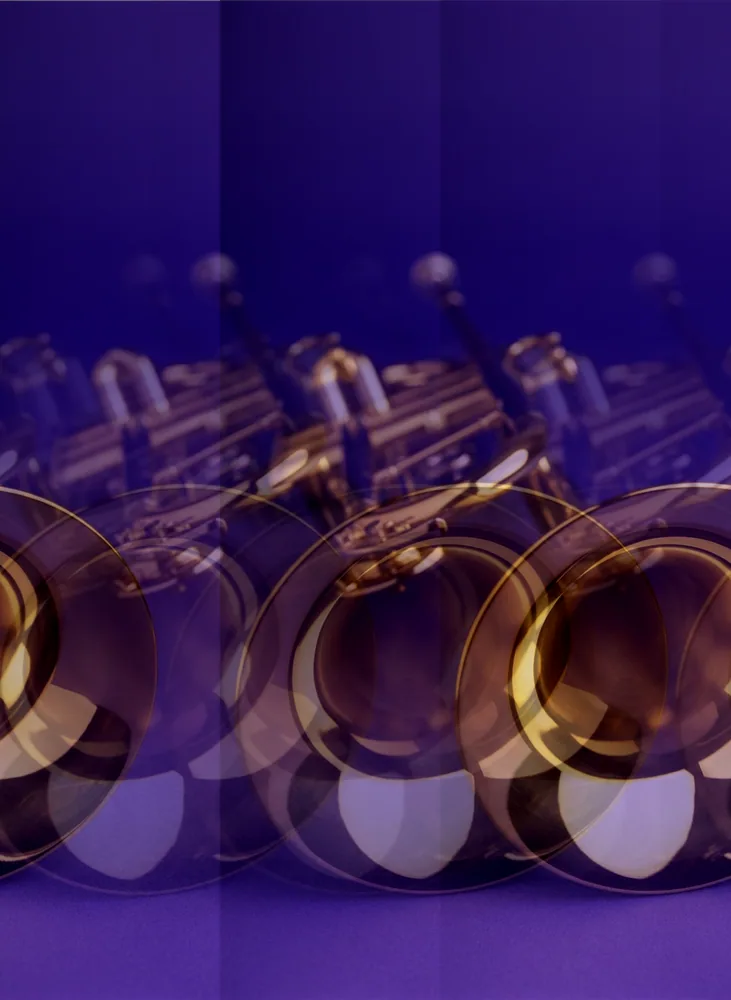
Comment l'utiliser
- 1
Appuyez sur Ajouter un effet
Chargez une image, puis choisissez dans la liste : Delay, Glitch, Bit crush, Replieur d’onde et d'autres. Chacun rejoint la chaîne avec ses réglages initiaux ; la scène suit chaque curseur glissé.
- 2
Réglez le Mode de balayage
L'ordre de lecture des pixels. Plat lit l'image comme un seul flux, Lignes et Colonnes font courir l'effet le long de chaque ligne, Radial balaie depuis le centre. Le même delay diffère sous chacun.
 Glitch
 Bit crush 3
 Replieur d’onde
 Delay
DelayGlitch, Bit crush à 3 bits, Replieur d’onde et Delay, un à la fois sur la même image. - 3
Réglez le Mix
Chaque effet finit par Mix, la part fondue sur l'original. Deux effets à mix bas font un traitement ; un seul à plein mix fait un dégât. Désactivez un effet pour comparer.
 Mode de balayage Plat
 Mode de balayage Lignes
 Mode de balayage Colonnes
 Mode de balayage Radial
Un Delay sous Mode de balayage Plat, Lignes, Colonnes et Radial. - 4
Réordonnez, puis Vue partagée
Glissez un effet plus haut ou plus bas. Delay avant bit crusher : des copies propres, postérisées ensemble ; inversé, il répète la postérisation. Vue partagée montre l'original à côté du résultat.
 Mix 0.2
 Mix 0.5
 Mix 1
Mix 1Replieur d’onde à Mix 0,2, 0,5 et 1. - 5
Appuyez sur Exporter
Un PNG à la taille de l'image, ou une animation quand la chaîne bouge. Sonify transforme l'image en un son à écouter et à télécharger.
À propos de cet outil
Déposez une image : elle est lue comme du son, trois flux d'échantillons, une rangée de pixels après l'autre. Chaque effet de la chaîne est un effet audio, donc un delay répète l'image à travers le cadre et un bit crusher la postérise. Graphistes de pochettes, VJ et affichistes l'utilisent pour des glitchs qu'un filtre ne peut imiter.
Vous obtenez un PNG à la taille de l'image, ou une boucle animée quand une piste ou un modulateur pilote la chaîne. L'image peut aussi devenir un son à télécharger. Rien ne quitte votre ordinateur.
Fonctionnalités
De vrais effets audio
Delay, réverbération, flanger, ring mod, vocodeur, flou spectral, bit crush et bien d'autres, chacun appliqué aux pixels comme échantillons.
Modes de balayage
Plat, lignes, colonnes, radial, spirale, onde, Voronoi, Hilbert : le chemin que le signal prend à travers l'image.
La modulation
LFO et piste audio pilotent tout curseur : une image fixe devient une boucle au rythme de la musique.
Rien ne quitte l'ordinateur
Le traitement s'exécute dans votre navigateur. Le visuel d'un client n'est jamais envoyé.
Questions fréquentes
Est-ce gratuit ?
Oui. Chaque fonction et chaque export sont gratuits, sans compte et sans filigrane. Un compte est facultatif et ne sert qu'à conserver vos projets pour les rouvrir sur un autre appareil.
Mes fichiers sont-ils envoyés quelque part ?
Non. Tout s'exécute dans votre navigateur et vos fichiers restent sur votre appareil. La seule chose qui le quitte est un projet que vous choisissez d'enregistrer dans votre compte.
Quel rapport entre l'audio et une image ?
L'image est traitée comme du son : chaque rangée de pixels est une suite d'échantillons, la largeur la fréquence d'échantillonnage. Les effets audio agissent alors dessus. Un Delay répète les formes à travers le cadre, un filtre adoucit les bords, Bit crush postérise.
Pourquoi rien ne change quand j'ajoute Bit crush ?
À sa valeur par défaut de 8 bits, il égale la profondeur de l'image, donc rien n'est perdu. Baissez Bit Depth à 4 ou 3 et les bandes apparaissent.
Puis-je le faire bouger ?
Oui. Pointez un LFO ou une piste audio sur un curseur dans le panneau de modulation, appuyez sur Lecture, et exportez la boucle.
Autres outils
Compresseur de GIF
Compressez vos GIF animés à une fraction de leur taille : delta intelligent, ajustement sous la limite de n'importe quelle plateforme et un avant/après synchronisé.
Éditeur de GIF
Ouvrez un GIF en calques, réordonnez et rechronométrez ses images, puis exportez.
Image en vecteur
Convertissez vos images PNG et JPG en vecteurs SVG propres et redimensionnables — directement dans votre navigateur.
ProDesigner est gratuit pour tout le monde, partout. S'il vous fait gagner du temps, pensez à soutenir son développement.
Soutenir ProDesigner