Mockup de carte de visite avec dorure et gaufrage
Une carte de visite comme la fait un imprimeur : support, dorure, gaufrage et typographie depuis votre fichier.
Un guide court pour obtenir de bons résultats, avec les réponses aux questions les plus fréquentes.
Comment l'utiliser
- 1
Apportez votre visuel
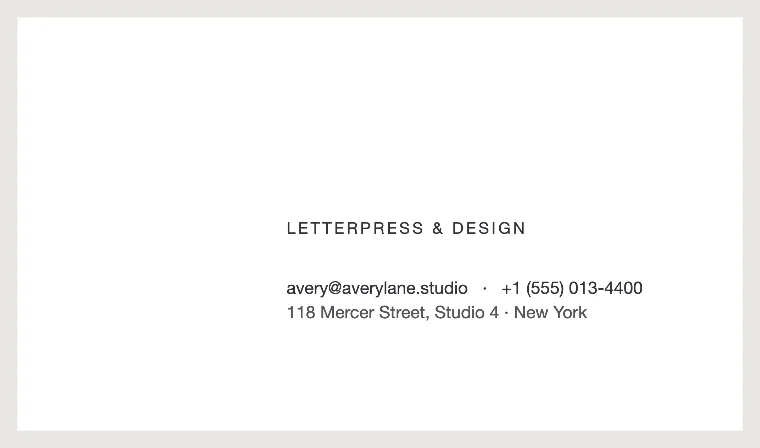
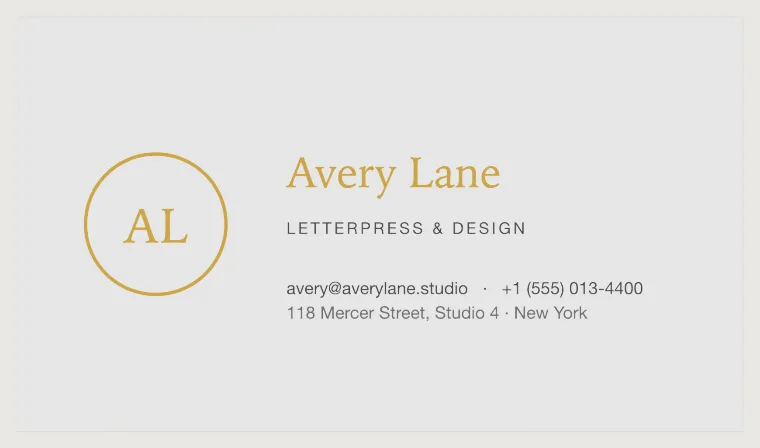
L’outil ouvre une carte d’exemple. Déposez un PDF, un fichier Illustrator, un SVG ou une image sur la scène : il va au recto. Le format fini d’un fichier d’impression fixe celui de la carte.
- 2
Choisissez le Support
Dans l’onglet Carte, dans le panneau de droite, choisissez un Support et son Épaisseur. Sur la scène, la carte change de papier et de tranche.
 Couché mat
 Kraft
 Noir dans la masse
Le même visuel sur trois supports : là où le visuel est transparent, chacun montre sa propre couleur. - 3
Ajoutez les finitions
Ouvrez l’onglet Finition. Recto… et Verso… chargent chaque face, et Pile de finitions liste chaque finition, comme la dorure à chaud. Un support ne propose que les finitions qu’un imprimeur peut y réaliser.
- 4
Vérifiez l’impression
Dans le même onglet, Contrôle d’impression indique où le visuel manque de fond perdu. Afficher les repères d’impression met chaque face à plat avec fond perdu, format fini et marge de sécurité.
 Repères d’impression
 Dossier imprimeur (ZIP)
Les repères d’impression sur une face sans fond perdu, et la plaque de dorure du dossier imprimeur. - 5
Cliquez sur Exporter
Le bouton bleu, en haut à droite. Image donne une image fixe, ou les deux faces en PNG. Animation montre la carte en mouvement, et Impression les fichiers pour l’imprimeur.
À propos de cet outil
Déposez un PDF, un fichier .ai, un SVG ou une image sur chaque face, et la carte prend le format fini du fichier. Choisissez un support, du couché et du coton au kraft, au métal et à l’acrylique, avec les finitions qu’il accepte. Montrez-la en studio, sur un bureau ou sur votre photo, fixe ou en mouvement.
Quand le rendu vous plaît, vérifiez l’impression : du fond perdu là où le visuel déborde, rien de trop près du bord. Exportez ensuite une image, une boucle ou une intégration interactive pour un client, et le dossier imprimeur pour l’atelier.
Fonctionnalités
Plaques tirées du fichier
Les calques et tons directs nommés Foil, Spot UV, Emboss ou Cut deviennent des plaques de finition à l’import.
Une vraie carte
Support, épaisseur, plis et tranche sont de la géométrie : au dos d’une carte fine, le foulage se voit.
Seulement ce qui s’imprime
Un support ne propose que les finitions qu’un imprimeur peut y réaliser, et chaque disposition ses propres mouvements.
Prêt pour l’impression
Contrôle du fond perdu et des marges, puis une plaque par finition, en noir, avec fiche technique.
Questions fréquentes
Est-ce gratuit ?
Oui. Chaque fonction et chaque export sont gratuits, sans compte et sans filigrane. Un compte est facultatif et ne sert qu'à conserver vos projets pour les rouvrir sur un autre appareil.
Mes fichiers sont-ils envoyés quelque part ?
Non. Tout s'exécute dans votre navigateur et vos fichiers restent sur votre appareil. La seule chose qui le quitte est un projet que vous choisissez d'enregistrer dans votre compte.
Puis-je créer une carte qu’aucun imprimeur ne saurait fabriquer ?
Non. Un support ne propose que les finitions qu’un imprimeur peut y réaliser. Choisir un autre support retire ce qu’il ne peut pas porter, et explique pourquoi.
Que contient le dossier imprimeur ?
Vos faces telles que vous les avez faites, et un PDF noir et blanc par finition, au format de la carte avec fond perdu. Le noir marque la finition. Le tracé de découpe, la fiche technique et un court README les accompagnent.
Où dessiner la carte elle-même ?
Dans Studio, ou dans tout logiciel qui enregistre un PDF, un SVG ou une image. Cet outil construit la carte à partir de ce fichier et la montre telle qu’elle sera imprimée.
Autres outils
Maquette de sticker holographique
Déposez votre logo ou votre création sur un sticker holographique en direct et regardez ses couleurs changer quand il s'incline.
3D Mockup Studio
Posez votre étiquette ou votre plan de découpe sur une boîte sur mesure, un sachet, une canette, une bouteille, un bocal ou votre modèle 3D. Enregistrez une photo produit, un plateau tournant ou une vue 3D.
Maquette de drapeau
Imprimez votre design sur un drapeau qui flotte dans un vrai vent : sur un mât, en bannière, en fanion ou en drapeau plume, à la taille que vous commandez, puis enregistrez une image fixe, une boucle ou un embed.
ProDesigner est gratuit pour tout le monde, partout. S'il vous fait gagner du temps, pensez à soutenir son développement.
Soutenir ProDesigner