Hintergrund aus einem Foto entfernen
Schneiden Sie den Hintergrund aus einem Foto und laden Sie ein transparentes PNG in voller Größe herunter, ohne Upload.
Eine kurze Anleitung für gute Ergebnisse — und Antworten auf die häufigsten Fragen.
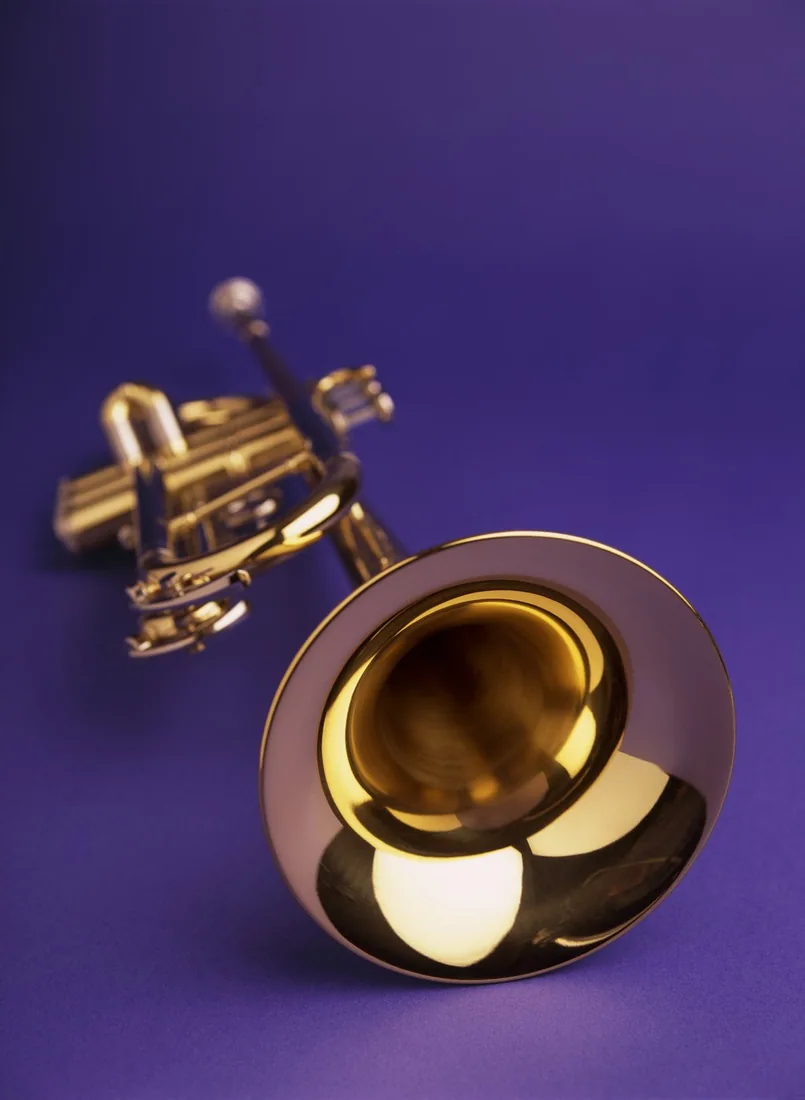
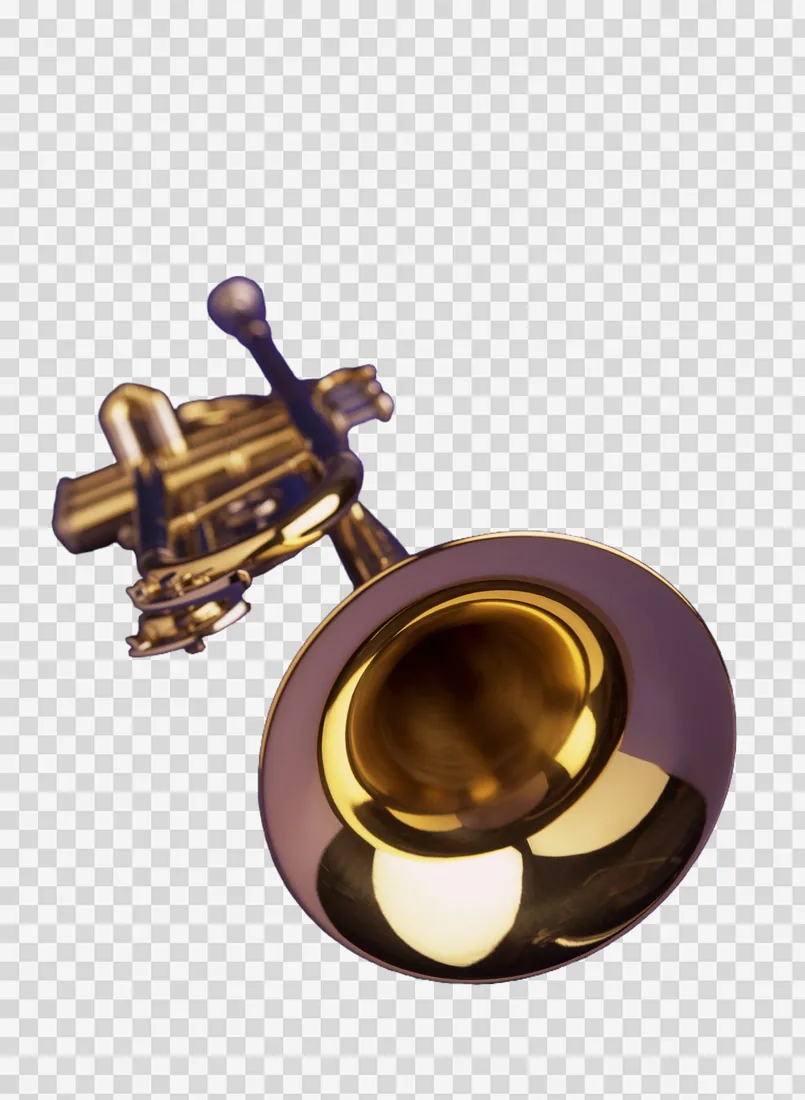
So funktioniert es
- 1
Datei wählen drücken
Oder ziehen Sie ein Foto auf die Seite. Die Engine lädt einmal; danach dauert ein Freisteller Sekunden. Ihr ganzes Foto bleibt auf dem Bildschirm, der zu entfernende Teil ist eingefärbt.
- 2
Ergebnis anzeigen drücken
Oben rechts. Die Einfärbung verschwindet, und Sie sehen den Freisteller auf seinem Hintergrund. Maske anzeigen bringt die Einfärbung zurück, und Vergleichen zeigt das Foto, mit dem Sie begonnen haben.
- 3
Übersehenes korrigieren
Klicken Sie auf einen Teil des Bildes, um ihn zum Motiv hinzuzufügen. Mit Umschalt-Klick lassen Sie etwas weg. Für Porträts drücken Sie Personen unter Motiv, im Bedienfeld rechts.
 Standard
 Personen
Die Engine Standard und die Engine Personen auf einem Porträt. Auto hat beide versucht und Personen behalten. - 4
Kante wählen
Weich bewahrt feine Haare, Scharf ergibt harte Konturen für Produkte und Logos, Ausgewogen passt zu den meisten Fotos. Aktivieren Sie Haare und Fell für Haustiere und loses Haar. Die Kontur wird beim Wählen neu gezeichnet.
 Weich
 Ausgewogen
 Scharf
Weich, Ausgewogen und Scharf auf Fell: Weich behält die abstehenden Haare, Scharf härtet die Kontur und verwirft sie. - 5
Exportieren drücken
Die blaue Schaltfläche oben rechts. Wählen Sie PNG oder WebP, dann Transparent, Weiß, Schwarz oder eine eigene Farbe hinter dem Motiv. Drücken Sie im Fenster Exportieren, und die Datei wird in voller Größe heruntergeladen.
 Transparent
 Weiß
 Schwarz
Derselbe Freisteller auf Transparent, Weiß und Schwarz.
Über dieses Tool
Ziehen Sie ein Foto hinein, und das Motiv wird in Ihrem Browser in voller Größe freigestellt. Wählen Sie einen transparenten, weißen, schwarzen oder eigenen Hintergrund, die passende Kante, und laden Sie ein PNG herunter. Shops, Verkäufer und Designer nutzen es für Produktfotos, Profilbilder und Sticker.
Sie erhalten ein transparentes PNG oder ein kleineres WebP in Originalgröße, ohne Wasserzeichen und ohne Mengenbegrenzung. Der Freisteller ist bereits Sticker-Artwork und kann direkt zum Holografischen Sticker-Mockup gehen.
Funktionen
Volle Größe, kostenlos
Ihr Freisteller kommt in der Größe zurück, die Sie hineingegeben haben — keine geschrumpfte Vorschau, ohne Wasserzeichen.
Vier Motiv-Engines
Auto, Personen, Klick und Einfarbig, dazu Feine Details auf einer Grafikkarte, jede für eine andere Art Bild.
Pinsel und Kantenwerkzeuge
Teile zurückmalen oder entfernen, kleine Lücken füllen, die Kante unter Erweitert verschieben oder weichzeichnen.
Stapel und Video
Mehrere Fotos auf einmal hineinziehen, oder einen Clip, um jedes Bild im Tool Video-Hintergrund entfernen freizustellen.
Häufig gestellte Fragen
Ist es kostenlos?
Ja. Jede Funktion und jeder Export ist kostenlos, ohne Konto und ohne Wasserzeichen. Ein Konto ist optional und bewahrt nur Ihre Projekte auf, damit Sie sie auf einem anderen Gerät wieder öffnen können.
Werden meine Dateien hochgeladen?
Nein. Alles läuft in Ihrem Browser, und Ihre Dateien bleiben auf Ihrem Gerät. Nur ein Projekt, das Sie selbst in Ihrem Konto speichern, verlässt es.
Ist der Download in voller Auflösung?
Ja, immer, und kostenlos. Das PNG hat die Größe des Fotos, das Sie hineingegeben haben; das WebP hat dieselbe Größe in weniger Bytes.
Warum dauert der erste Freisteller länger?
Die Engine wird beim ersten Einsatz des Tools einmal heruntergeladen; danach behält Ihr Browser sie für das nächste Mal.
Was, wenn die Kante einen hellen Saum hat?
Stellen Sie unter Erweitert Kante verschieben um einen Pixel nach innen; das entfernt einen Saum, den sonst nichts entfernt. Bei Produkten zuerst Scharf versuchen.
Weitere Tools
Video-Hintergrund entfernen
Entfernen Sie den Hintergrund aus einem Videoclip — Bild für Bild, in Ihrem Browser.
Studio
Gestalten Sie Plakate, Flyer, Zines und Präsentationen in echter Größe mit Text, Bildern und Formen, und exportieren Sie ein druckfertiges PDF. Zum Start brauchen Sie kein Konto.
Bild in Vektor
Wandeln Sie PNG- und JPG-Bilder in saubere, skalierbare SVG-Vektoren um — direkt im Browser.
ProDesigner ist kostenlos für alle, überall. Wenn es Ihnen Zeit spart, unterstützen Sie gerne die Weiterentwicklung.
ProDesigner unterstützen