Jak používat Palette Studio
Sestavte paletu z libovolné éry, fotografie nebo harmonie a rozvrhněte ji jako list pro klienta.
Krátký návod k dobrým výsledkům a odpovědi na nejčastější otázky.
Jak na to
- 1
Vyberte rok na kartě Éra
Táhněte časovou osou, napište rok, nastavte rozsah nebo stiskněte Zamíchat. Banka vypíše každou tehdy používanou paletu, filtrovanou podle grafiky, interiéru, módy, ilustrace nebo produktu.
- 2
Upravte ji na kartě Paleta
Upravte libovolný vzorek, pojmenujte ho nebo ho označte jako přímou barvu. Harmonie sestaví pět barev z jedné; fotografie vydá svou paletu během vteřiny.
- 3
Rozvrhněte ji na kartě Layout
Zvolte Pásma, Řádky, Mřížka, Vzorky, Žebřík, 60·30·10, Plakát nebo Mozaika a kde mají sedět kódy. Typ nastaví písma, Plátno velikost listu.
 Pásma
Pásma Vzorky
 60·30·10
 Mozaika
Stejná paleta jako Pásma, Vzorky, 60·30·10 a Mozaika. - 4
Náhled Křídový a Nenatíraný
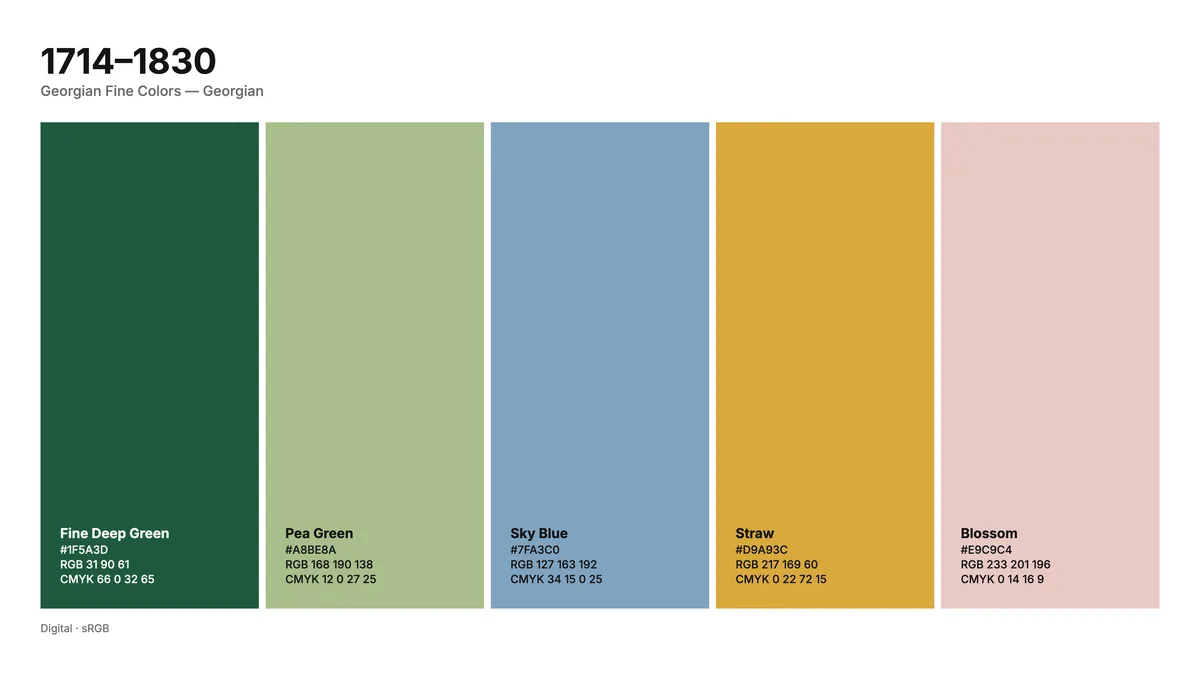
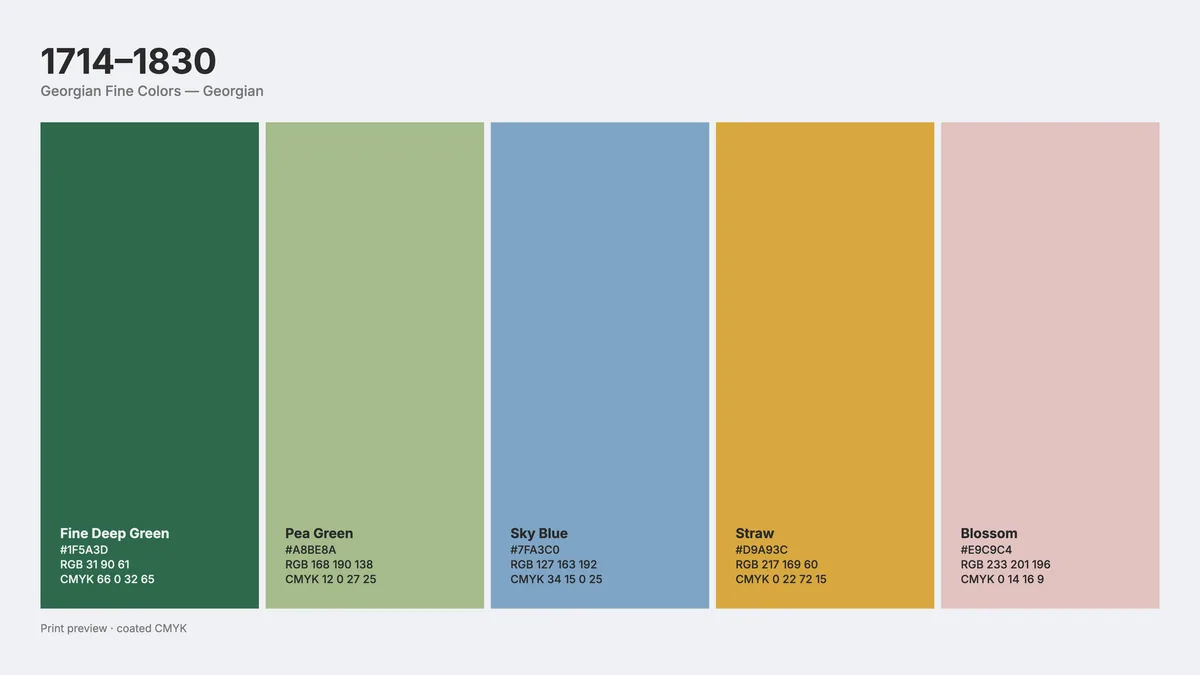
Přepínejte na liště mezi Digitální, Křídový, Nenatíraný a Přímé barvy. Jasné modré a oranžové na křídovém papíru ztichnou, na nenatíraném ještě víc; Porovnat rozdělí list.
 Digitální
 Křídový
 Nenatíraný
 Přímé barvy
Digitální, Křídový, Nenatíraný a Přímé barvy na jednom listu; nenatíraný přidává vlastní odstín papíru. - 5
Stiskněte Exportovat
PNG, SVG nebo PDF toho, co je na obrazovce, a vzorky jako ASE pro Adobe, GPL, CSS nebo JSON. Uložený list si ponechá nahrané písmo.
O tomto nástroji
Vyberte rok na časové ose a banka vypíše palety, které se tehdy používaly, každou s poznámkou o původu. Upravte ji podle sebe úpravou vzorků, přidáním harmonie nebo načtením fotografie. Pak ji rozvrhněte jako list s kódy HEX, RGB, CMYK a přímých barev ve vašem vlastním písmu.
Získáte list jako PNG, SVG nebo PDF ve velikosti snímku, Letter, A4 nebo vlastní, plus vzorky jako ASE, GPL, CSS nebo JSON. Náhled tisku ukáže, co s každou barvou udělá křídový nebo nenatíraný papír, s naměřeným posunem.
Funkce
Časová osa, ne seznam
Palety od egyptské hrobové malby po dvacátá léta našeho století, vázané na roky, aby je posuvník našel.
Každý kód
HEX, RGB, CMYK, HSL a Lab na listu nebo v tabulce, plus pojmenované přímé barvy.
Tisk vedle digitálu
Simulace křídového, nenatíraného papíru a přímých barev na limitech gamutu ISO 12647-2, s uvedeným posunem každé barvy.
Vaše písmo
Prohledejte katalog Google Fonts, nebo vložte TTF, OTF či WOFF klientova vlastního písma.
Časté dotazy
Je to zdarma?
Ano. Každá funkce i každý export jsou zdarma, bez účtu a bez vodoznaku. Účet je volitelný a jen uchovává vaše projekty, abyste je mohli znovu otevřít na jiném zařízení.
Nahrávají se mé soubory?
Ne. Vše běží ve vašem prohlížeči a vaše soubory zůstávají na vašem zařízení. Jediné, co ho opustí, je projekt, který se sami rozhodnete uložit do účtu.
Odkud pocházejí historické palety?
Jsou autorsky sestaveny pro tento nástroj z muzejních, archivních a designově-historických zdrojů a každá nese poznámku, která to uvádí. Žádná komerční knihovna barev se nereprodukuje.
Jak přesný je náhled CMYK?
Je to model gamutu, ne profil tiskového stroje. Každá barva se převede do Lab a její sytost se stlačí k limitům, které ISO 12647-2 uvádí pro daný papír. Pro barvu použijte nátisk své tiskárny.
Mohu použít vlastní písma?
Ano. Prohledejte katalog Google Fonts podle názvu nebo kategorie, nebo vložte TTF, OTF či WOFF. Nahrané písmo cestuje uvnitř uloženého listu.
Další nástroje
ProDesigner je zdarma pro všechny a všude. Pokud vám šetří čas, zvažte podporu jeho vývoje.
Podpořit ProDesigner