凸版画模拟器使用方法
把照片变成木刻或麻胶版画,顺着形体刻,印在任何颜色的纸上。
一份简短的上手指南,以及大家最常问的问题解答。
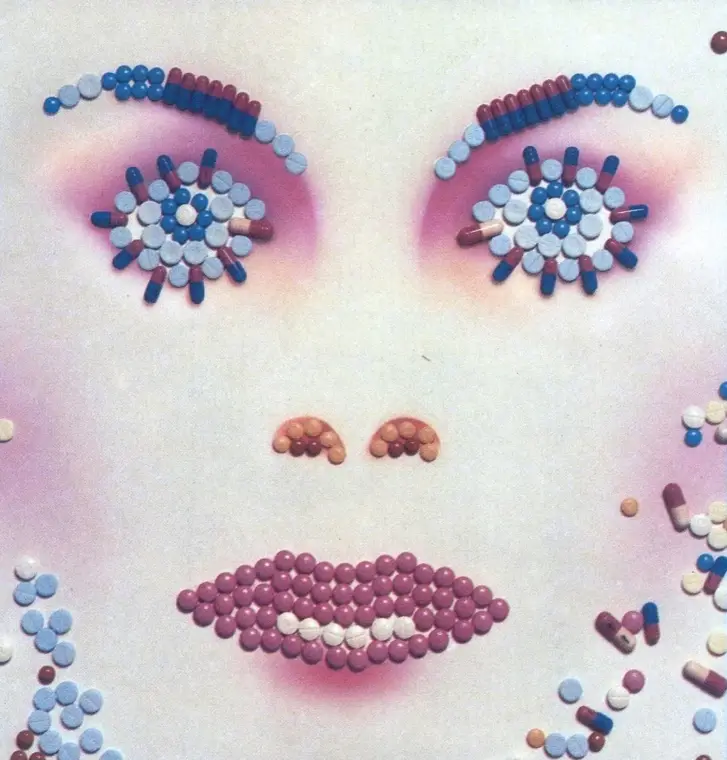
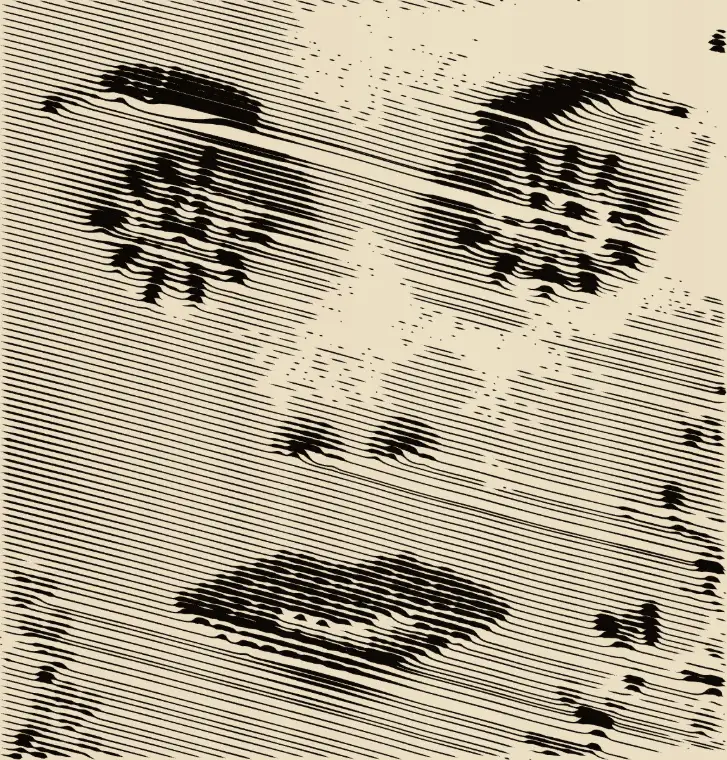
怎么使用
- 1
按选择文件
或把图片或短视频拖到页面上。它以木刻版画打开,刻痕在阴影处更宽,亮部更细。
- 2
选择木刻版画或麻胶版画
即右侧面板顶部的两个按钮。木刻版画刻出刀一样笔直的线条;麻胶版画刻得更顺滑。下方的预设决定刻痕的性格。
 木刻版画
 麻胶版画
同一张照片的木刻版画和麻胶版画。 - 3
设定轮廓混合
在面板更下方,轮廓混合让刻痕顺着图片的形体走。其下的笔画间距决定版画的粗细。拖动时版画随之重绘。
- 4
添加颜色
再往下,在“减版套色印刷”下打开减版模式并点击自动。图片按取自其中的颜色分成图层,每层是木版的一次印刷。
 木刻版画
 减版模式
单色,然后是从浅到深印刷的三个图层。 - 5
按导出
右上角的蓝色按钮。图片和印刷按你输入的打印尺寸(如 8 in)生成文件。设计软件给出 SVG,每道刻痕都是形状。
用 凸版画模拟器 制作的作品
来自 ProDesigner 作品库的成品,全部用这个工具制作。

关于此工具
拖入一张图片,它会以木刻版画的形式在米色纸上打开。刻痕在阴影处更宽,亮部更细,轮廓混合会让它们顺着形体弯曲。切换到麻胶版画,就是圆口刀刻在麻胶上那种更顺滑、略带不规则的线条。
减版套色把图片分成从浅到深依次印刷的图层,每层用自己的油墨。导出的就是屏幕上看到的:PNG、JPEG 或 TIFF 按您输入的打印尺寸输出,SVG 和 PDF 则把每道刻痕存为形状。
功能亮点
顺形而刻
刻痕沿主体走,像刻工顺着形体下刀,而不是横切。
木刻与麻胶
木头用刻刀,麻胶用圆口刀:控件相同,痕迹不同。
减版套色
图层从浅到深各用一种油墨印刷,“自动”会从照片中取色。
按打印尺寸
输入英寸或厘米宽度,从 PNG 到 SVG 每种格式都按此尺寸输出。
常见问题
免费吗?
是的。每项功能和每种导出都免费,无需账户,没有水印。账户是可选的,只用于保存您的项目,以便在其他设备上重新打开。
我的文件会被上传吗?
不会。一切都在您的浏览器中运行,文件始终留在您的设备上。唯一会离开设备的,是您选择保存到账户的项目。
这里的木刻和麻胶版画有什么区别?
木刻显示木版的纹理,像刻刀一样刻出更直的线条。麻胶版画刻出更顺滑的线条,带着圆口刀的轻微抖动。控件相同,痕迹不同。
可以印在 T 恤或彩色纸上吗?
可以。导出 PNG 时打开“仅油墨”。无论纸是什么颜色都会变透明,印痕可以放在任何背景上。
可以用激光或绘图仪切割吗?
打开“真正的矢量输出”并导出 SVG。每道刻痕都是按您输入的打印尺寸生成的形状,可直接用于切割机或绘图仪。
更多工具
ProDesigner 对全球所有人免费开放。如果它为您节省了时间,欢迎支持我们的开发。
支持 ProDesigner