写真を木版画・リノカット風に加工する方法
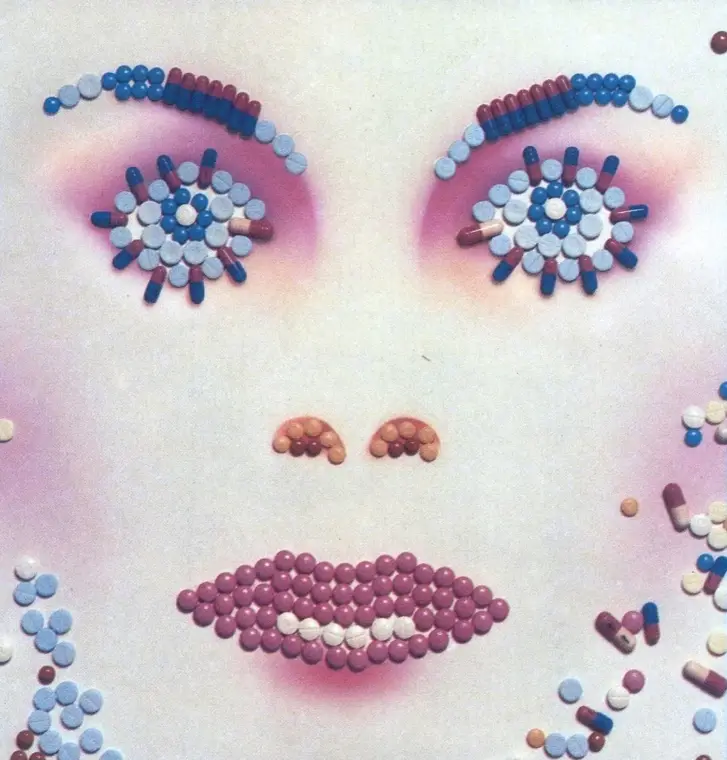
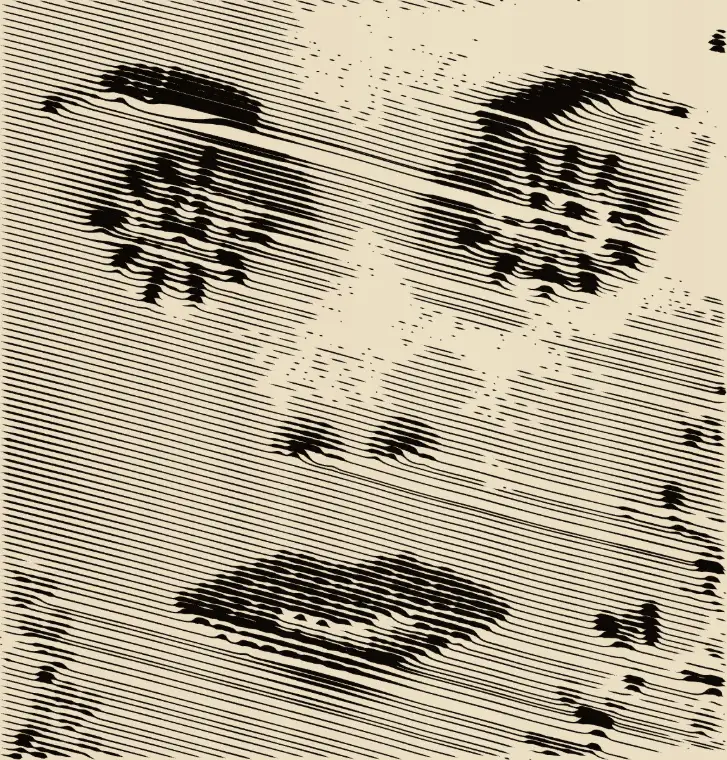
写真を木版画やリノカットに。形に沿って彫り、どんな色の紙にも刷れます。
よい結果を出すための短いガイドと、よくある質問への答えです。
使い方
- 1
ファイルを選択を押す
画像か短い動画をページにドロップしても可。木版として開き、彫りは影では太く、明るい部分では細くなります。
- 2
木版かリノカットを選ぶ
右のパネル上部の2つのボタンです。木版は刃のような直線、リノカットはなめらかな線で彫ります。その下のプリセットで彫りの性格が決まります。
 木版
 リノカット
同じ写真を木版画とリノカットで。 - 3
輪郭ブレンドを設定
パネルの下方の輪郭ブレンドで、彫りが画像の形に沿います。その下のストローク間隔で版画の粗さが決まります。ドラッグ中に版画が描き直されます。
- 4
色を加える
下の減り彫りプリント欄で減り彫りモードをオンにし、自動を押します。画像はそこから取った色のレイヤーに分かれ、各レイヤーが版の一刷りです。
 木版
 減り彫りモード
一色刷りと、明るい色から暗い色へ刷った三つのレイヤー。 - 5
書き出しを押す
右上の青いボタンです。画像と印刷は、入力した印刷サイズ(8 inなど)でファイルを作ります。デザインソフトは彫りをすべて図形にしたSVGです。
凸版画シミュレーターで作った作品
ProDesignerのギャラリーにある完成作品です。どれもこのツールで作りました。

このツールについて
画像をドロップすると、クリーム色の紙に木版画として開きます。彫りは影では太く、明るい部分では細くなり、輪郭ブレンドで形に沿って曲がります。リノカットに切り替えると、リノリウムを彫刻刀で彫った、なめらかでわずかに不揃いな線になります。
リダクション版画は、画像を明るい色から暗い色へ順に刷るレイヤーに分け、各レイヤーに専用のインクを使います。書き出しは画面のとおりです。PNG・JPEG・TIFFは入力した印刷サイズで、SVGとPDFは彫りを一本ずつ図形として保存します。
特長
形に沿う彫り
彫りは被写体に沿って走ります。彫り手が形を横切らず、形と共に彫るように。
木版とリノ
木には刃、リノリウムには彫刻刀。操作は同じで、跡が違います。
リダクション
レイヤーを明るい順に各色で刷り、「自動」が写真にある色を選びます。
実寸のファイル
インチかセンチで幅を入力すれば、PNGからSVGまで全形式がその大きさで刷れます。
よくある質問
無料ですか?
はい。すべての機能と書き出しが無料で、アカウントもウォーターマークも不要です。アカウントは任意で、プロジェクトを保存して別の端末で開き直すためだけのものです。
ファイルはアップロードされますか?
いいえ。すべてブラウザ内で動き、ファイルはお使いの端末に留まります。端末から出るのは、アカウントに保存すると自分で選んだプロジェクトだけです。
ここでの木版画とリノカットの違いは?
木版画は版の木目を見せ、刃のようにまっすぐな線を彫ります。リノカットは彫刻刀のわずかな揺れを伴う、なめらかな線を彫ります。操作は同じで、跡が違います。
Tシャツや色紙に刷れますか?
はい。PNGを書き出すときに「インクのみ」をオンにします。紙の色に関係なく紙が透明になり、どんな背景にも載せられます。
レーザーやプロッターでカットできますか?
「真のベクター出力」をオンにしてSVGを書き出します。彫り一本一本が入力した印刷サイズの図形になり、カッターやプロッターにそのまま使えます。
その他のツール
ProDesignerは世界中の誰でも無料で利用できます。作業時間の節約に役立ったら、開発の支援をご検討ください。
ProDesignerを支援する