Como transformar foto em xilogravura ou linogravura
Transforme uma foto em xilogravura ou linogravura, entalhada pela forma, em papel de qualquer cor.
Um guia curto para obter bons resultados, e respostas às perguntas mais frequentes.
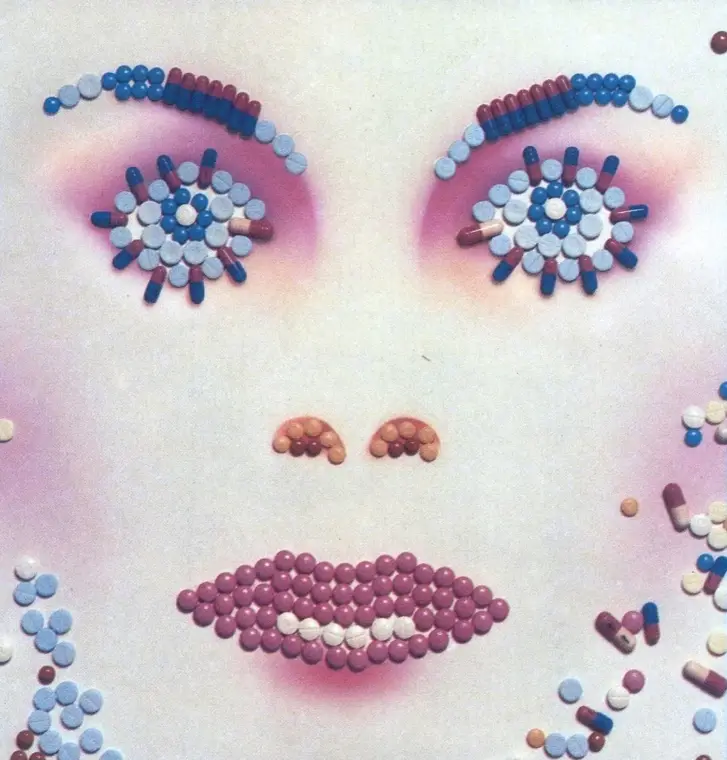
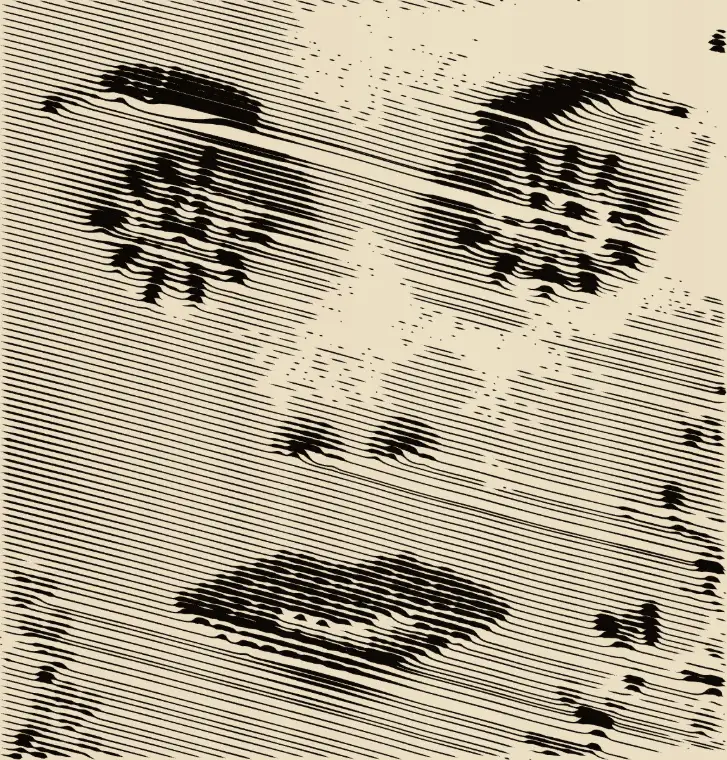
Como usar
- 1
Clique em Escolher um arquivo
Ou solte uma imagem ou um vídeo curto na página. Ela abre como Xilogravura, com cortes mais largos nas sombras e mais finos na luz.
- 2
Escolha Xilogravura ou Linogravura
Os dois botões no topo do painel à direita. A xilogravura entalha traços retos, como de faca; a linogravura, traços mais suaves. Predefinição, logo abaixo, define o caráter do corte.
 Xilogravura
 Linogravura
A mesma foto como xilogravura e como linogravura. - 3
Ajuste a Mistura de contorno
Mais abaixo no painel, Mistura de contorno faz os cortes seguirem a forma da imagem. Espaçamento do traço, logo abaixo, define quão grossa fica a gravura. Ela se redesenha enquanto você arrasta.
- 4
Adicione cores
Mais abaixo, em Impressão por redução, ative Modo redução e clique em Auto. A imagem se divide em camadas, em cores tiradas dela, cada camada uma passada do bloco.
 Xilogravura
 Modo redução
Uma tinta, depois três camadas impressas do claro ao escuro. - 5
Clique em Exportar
O botão azul, no canto superior direito. Imagem e Impressão geram arquivos no Tamanho de impressão que você digitar, como 8 in. Software de design gera um SVG com cada corte como forma.
Feito com Simulador de gravura em relevo
Imagens prontas da galeria do ProDesigner, todas feitas com esta ferramenta.

Sobre esta ferramenta
Solte uma imagem e ela abre como xilogravura em papel creme. Os cortes são mais largos nas sombras e mais finos na luz, e Mistura de contorno os curva pela forma. Mude para Linogravura para ter a linha mais suave e um pouco irregular de uma goiva no linóleo.
A gravura por redução divide a imagem em camadas que imprimem do claro ao escuro, cada uma com sua tinta. Você exporta o que vê: PNG, JPEG ou TIFF no tamanho de impressão digitado, ou SVG e PDF com cada corte como forma.
Recursos
Cortes pela forma
Os cortes correm ao longo do motivo, como um gravador que trabalha com a forma, sem atravessá-la.
Madeira e linóleo
Uma faca na madeira ou uma goiva no linóleo: os mesmos controles, outra marca.
Gravura por redução
As camadas imprimem do claro ao escuro, cada uma com sua tinta, e Auto escolhe cores da foto.
Arquivos em escala
Digite uma largura em polegadas ou centímetros, e todo formato, de PNG a SVG, imprime nesse tamanho.
Perguntas frequentes
É grátis?
Sim. Todos os recursos e todas as exportações são grátis, sem conta e sem marca d'água. A conta é opcional e serve apenas para salvar seus projetos, para você reabri-los em outro dispositivo.
Meus arquivos são enviados?
Não. Tudo roda no seu navegador e seus arquivos ficam no seu dispositivo. A única coisa que sai dele é um projeto que você escolhe salvar na sua conta.
Qual a diferença entre xilogravura e linogravura aqui?
A xilogravura mostra o veio do bloco e entalha traços mais retos, como uma faca. A linogravura entalha traços mais suaves, com o leve tremor de uma goiva. Os controles são os mesmos; a marca, não.
Posso imprimir em uma camiseta ou em papel colorido?
Sim. Ative Só tinta ao exportar um PNG. O papel fica transparente seja qual for a cor, e a impressão cai sobre qualquer fundo.
Posso cortar a laser ou em plotter?
Exporte SVG com Saída vetorial real ativada. Cada corte é uma forma no tamanho de impressão digitado, pronta para uma máquina de corte ou um plotter.
Mais ferramentas
Effects Lab
Efeitos em camadas para uma imagem sua ou para uma cena criada do zero: vidro, metal e gel; reflexos de lente e brilho; distorções; visuais de impressão, filme, serigrafia e pintura; céus, água e esferas iluminadas; e suas próprias palavras. Cada efeito é uma camada que você pode mesclar, mascarar, agrupar e animar.
Dithering, meio-tom e separações
125 algoritmos de dithering e tramas de meio-tom, além de separações de cor prontas para impressão em serigrafia.
Gerador de meio-tom
Transforme fotografias em pontos de meio-tom: 20 formas de ponto, 12 disposições de grade, ângulos de trama por canal e saída vetorial.
O ProDesigner é gratuito para todos, em qualquer lugar. Se ele economiza seu tempo, considere apoiar o desenvolvimento.
Apoiar o ProDesigner