Cómo convertir una foto en linograbado o xilografía
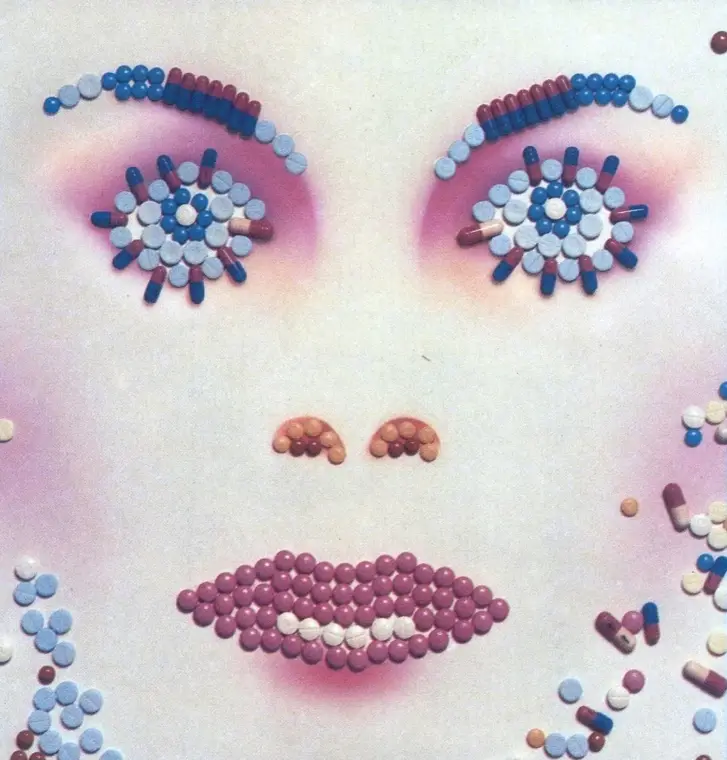
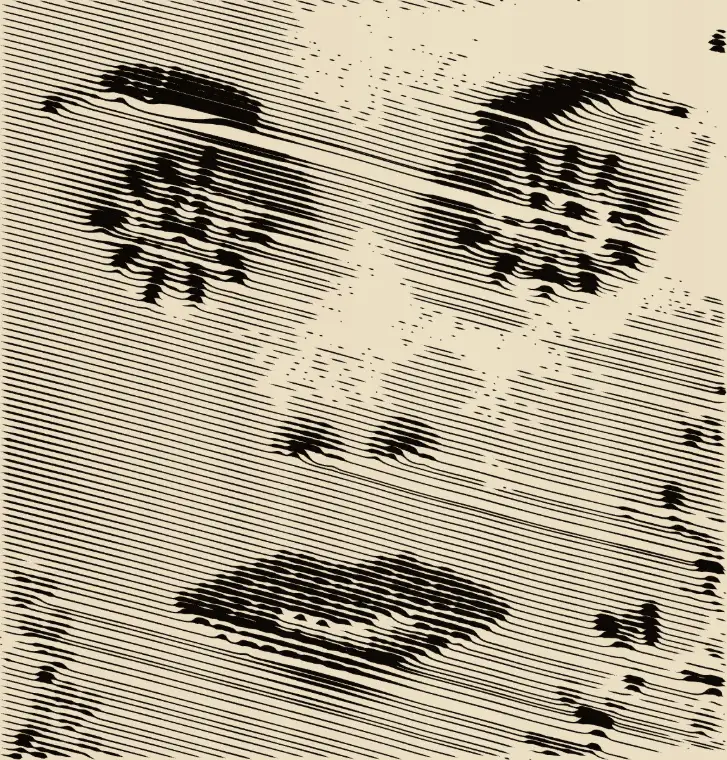
Convierte una foto en xilografía o linograbado, tallada según la forma, sobre papel de cualquier color.
Una guía breve para obtener buenos resultados, y respuestas a las preguntas más frecuentes.
Cómo se usa
- 1
Pulsa Elegir un archivo
O suelta una imagen o un video corto en la página. Se abre como Xilografía, con cortes más anchos en las sombras y más finos en la luz.
- 2
Elige Xilografía o Linograbado
Son los dos botones de la parte superior del panel de la derecha. La xilografía talla trazos rectos, como de cuchillo; el linograbado, trazos más suaves. Preajuste, debajo, fija el carácter del corte.
 Xilografía
 Linograbado
La misma foto como xilografía y como linograbado. - 3
Ajusta la Mezcla de contorno
Más abajo en el panel, Mezcla de contorno hace que los cortes sigan la forma de la imagen. Espaciado del trazo, debajo, fija lo tosco del grabado. El grabado se redibuja mientras arrastras.
- 4
Añade colores
Más abajo, en Impresión por reducción, activa Modo reducción y pulsa Auto. La imagen se divide en capas con colores tomados de ella, cada una una pasada del bloque.
 Xilografía
 Modo reducción
Una tinta y luego tres capas impresas de claro a oscuro. - 5
Pulsa Exportar
El botón azul, arriba a la derecha. Imagen e Impresión crean archivos al Tamaño de impresión que escribas, como 8 in. Software de diseño da un SVG con cada corte como forma.
Hecho con Simulador de grabado en relieve
Imágenes terminadas de la galería de ProDesigner, todas hechas con esta herramienta.

Sobre esta herramienta
Suelta una imagen y se abre como xilografía sobre papel crema. Los cortes son más anchos en las sombras y más finos en la luz, y Mezcla de contorno los curva según la forma. Cambia a Linograbado para la línea más suave y algo irregular de una gubia en linóleo.
El grabado por reducción divide la imagen en capas que se imprimen de claro a oscuro, cada una con su tinta. Exportas lo que ves: PNG, JPEG o TIFF al tamaño de impresión que escribas, o SVG y PDF con cada corte como forma.
Características
Cortes con forma
Los cortes recorren el motivo, como un grabador que sigue la forma en vez de cruzarla.
Madera y linóleo
Un cuchillo en madera o una gubia en linóleo: los mismos controles, otra huella.
Grabado por reducción
Las capas se imprimen de claro a oscuro, cada una con su tinta, y Auto elige colores de la foto.
Archivos a tamaño real
Escribe un ancho en pulgadas o centímetros y cada formato, de PNG a SVG, se imprime a ese tamaño.
Preguntas frecuentes
¿Es gratis?
Sí. Todas las funciones y todas las exportaciones son gratis, sin cuenta y sin marca de agua. La cuenta es opcional y solo guarda tus proyectos para reabrirlos en otro dispositivo.
¿Se suben mis archivos?
No. Todo se ejecuta en tu navegador y tus archivos se quedan en tu dispositivo. Lo único que sale de él es un proyecto que decidas guardar en tu cuenta.
¿Qué diferencia hay aquí entre xilografía y linograbado?
La xilografía muestra la veta del bloque y talla trazos más rectos, como un cuchillo. El linograbado talla trazos más suaves, con el leve temblor de una gubia. Los controles son los mismos; la huella no.
¿Puedo imprimirlo en una camiseta o en papel de color?
Sí. Activa Solo tinta al exportar un PNG. El papel se vuelve transparente sea cual sea su color, así que la impresión cae sobre cualquier fondo.
¿Puedo cortarlo con láser o plóter?
Exporta SVG con Salida vectorial real activada. Cada corte es una forma al tamaño de impresión que escribas, lista para una cortadora o un plóter.
Más herramientas
Effects Lab
Efectos por capas para una imagen tuya o para una escena creada desde cero: vidrio, metal y gel; destellos de lente y brillo; deformaciones; estilos de impresión, película, serigrafía y pintura; cielos, agua y esferas iluminadas; y tus propias palabras. Cada efecto es una capa que puedes fusionar, enmascarar, agrupar y poner en movimiento.
Tramado, semitono y separaciones
125 algoritmos de tramado y tramas de semitono, además de separaciones de color listas para imprenta en serigrafía.
Generador de semitonos
Convierte fotografías en puntos de semitono: 20 formas de punto, 12 disposiciones de rejilla, ángulos de trama por canal y salida vectorial.
ProDesigner es gratis para todos, en todas partes. Si te ahorra tiempo, considera apoyar su desarrollo.
Apoyar a ProDesigner