Jak přidat na fotku efekt chromu a skla
Skládejte na fotku sklo, chrom, světlo, deformace a retro vzhledy, nebo postavte scénu z ničeho.
Krátký návod k dobrým výsledkům a odpovědi na nejčastější otázky.
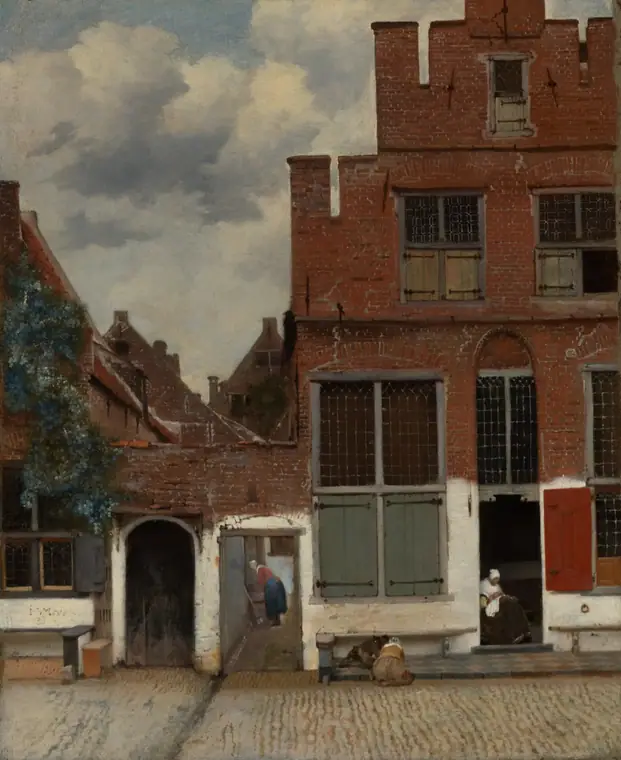
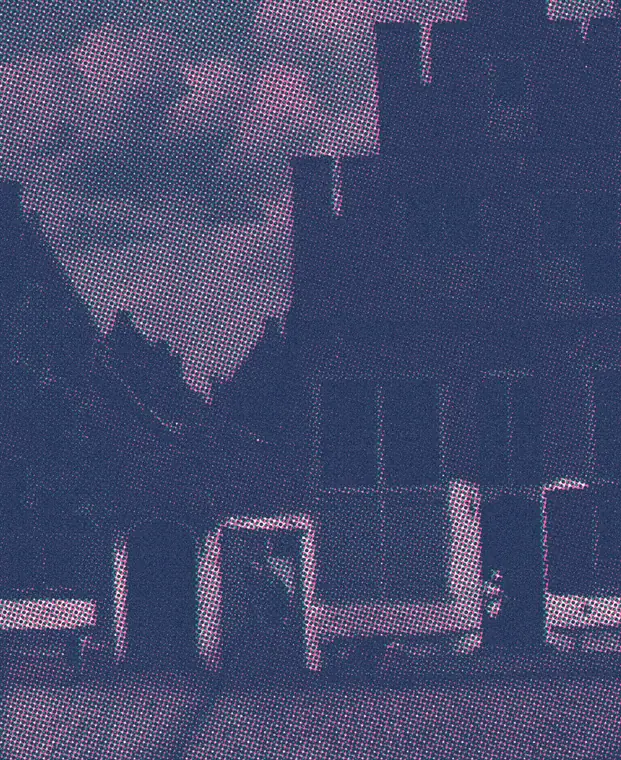
Jak na to
- 1
Stiskněte Nahrát obrázek
Nebo přetáhněte fotku na stránku; stane se spodní vrstvou. Vyzkoušet ukázku otevře Knihovnu, kde si nějakou vyberete. Pod nimi každý vzhled jedním klikem postaví celou scénu.
- 2
Vyberte efekt
Na kartě Přidat efekt v panelu vpravo vyberte polici, například Oblíbené, a pak efekt. Stane se vrstvou; její Prolnutí, Krytí a Maska nastavíte nad obrázkem.
- 3
Přidejte svá slova
Typografie je na polici Objekty. Pište do pole Slova na kartě Vrstva a vyberte Písmo. Tvar jim dají Oblouk, Obrys a Stín; efekt Materiál přes ně vytvoří chrom nebo sklo.
 Oblouk
 Materiál
Vaše slova na oblouku, pak proměněná v chrom vrstvou Materiál. - 4
Stiskněte Smyčka vedle nastavení
Má ho každé nastavení na kartě Vrstva. Nastavení pak s časem kmitá a končí tam, kde začalo, takže se GIF nebo video opakuje bez švu.
- 5
Stiskněte Exportovat
Modré tlačítko vpravo nahoře. Obrázek dá PNG, JPEG nebo WebP až do 8×, nebo volbu Bezešvá dlaždice. Smyčka dá to, co se hýbe, jako GIF, MP4 nebo WebM.
 PNG
 Bezešvá dlaždice
Paleta značky exportovaná jako bezešvá dlaždice, zobrazená devětkrát.
O tomto nástroji
Přineste fotku, začněte s prázdnou plochou nebo s hotovým vzhledem: celá scéna jedním klikem a každá vrstva zůstává vaše. Každý efekt je vrstva nad tím, co je pod ní, s vlastním prolnutím, krytím a maskou. Vrstvy seskupujte, zamykejte a z kterékoli si nechte vytvořit varianty.
Napište vlastní slova libovolným písmem z knihovny, s obrysem, stínem, zalomením nebo na oblouku, a udělejte je z chromu či skla. Dejte nastavení do smyčky a vše, co se hýbe, skončí tam, kde začalo. Exportujte PNG, JPEG, WebP, bezešvou dlaždici nebo smyčku jako GIF či video, vše vytvořené v prohlížeči.
Funkce
Sklo, kov a světlo
Chrom, zlato, gel nebo čiré sklo přes libovolnou vrstvu, osvětlené scénou, s odlesky, září a kaustikou.
Deformace a retro vzhledy
Víry, kaleidoskopy a otáčení stránek; rastr, risografie, starý film, opotřebovaná páska a olejomalba.
Vrstvy pod kontrolou
Prolnutí, krytí a maska na každé vrstvě; skupiny, zámky a barvy nabrané z obrazovky nebo ze souboru palety.
Statické, dlaždicové nebo pohyblivé
PNG, JPEG nebo 16bitové PNG v libovolné velikosti, dlaždice, která se opakuje bez švu, nebo smyčkové video.
Časté dotazy
Je to zdarma?
Ano. Každá funkce i každý export jsou zdarma, bez účtu a bez vodoznaku. Účet je volitelný a jen uchovává vaše projekty, abyste je mohli znovu otevřít na jiném zařízení.
Nahrávají se mé soubory?
Ne. Vše běží ve vašem prohlížeči a vaše soubory zůstávají na vašem zařízení. Jediné, co ho opustí, je projekt, který se sami rozhodnete uložit do účtu.
Může se to hýbat?
Ano. Dejte nastavení do smyčky: vše, co se hýbe, oběhne jedno kolo a skončí, kde začalo. GIF nebo video se pak opakuje bez švu. Některé efekty, třeba Cyklus barev a Kaustika, se hýbou samy.
Mohu použít barvy své značky?
Ano. Vedle každé barvy je kapátko: naberte barvu odkudkoli z obrazovky. Nebo otevřete soubor palety ve formátu .gpl, .ase, .pal, .txt či .hex a vyberte z jeho vzorků.
Mohu vytvořit vzor, který se opakuje?
Ano. Exportujte bezešvou dlaždici: její okraje se do sebe prolnou, takže se opakuje bez švu. Před uložením ji export ukáže devětkrát vedle sebe.
Další nástroje
Rozklad, polotón a separace
125 rozkladových algoritmů a polotónových rastrů, k tomu barevné separace připravené pro sítotisk.
Generátor polotónu
Proměňte fotografie v polotónové body: 20 tvarů bodu, 12 uspořádání mřížky, úhly rastru pro každý kanál a vektorový výstup.
Sítotiskové separace
Rozdělte grafiku na sítotiskové filmy: šest režimů separace, přesahy v milimetrech, bílý podtisk a separace připravené pro tisk.
ProDesigner je zdarma pro všechny a všude. Pokud vám šetří čas, zvažte podporu jeho vývoje.
Podpořit ProDesigner