실크스크린 색분해 하는 법
별색이든 프로세스든 스크린 인쇄 필름으로, 하프톤·트랩·언더베이스까지.
좋은 결과를 얻기 위한 짧은 안내와, 가장 많이 묻는 질문들에 대한 답입니다.
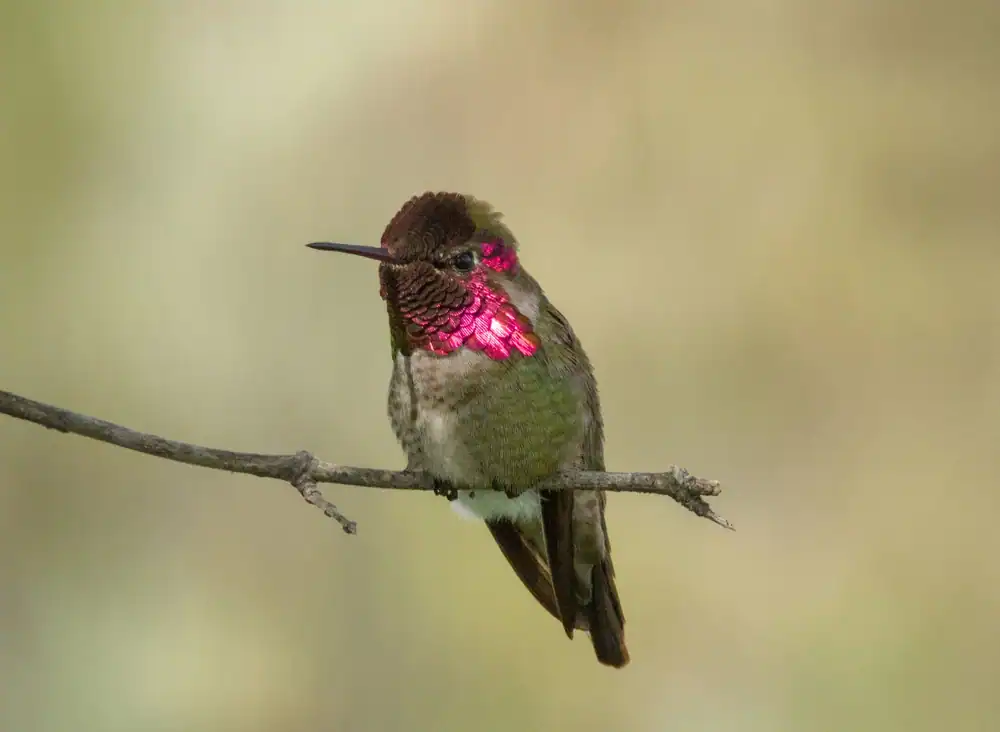
사용 방법
- 1
파일 선택을 누르세요
사진을 페이지에 놓아도 됩니다. 색분해 탭에서 잉크별 스크린으로 나뉘어 열립니다. 스크린 목록은 오른쪽 패널에 있습니다.
- 2
별색이냐 프로세스(CMYK)냐
두 버튼은 패널 맨 위에 있습니다. 별색은 로고와 평면 그래픽, 프로세스는 사진에 맞습니다. 아래 스크린도 따라 바뀝니다.
 시안
 마젠타
 옐로
 검정
 프로세스(CMYK)
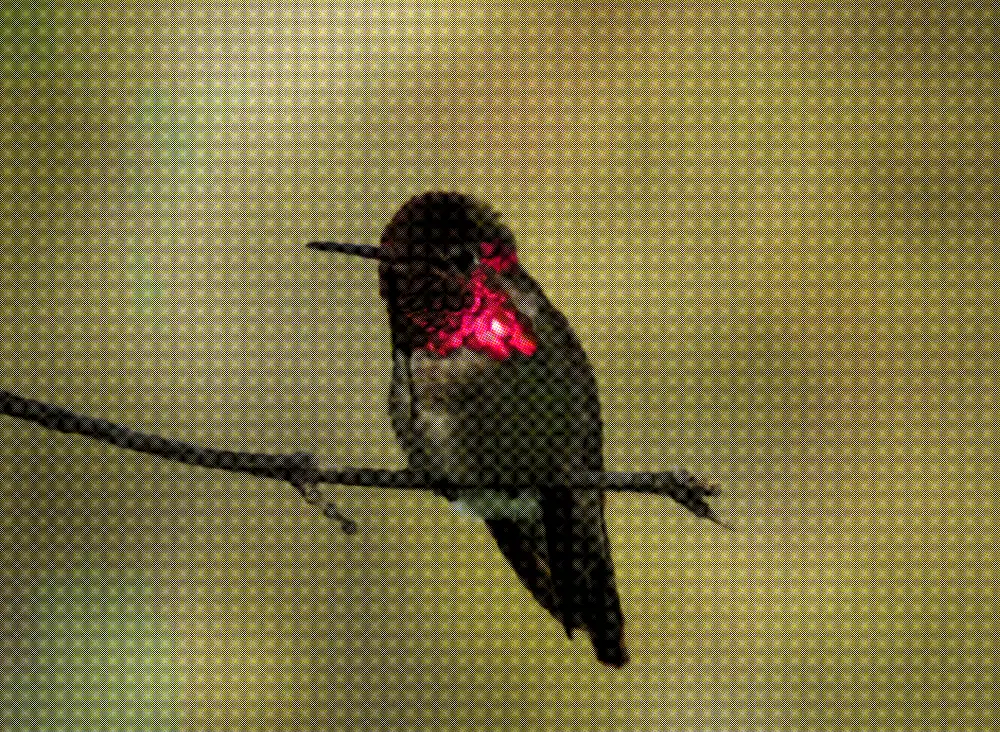
프로세스 4개 판을 각각 따로, 그다음 넷을 정합하여. - 3
자동 분판을 누르세요
스크린 목록 위. 4·6·8판 중 골라 어두운 셔츠면 화이트 언더베이스를 켜고 판 생성을 누르세요. 사진에서 뽑은 잉크로 바뀝니다.
- 4
메시와 트랩을 정하세요
스크린 위 메시 수에 인쇄소가 쓰는 메시가 있습니다. 아래 트랩 너비는 겹침을 mm로 정해, 인쇄가 조금 어긋나도 틈이 없습니다.
- 5
내보내기를 누르세요
오른쪽 위 파란 버튼입니다. 인쇄를 고르면 잉크마다 하나씩 PDF 필름이 ZIP으로 나옵니다. 휴대폰은 공유 시트로 저장하세요.
스크린 인쇄 색분해 도구로 만든 작품
ProDesigner 갤러리의 완성작입니다. 모두 이 도구로 만들었습니다.


이 도구 소개
스크린 인쇄 색분해는 사진을 스크린마다 필름 하나로 나눕니다. 놓으면 사진에서 고른 별색 판으로 열리고, 각각 실제 메시와 선수로 하프톤이 걸립니다. 사진과 그러데이션은 프로세스로 바꾸세요.
필름은 재단·정합 마크 든 그레이스케일 PNG, SVG, PDF로 나옵니다. 판 PDF와, 잉크 번짐과 정합을 모사한 교정본도 함께입니다. 트랩은 밀리미터라 어떤 크기에서도 같은 뜻입니다.
주요 기능
모든 분판 방식
색상 일치·톤 범위·프로세스·채우기·윤곽선·언더베이스, 옷 색 불문.
밀리미터 트랩
출력 크기의 초크와 스프레드를 교정본에서 인쇄소 정합 공차와 대조.
인쇄 교정
잉크 번짐·가장자리 파고듦·인쇄기 편차·정합 흔들림을 화면에서 미리.
감광 가능한 필름
재단·정합 마크 든 그레이스케일 PNG·SVG·PDF 필름과 판 PDF.
자주 묻는 질문
무료인가요?
네. 모든 기능과 내보내기가 무료이며 계정도 워터마크도 없습니다. 계정은 선택 사항으로, 다른 기기에서 다시 열 수 있게 프로젝트를 보관할 뿐입니다.
제 파일이 업로드되나요?
아니요. 모든 것이 브라우저 안에서 실행되고 파일은 기기에 남아 있습니다. 기기를 떠나는 것은 계정에 저장하기로 선택한 프로젝트뿐입니다.
색분해란 무엇인가요?
스크린 인쇄는 스크린 하나에 잉크 하나를 얹어 작업물을 색마다 필름 하나로 나눕니다. 색분해가 그 나눔입니다: 정합을 맞춰 원본을 되살리는 그레이스케일 필름.
몇 도로 분해해야 하나요?
생각보다 적게. 색이 하나 늘 때마다 스크린과 정합 위험이 하나씩 늘어납니다. 잘 고른 별색 서너 가지가 6도 프로세스를 이기는 경우가 많습니다.
언더베이스가 필요한가요?
가장 밝은 잉크보다 어두운 의류라면 필요합니다. 먼저 찍는 흰 층으로 색이 제 색으로 읽히게 하며, 삐져나오지 않도록 살짝 초크를 줍니다.
다른 도구 보기
ProDesigner는 전 세계 누구나 무료로 사용할 수 있습니다. 시간을 아껴 주었다면 개발 후원을 고려해 주세요.
ProDesigner 후원하기