사진으로 십자수 도안 만드는 법
사진을 기호·실 번호·스티치 수가 있는 인쇄용 십자수 도안으로 바꾸세요.
좋은 결과를 얻기 위한 짧은 안내와, 가장 많이 묻는 질문들에 대한 답입니다.
사용 방법
- 1
파일 선택을 누르세요
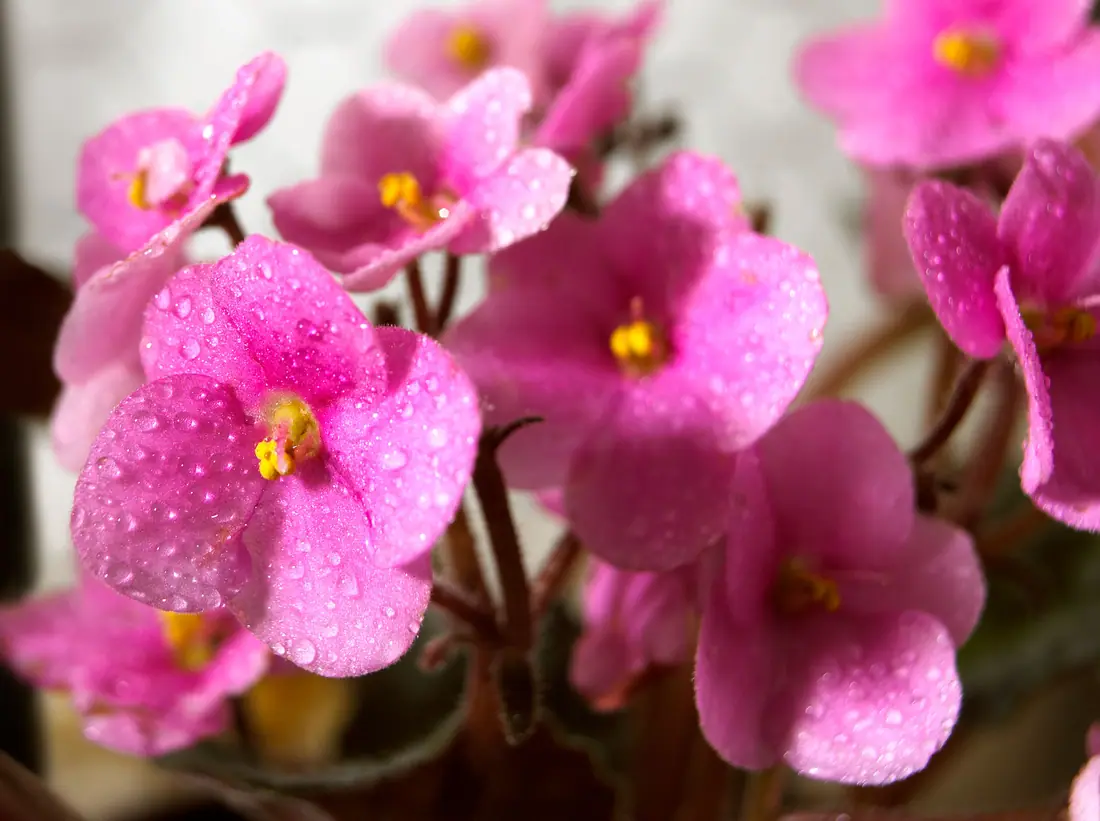
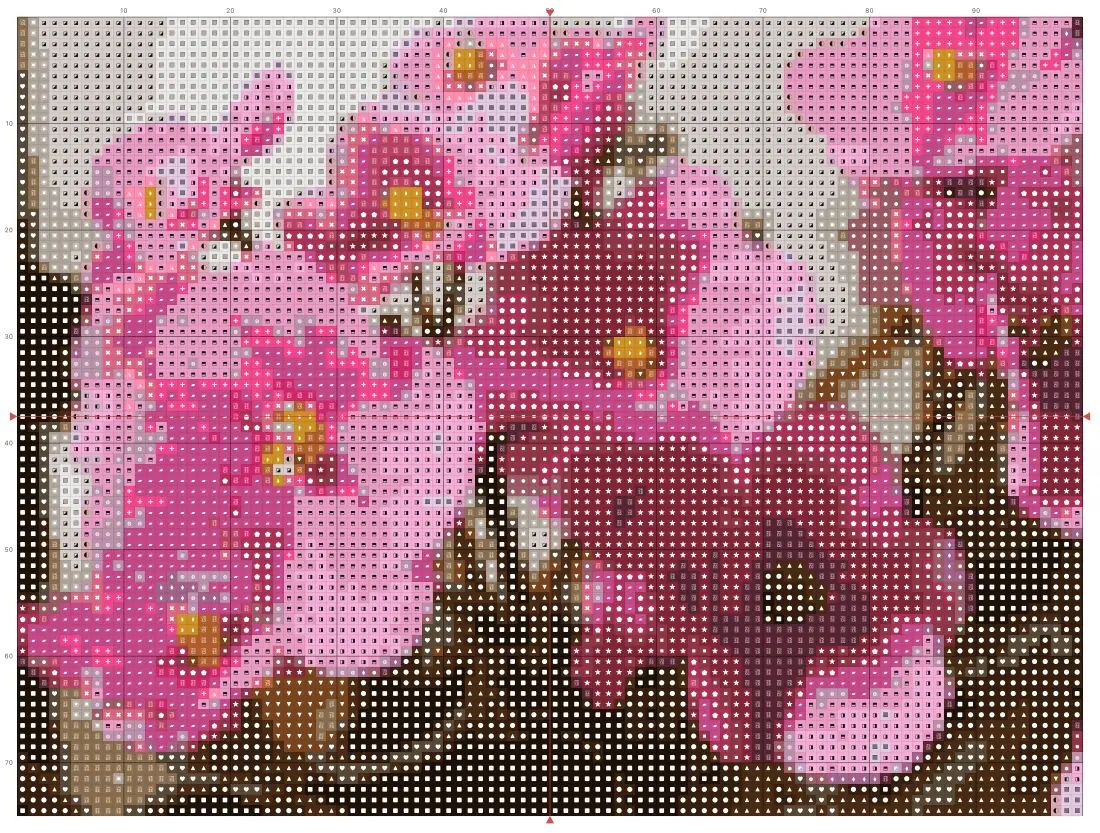
사진을 페이지에 놓아도 됩니다. 바로 수놓은 모습의 도안이 됩니다. 스티치 수와 실 수는 맨 아래 표시줄에 나옵니다.
- 2
가로 스티치 수를 정하세요
오른쪽 패널 도안 탭에 있습니다. 스티치가 많을수록 세밀하고 오래 걸립니다. 아래쪽 완성 크기가 원단 위 작품 크기입니다.
 가로 스티치 수 60
 가로 스티치 수 100
 가로 스티치 수 160
같은 사진에 가로 스티치 수 60, 100, 160. 많을수록 세밀하고 오래 걸립니다. - 3
최대 색상 수를 정하세요
실 탭을 여세요. 살 실을 줄이려면 더 낮은 수를 입력하고 색상 다시 매칭을 누르세요. 그 아래 실 목록이 짧아집니다.
 최대 색상 수 8
 최대 색상 수 16
 최대 색상 수 40
최대 색상 수 8, 16, 40. 8색도 제비꽃이고, 40색은 음영을 살리되 실이 늡니다. - 4
컨페티 정리를 누르세요
같은 탭입니다. 컨페티는 한 색이 홀로 놓인 한 땀입니다. 정리는 하나씩 이웃에 합치고, 검토 탭에 남은 고칠 곳이 나옵니다.
 원본
 컨페티 정리
디테일에서 컨페티 정리 전후: 꽃잎의 외딴 땀들이 이웃에 합쳐집니다. - 5
내보내기를 누르세요
오른쪽 위 파란 버튼입니다. 인쇄는 여러 페이지로 나눈 PDF 도안을 만듭니다. 이미지는 PNG나 TIFF, 제작은 OXS 파일입니다.
십자수 도안 메이커 도구로 만든 작품
ProDesigner 갤러리의 완성작입니다. 모두 이 도구로 만들었습니다.

이 도구 소개
사진을 놓으면 도안이 됩니다: 색 위의 기호, 열 땀마다 굵은 선, 가장자리 숫자와 중앙 화살표. 색은 지각 색 공간에서 실 팔레트에 매칭됩니다. 사진으로 인물, 반려동물, 꽃을 수놓을 때 씁니다.
페이지형 PDF에는 실 목록과 타래 추정이 담깁니다. 인쇄용 PNG나 TIFF, SVG, 다른 자수 소프트웨어용 OXS도 있습니다. 100%로 인쇄하면 종이 위 크기가 표시된 값과 같습니다.
주요 기능
실 팔레트
CIELAB로 실 번호에 매칭. 가진 실은 잠그고 어떤 실도 직접 교체.
칠하기와 윤곽
칸 다시 칠하기, 가장자리의 하프·쿼터 스티치, 백스티치 윤곽 트레이싱.
배색 변형
한 도안의 여러 배색을 나란히 보관, 각각 고유의 실과 수정을 가집니다.
검토 탭
시작 전 7가지 점검: 드문 실·비슷한 색·기호 충돌·컨페티·쪽수.
자주 묻는 질문
무료인가요?
네. 모든 기능과 내보내기가 무료이며 계정도 워터마크도 없습니다. 계정은 선택 사항으로, 다른 기기에서 다시 열 수 있게 프로젝트를 보관할 뿐입니다.
제 파일이 업로드되나요?
아니요. 모든 것이 브라우저 안에서 실행되고 파일은 기기에 남아 있습니다. 기기를 떠나는 것은 계정에 저장하기로 선택한 프로젝트뿐입니다.
다른 자수 소프트웨어에서 도안을 쓸 수 있나요?
네. 열린 형식 OXS로 내보내면 WinStitch, MacStitch, FlossCross 등에서 열립니다. 풀·하프·쿼터 스티치와 백스티치가 함께 갑니다.
원단은 얼마나 필요한가요?
두 수치가 표시됩니다. 완성 크기는 수가 덮는 범위입니다. 재단 크기는 수틀, 마운팅, 중심 재조정을 위해 사방에 3인치씩 더한 값입니다.
실은 몇 가닥으로 놓아야 하나요?
14카운트는 보통 두 가닥, 11카운트나 완전 커버는 세 가닥, 아주 고운 원단은 한 가닥. 도안 탭의 스티치당 가닥 수를 정하면 타래 추정이 따라옵니다.
다른 도구 보기
ProDesigner는 전 세계 누구나 무료로 사용할 수 있습니다. 시간을 아껴 주었다면 개발 후원을 고려해 주세요.
ProDesigner 후원하기