Как пользоваться Генератор схем для вышивки крестом
Превратите фото в схему для вышивки крестиком с символами, кодами нитей и подсчётом крестиков — готовую к печати.
Короткое руководство для хорошего результата и ответы на самые частые вопросы.
Как это работает
- 1
Нажмите Выбрать файл
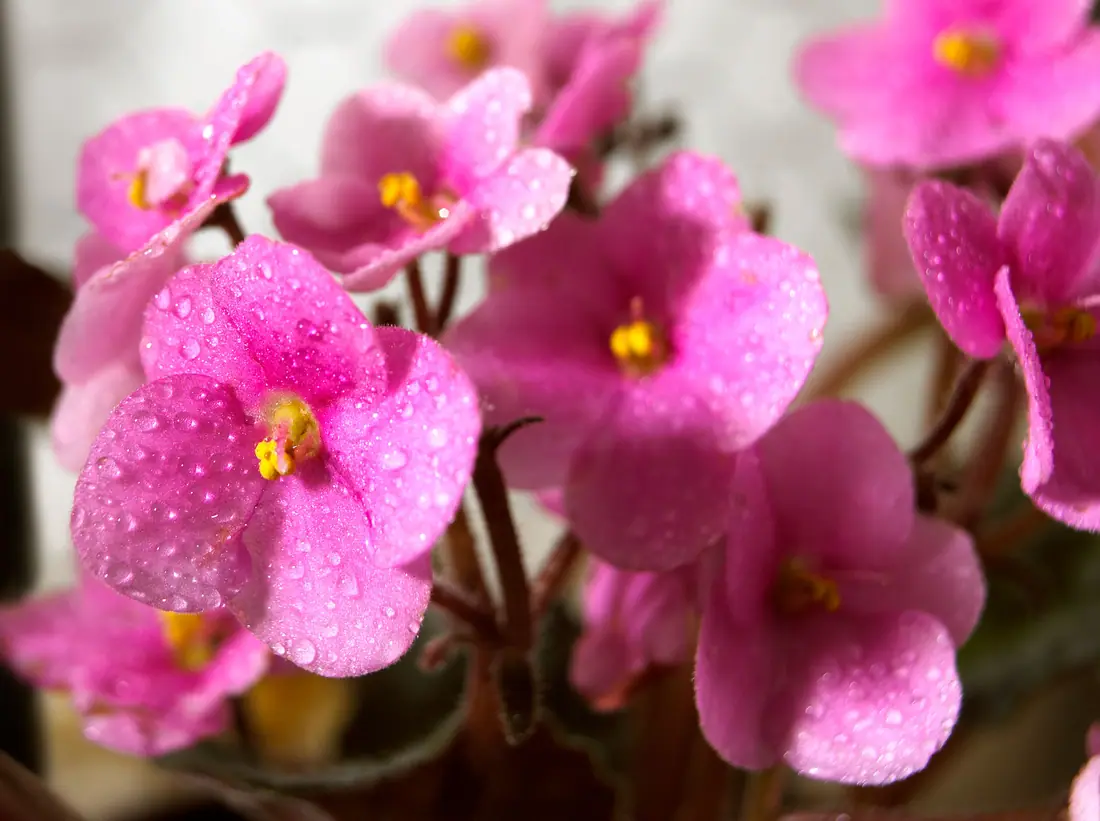
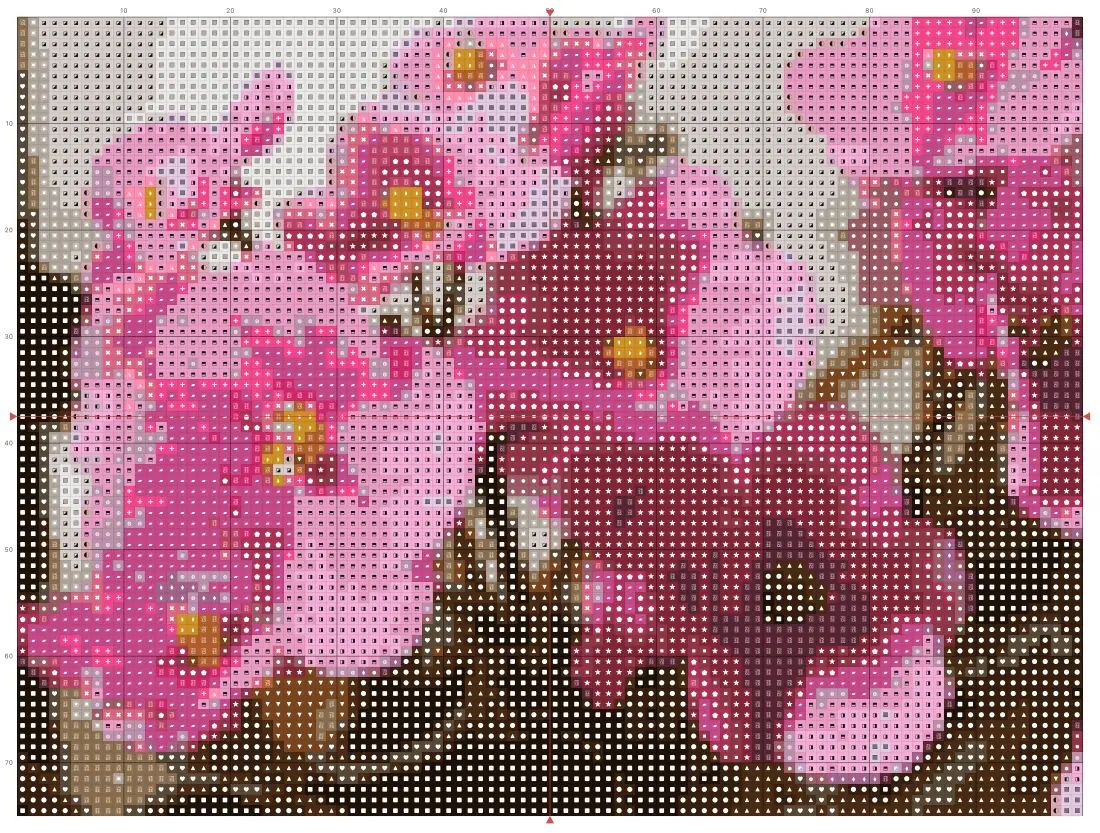
Или перетащите фото на страницу. Оно сразу становится схемой и показано так, как будет выглядеть в вышивке. Число крестиков и нитей указано в строке внизу.
- 2
Задайте Стежков в ширину
На вкладке Схема, на панели справа. Больше крестиков — больше деталей и часов. Строка Готовый размер ниже показывает, какого размера выйдет вышивка на вашей ткани.
 Стежков в ширину 60
 Стежков в ширину 100
 Стежков в ширину 160
Стежков в ширину 60, 100 и 160 на одном фото. Больше крестиков — больше деталей и больше часов. - 3
Задайте Максимум цветов
Откройте вкладку Нити. Введите число поменьше, чтобы покупать меньше нитей, затем нажмите Подобрать цвета заново. Список нитей под этой кнопкой станет короче.
 Максимум цветов 8
 Максимум цветов 16
 Максимум цветов 40
Максимум цветов 8, 16 и 40. Восемь уже читаются как фиалки; сорок сохраняет оттенки и добавляет нитей к покупке. - 4
Нажмите Убрать конфетти
На той же вкладке. Конфетти — одиночный крестик одного цвета сам по себе. Функция сливает каждый с соседом, а вкладка Проверка перечисляет, что осталось исправить.
 Оригинал
 Убрать конфетти
До и после Убрать конфетти на фрагменте: одиночные крестики в лепестках сливаются с соседями. - 5
Нажмите Экспорт
Синяя кнопка справа вверху. Печать даёт схему в PDF, разбитую на страницы. Изображение даёт PNG или TIFF, а Производство — файл OXS.
Сделано в инструменте Генератор схем для вышивки крестом
Готовые работы из галереи ProDesigner. Все сделаны в этом инструменте.

Об этом инструменте
Бросьте фото — и оно становится схемой: символы поверх цвета, жирная линия каждые десять крестиков, числа по краям и стрелки центра. Цвета подбираются к палитре нитей в перцептивном цветовом пространстве. Вышивальщицы делают так портрет, питомца или цветок по фотографии.
Вы получаете постраничный PDF с ключом и оценкой мотков, PNG или TIFF для печати, SVG и OXS для других программ вышивки. Печатайте в 100% — размер на бумаге совпадёт с индикатором.
Возможности
Палитра нитей
Цвета подобраны в CIELAB к реальным кодам нитей. Блокируйте нити, которые у вас есть, и заменяйте любую вручную.
Покраска и контуры
Перекрашивайте клетки, добавляйте полукрестики и четверти по краям и обводите контуры бэкстичем.
Цветовые варианты
Держите несколько перекрасок одной схемы рядом — у каждой свои нити и правки.
Вкладка «Проверка»
Семь проверок перед началом: редкие нити, неразличимые цвета, совпадающие символы, конфетти, число страниц.
Часто задаваемые вопросы
Это бесплатно?
Да. Все функции и все форматы экспорта бесплатны, без аккаунта и без водяного знака. Аккаунт необязателен и лишь хранит ваши проекты, чтобы открыть их на другом устройстве.
Мои файлы загружаются на сервер?
Нет. Всё работает в вашем браузере, и файлы остаются на вашем устройстве. Его покидает только проект, который вы сами решили сохранить в аккаунт.
Можно ли открыть схему в другой программе для вышивки?
Да. Экспортируйте OXS, открытый формат вышивки крестиком, и откройте схему в WinStitch, MacStitch, FlossCross и любой программе, которая его читает. Полные крестики, половинки, четверти и бэкстич переносятся.
Сколько нужно канвы?
Индикатор показывает два числа. Готовый размер — то, что закрывают крестики; размер отреза добавляет по три дюйма с каждой стороны на пяльцы, оформление и повторное центрирование.
Сколько нитей брать в иглу?
Две на Аиде 14 — обычный выбор, три на Аиде 11 или для полного покрытия, одна на очень тонкой ткани. Задайте Нитей в стежке на вкладке Схема — оценка мотков пересчитается.
Другие инструменты
Оцифровка вышивки
Превратите логотип или векторную графику в файл для вышивальной машины — гладь, заливка и строчка выбраны с объяснением причины, проверены под ткань, плюс рабочий лист для оператора.
Studio
Верстайте постеры, флаеры, зины и презентации в реальном размере, с текстом, изображениями и фигурами, и экспортируйте PDF, готовый к печати. Чтобы начать, аккаунт не нужен.
Изображение в вектор
Конвертируйте PNG и JPG в чистые масштабируемые SVG-векторы — прямо в браузере.
ProDesigner бесплатен для всех и везде. Если он экономит вам время, поддержите его развитие.
Поддержать ProDesigner