Cara Membuat Pola Kristik dari Foto
Ubah foto menjadi bagan kristik dengan simbol, kode benang, dan hitungan tusuk, siap dicetak.
Panduan singkat untuk hasil yang bagus, plus jawaban atas pertanyaan yang paling sering muncul.
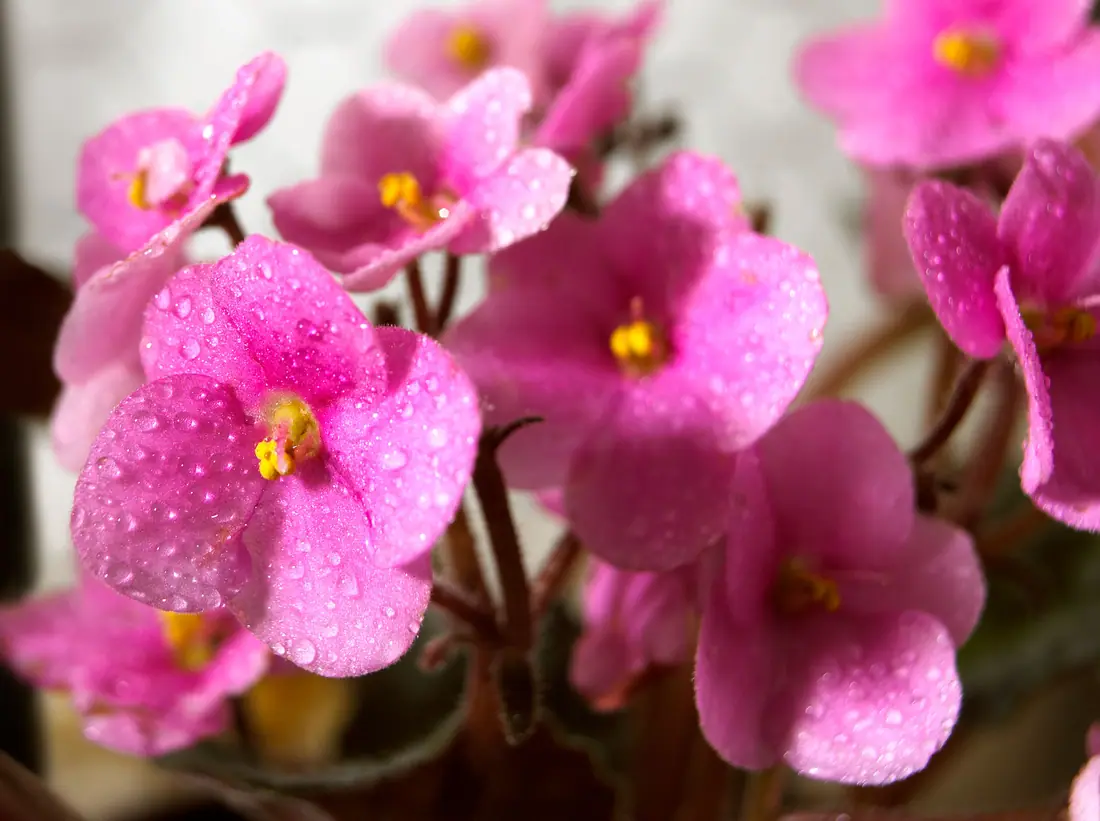
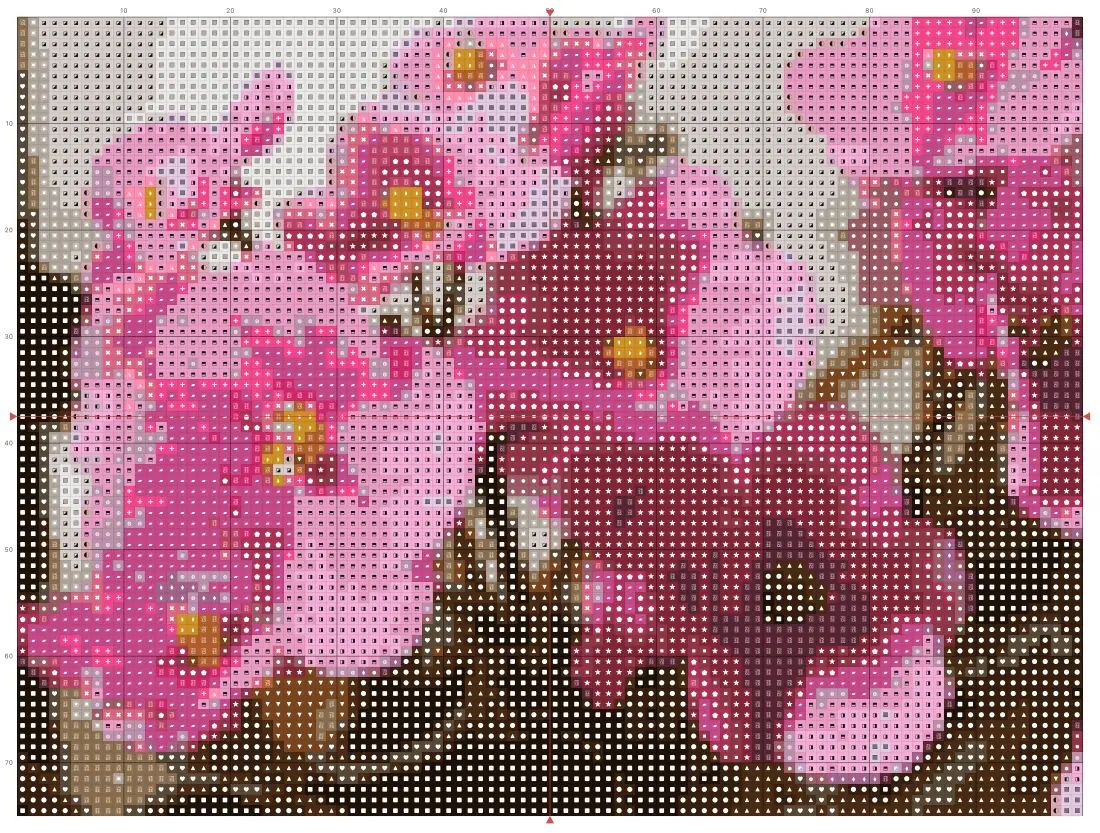
Cara memakainya
- 1
Tekan Pilih berkas
Atau seret foto ke halaman. Foto langsung menjadi bagan, ditampilkan seperti hasil sulamannya nanti. Jumlah tusuk dan benang ada di bilah di bagian bawah.
- 2
Atur Tusuk lebar
Di tab Bagan, pada panel sebelah kanan. Lebih banyak tusuk berarti lebih banyak detail dan jam kerja. Ukuran jadi, lebih ke bawah, menunjukkan seberapa besar karya itu di kain Anda.
 Tusuk lebar 60
 Tusuk lebar 100
 Tusuk lebar 160
Tusuk lebar pada 60, 100, dan 160 untuk foto yang sama. Lebih banyak tusuk menjaga lebih banyak detail dan memakan lebih banyak jam. - 3
Atur Warna maksimum
Buka tab Benang. Ketik angka yang lebih kecil agar benang yang dibeli lebih sedikit, lalu tekan Cocokkan ulang warna. Daftar benang di bawahnya menjadi lebih pendek.
 Warna maksimum 8
 Warna maksimum 16
 Warna maksimum 40
Warna maksimum pada 8, 16, dan 40. Delapan sudah terbaca sebagai violet; empat puluh mempertahankan gradasi dan menambah benang yang harus dibeli. - 4
Tekan Rapikan konfeti
Di tab yang sama. Konfeti adalah satu tusuk dari satu warna yang berdiri sendiri. Rapikan menggabungkan tiap konfeti ke tetangganya, dan tab Tinjau mendaftar apa yang masih perlu diperbaiki.
 Asli
 Rapikan konfeti
Sebelum dan sesudah Rapikan konfeti pada satu detail: tusuk tunggal di kelopak menyatu ke tetangganya. - 5
Tekan Ekspor
Tombol biru di kanan atas. Cetak menghasilkan bagan PDF yang dibagi ke beberapa halaman. Gambar menghasilkan PNG atau TIFF, dan Produksi berkas OXS.
Dibuat dengan Pembuat Pola Kristik
Gambar jadi dari galeri ProDesigner, semuanya dibuat dengan alat ini.

Tentang alat ini
Masukkan foto dan jadilah bagan: simbol di atas warna, garis tebal setiap sepuluh tusuk, angka di tepi, dan panah tengah. Warna dicocokkan ke palet benang dalam ruang warna perseptual. Penyulam memakainya untuk mengerjakan potret, hewan peliharaan, atau bunga dari foto.
Anda mendapat PDF berhalaman dengan kunci dan perkiraan gulungan benang, PNG atau TIFF untuk dicetak, SVG, dan OXS untuk perangkat lunak sulam lain. Cetak pada 100% dan ukuran di kertas sama dengan angka pembacaan.
Fitur
Palet benang
Warna dicocokkan dalam CIELAB ke kode benang sungguhan. Kunci benang yang Anda punya dan ganti benang mana pun secara manual.
Cat dan garis luar
Cat ulang sel, tambahkan tusuk setengah dan seperempat di tepi, dan gambar garis luar dengan tusuk balik.
Variasi warna
Simpan beberapa pewarnaan ulang dari satu pola berdampingan, masing-masing dengan benang dan catan ulangnya sendiri.
Tab Review
Tujuh pemeriksaan sebelum mulai: benang langka, warna yang terlalu mirip, simbol yang bertabrakan, konfeti, jumlah halaman.
Pertanyaan yang sering diajukan
Apakah gratis?
Ya. Setiap fitur dan setiap ekspor gratis, tanpa akun dan tanpa watermark. Akun bersifat opsional dan hanya menyimpan proyek Anda agar bisa dibuka kembali di perangkat lain.
Apakah berkas saya diunggah?
Tidak. Semuanya berjalan di browser Anda dan berkas tetap di perangkat Anda. Satu-satunya yang meninggalkannya adalah proyek yang Anda pilih untuk disimpan ke akun.
Bisakah saya memakai pola di perangkat lunak sulam lain?
Bisa. Ekspor OXS, format kristik terbuka, dan buka bagan di WinStitch, MacStitch, FlossCross, dan apa pun yang membacanya. Tusuk penuh, setengah, seperempat, dan tusuk balik ikut berpindah.
Berapa banyak kain yang saya perlukan?
Pembacaan menunjukkan dua angka. Ukuran jadi adalah yang tertutup tusukan; ukuran potong menambahkan tiga inci di setiap sisi untuk pemidangan, pemasangan, dan penengahan ulang.
Berapa helai benang yang sebaiknya dipakai?
Dua helai pada kain Aida 14 count lazim, tiga pada 11 count atau untuk tutupan penuh, satu pada kain sangat halus. Atur Helai per tusuk di tab Bagan dan perkiraan gulungan mengikuti.
Alat lainnya
Digitizer Bordir
Ubah logo atau karya vektor menjadi berkas bordir mesin — jahitan satin, fill, dan running dipilih beserta alasannya, di-pre-flight untuk kainnya, plus lembar kerja untuk operator mesin.
Studio
Tata poster, flyer, zine, dan presentasi dalam ukuran sebenarnya, dengan teks, gambar, dan bentuk, lalu ekspor PDF siap cetak. Tidak perlu akun untuk memulai.
Gambar ke Vektor
Ubah gambar PNG dan JPG menjadi vektor SVG yang bersih dan bisa diperbesar — langsung di browser Anda.
ProDesigner gratis untuk semua orang, di mana pun. Jika alat ini menghemat waktu Anda, pertimbangkan untuk mendukung pengembangannya.
Dukung ProDesigner