Come usare Creatore di Schemi Punto Croce
Trasforma una foto in uno schema a punto croce con simboli, codici filati e conteggi, pronto da stampare.
Una guida breve per ottenere buoni risultati, con le risposte alle domande più frequenti.
Come si usa
- 1
Premi Aggiungi immagine
Trascina una foto e la griglia ne prende le proporzioni. Oppure parti da uno Schema vuoto e costruisci la palette filato per filato.
- 2
Punti in larghezza, Count della tela
La dimensione finita segue in centimetri e pollici, con la tela da tagliare. Circa 100 punti tengono riconoscibile una foto; più punti, più dettaglio e più ore.
 Punti in larghezza 60
 Punti in larghezza 100
 Punti in larghezza 160
Punti in larghezza a 60, 100 e 160 sulla stessa foto. Più punti conservano più dettaglio e chiedono più ore. - 3
Imposta Colori massimi
Meno filati rendono uno schema più veloce da ricamare e più facile da leggere. Premi Riabbina colori dopo una modifica; i filati bloccati restano.
 Colori massimi 8
 Colori massimi 16
 Colori massimi 40
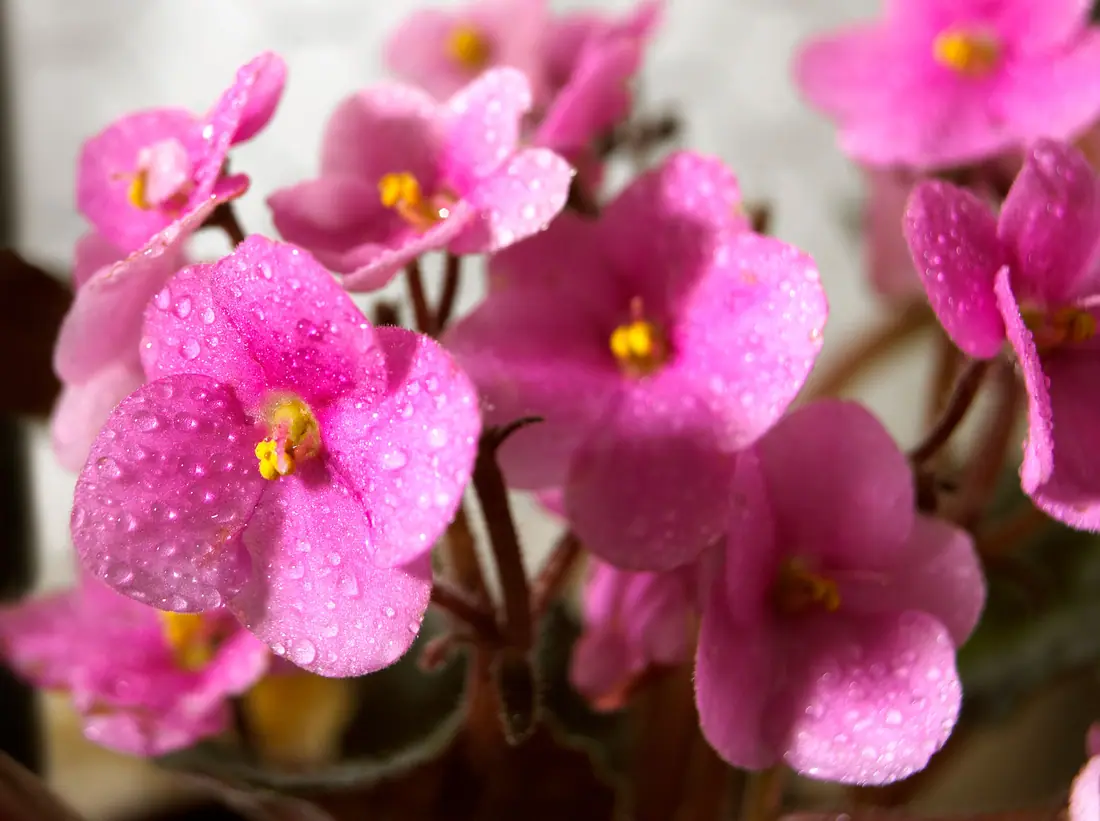
Colori massimi a 8, 16 e 40. Otto bastano già per le violette; quaranta tengono le sfumature e aggiungono filati da comprare. - 4
Premi Riordina coriandoli
Un coriandolo è un punto isolato di un solo colore. Riordina lo fonde in un vicino quando l'immagine cambia appena, e conserva una lumeggiatura voluta.
 Originale
 Riordina coriandoli
Prima e dopo Riordina coriandoli su un dettaglio: i punti isolati nei petali si fondono nei vicini. - 5
Premi Esporta schema
Scegli il Formato: PDF impaginato con legenda, PNG o TIFF, SVG oppure OXS. Esporta elenco fili ti dà la lista della spesa.
Informazioni su questo strumento
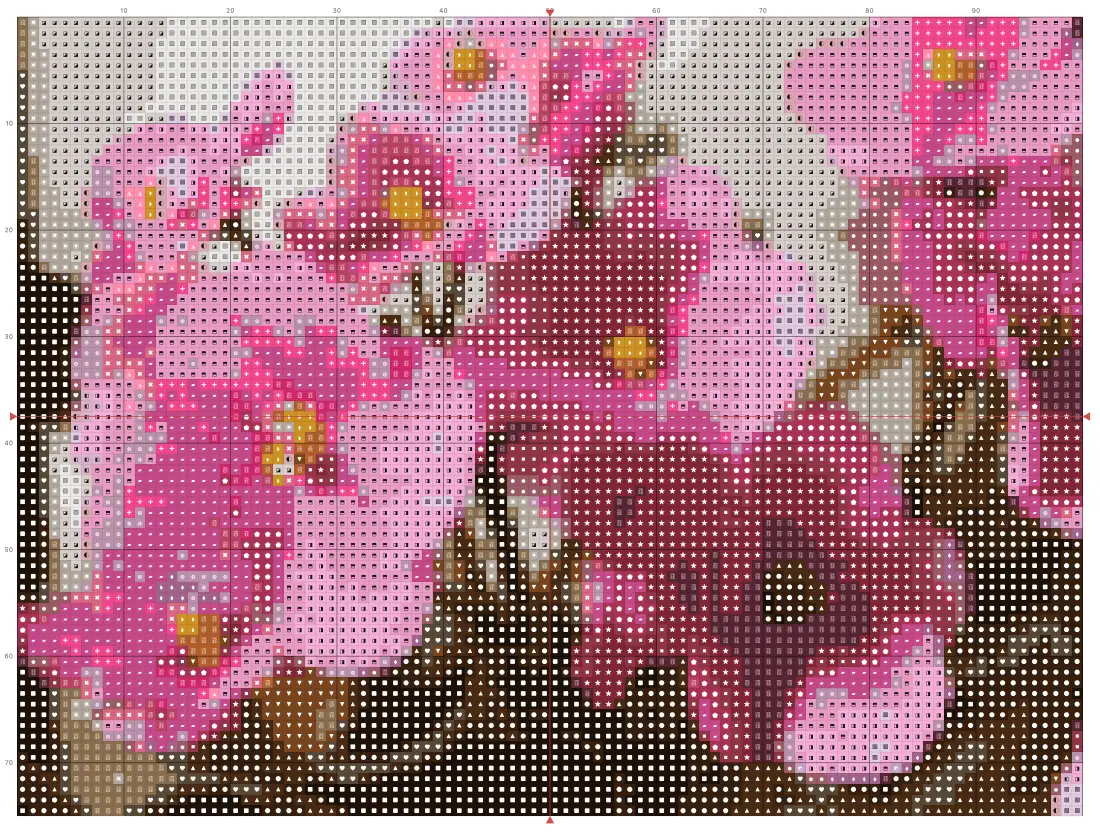
Trascina una foto e diventa uno schema: simboli su colore, una linea marcata ogni dieci punti, numeri sui bordi e frecce centrali. I colori sono abbinati a una palette di filati in uno spazio colore percettivo. Chi ricama lo usa per un ritratto, un animale o un fiore da una foto.
Ottieni un PDF impaginato con legenda e stima delle matassine, PNG o TIFF da stampa, SVG e OXS per altri programmi di ricamo. Stampa al 100% e la misura su carta è quella dell'indicatore.
Funzionalità
Palette di filati
Colori abbinati in CIELAB a codici di filati reali. Blocca i filati che possiedi e sostituiscine uno a mano.
Dipingi e contorna
Ridipingi le celle, aggiungi mezzi punti e quarti sui bordi, traccia i contorni a punto indietro.
Varianti colore
Tieni più ricolorazioni di uno stesso schema fianco a fianco, ognuna con i propri filati e ritocchi.
Scheda Verifica
Sette controlli prima di iniziare: filati rari, colori troppo simili, simboli che si confondono, coriandoli, numero di pagine.
Domande frequenti
È gratuito?
Sì. Ogni funzione e ogni esportazione è gratuita, senza account e senza filigrana. L'account è facoltativo e serve solo a conservare i tuoi progetti, così puoi riaprirli su un altro dispositivo.
I miei file vengono caricati?
No. Tutto gira nel tuo browser e i tuoi file restano sul tuo dispositivo. L'unica cosa che lo lascia è un progetto che scegli di salvare nel tuo account.
Posso usare lo schema in un altro programma di ricamo?
Sì. Esporta OXS, il formato aperto per il punto croce, e apri lo schema in WinStitch, MacStitch, FlossCross e in qualsiasi programma che lo legga. Punti interi, mezzi punti, quarti e punto indietro reggono il viaggio.
Quanta tela mi serve?
L'indicatore mostra due numeri. La dimensione finita è ciò che coprono i punti; la misura di taglio aggiunge tre pollici per lato, per telaio, montaggio e ricentratura.
Quanti capi devo usare?
Due su tela Aida 14 count è la norma, tre su 11 count o per una copertura piena, uno su tele molto fini. Imposta Capi per punto nella scheda Schema e le stime delle matassine seguono.
Altri strumenti
Generatore di motivi tartan
Disegna tartan e quadri autentici — sett, armatura e varianti colore — poi esporta piastrelle senza giunture, file pronti per la tessitura e specifiche Pantone.
Digitalizzatore per ricamo
Trasforma un logo o una grafica vettoriale in un file per ricamo a macchina — punto satin, riempimento e punto filza scelti con la motivazione allegata, verificati in pre-flight per il tessuto, e una scheda di lavoro per la macchina.
Seamless Pattern Studio
Draw a repeat with a pen: pressure and tilt shape a vector nib, the neighbouring tiles fill in while your hand is still moving, and the tile exports as an SVG pattern, an EPS or an Illustrator file with a named pattern swatch.
ProDesigner è gratuito per tutti, ovunque. Se ti fa risparmiare tempo, valuta di sostenerne lo sviluppo.
Sostieni ProDesigner