Kreuzstichvorlage aus einem Foto erstellen
Machen Sie aus einem Foto eine Kreuzstich-Vorlage mit Symbolen, Garnnummern und Stichzahlen, fertig zum Drucken.
Eine kurze Anleitung für gute Ergebnisse — und Antworten auf die häufigsten Fragen.
So funktioniert es
- 1
Datei auswählen drücken
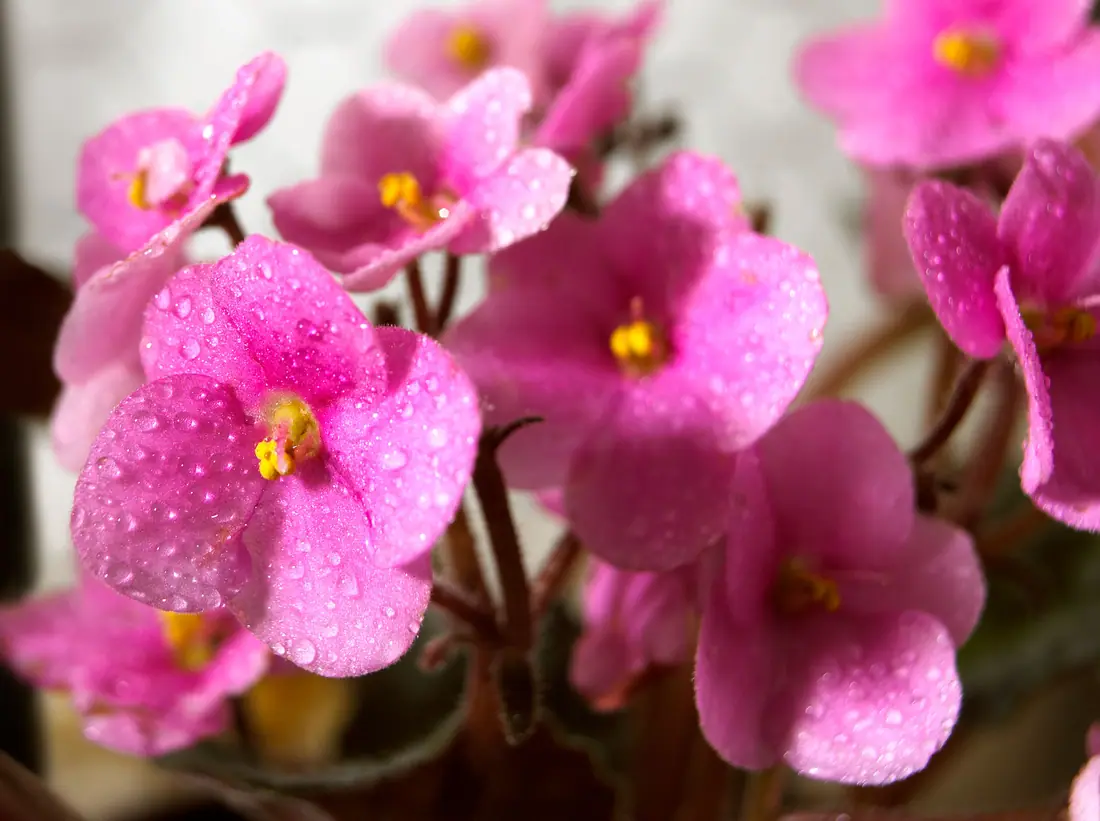
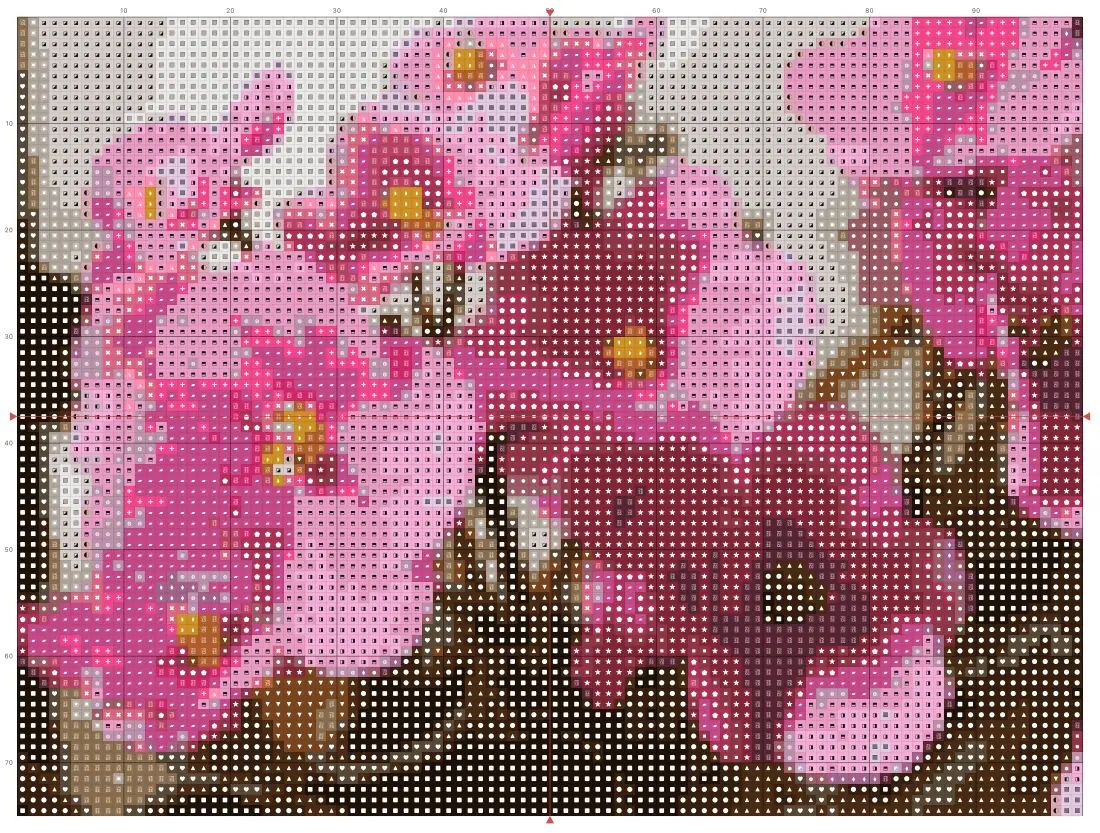
Oder ziehen Sie ein Foto auf die Seite. Es wird sofort zur Vorlage und erscheint so, wie es gestickt aussehen wird. Stich- und Garnzahl stehen in der Leiste unten.
- 2
Stiche breit einstellen
Im Tab Vorlage, im Bedienfeld rechts. Mehr Stiche bedeuten mehr Detail und mehr Stunden. Fertige Größe, weiter unten, zeigt, wie groß die Arbeit auf Ihrem Stoff wird.
 Stiche breit 60
 Stiche breit 100
 Stiche breit 160
Stiche breit bei 60, 100 und 160 auf demselben Foto. Mehr Stiche halten mehr Detail und brauchen mehr Stunden. - 3
Maximale Farben einstellen
Öffnen Sie den Tab Garne. Geben Sie eine kleinere Zahl ein, um weniger Garne zu kaufen, und drücken Sie dann Farben neu abgleichen. Die Garnliste darunter wird kürzer.
 Maximale Farben 8
 Maximale Farben 16
 Maximale Farben 40
Maximale Farben bei 8, 16 und 40. Acht lesen sich schon als Veilchen; vierzig behalten die Schattierung und ergeben mehr Garne zum Kaufen. - 4
Konfetti aufräumen drücken
Im selben Tab. Konfetti ist ein einzelner Stich einer Farbe ganz allein. Aufräumen verschmilzt jeden mit einem Nachbarn, und der Tab Prüfen listet auf, was noch zu beheben ist.
 Original
 Konfetti aufräumen
Vor und nach Konfetti aufräumen an einem Ausschnitt: Die einzelnen Stiche in den Blütenblättern gehen in ihre Nachbarn auf. - 5
Exportieren drücken
Die blaue Schaltfläche oben rechts. Druck liefert eine PDF-Vorlage, auf mehrere Seiten verteilt. Bild liefert ein PNG oder TIFF, Produktion eine OXS-Datei.
Gemacht mit Kreuzstich-Vorlagen-Generator
Fertige Bilder aus der ProDesigner-Galerie, alle mit diesem Tool gemacht.

Über dieses Tool
Ziehen Sie ein Foto hinein, und es wird zur Vorlage: Symbole auf Farbe, alle zehn Stiche eine kräftigere Linie, Randzahlen und Mittelpfeile. Die Farben werden in einem Wahrnehmungsfarbraum einer Garnpalette zugeordnet. Stickerinnen arbeiten damit ein Porträt, ein Haustier oder eine Blume nach einem Foto.
Sie erhalten ein seitenweises PDF mit Legende und Strangschätzung, ein PNG oder TIFF zum Drucken, ein SVG und OXS für andere Stickprogramme. Bei 100 % gedruckt entspricht die Größe auf Papier der Anzeige.
Funktionen
Garnpalette
Farben in CIELAB echten Garnnummern zugeordnet. Sperren Sie Garne, die Sie besitzen, und ersetzen Sie jedes Garn von Hand.
Malen und Kontur
Zellen übermalen, halbe und Viertelstiche an den Kanten setzen, Konturen im Rückstich nachziehen.
Farbvarianten
Behalten Sie mehrere Umfärbungen einer Vorlage nebeneinander, jede mit eigenen Garnen und Korrekturen.
Reiter Prüfen
Sieben Prüfungen vor dem Start: seltene Garne, kaum unterscheidbare Farben, kollidierende Symbole, Konfetti, Seitenzahl.
Häufig gestellte Fragen
Ist es kostenlos?
Ja. Jede Funktion und jeder Export ist kostenlos, ohne Konto und ohne Wasserzeichen. Ein Konto ist optional und bewahrt nur Ihre Projekte auf, damit Sie sie auf einem anderen Gerät wieder öffnen können.
Werden meine Dateien hochgeladen?
Nein. Alles läuft in Ihrem Browser, und Ihre Dateien bleiben auf Ihrem Gerät. Nur ein Projekt, das Sie selbst in Ihrem Konto speichern, verlässt es.
Kann ich die Vorlage in anderer Sticksoftware verwenden?
Ja. Exportieren Sie OXS, das offene Kreuzstich-Format, und öffnen Sie die Vorlage in WinStitch, MacStitch, FlossCross und allem, was es liest. Ganze, halbe und Viertelstiche sowie Rückstich kommen alle mit.
Wie viel Stoff brauche ich?
Die Anzeige nennt zwei Maße. Die Endgröße ist, was die Stiche bedecken; das Zuschnittmaß rechnet auf jeder Seite drei Zoll für Rahmen, Aufspannen und Nachzentrieren dazu.
Wie viele Fäden soll ich nehmen?
Zwei auf Aida 14 ct sind üblich, drei auf 11 ct oder für volle Deckung, einer auf sehr feinem Stoff. Stellen Sie Fäden pro Stich im Reiter Vorlage ein, und die Strangschätzungen folgen.
Weitere Tools
Stick-Digitalisierer
Machen Sie aus einem Logo oder einer Vektorgrafik eine Maschinenstickdatei — Satin-, Füll- und Laufstiche mit beigefügter Begründung gewählt, für den Stoff geprüft, und ein Laufzettel für die Maschine.
Studio
Gestalten Sie Plakate, Flyer, Zines und Präsentationen in echter Größe mit Text, Bildern und Formen, und exportieren Sie ein druckfertiges PDF. Zum Start brauchen Sie kein Konto.
Bild in Vektor
Wandeln Sie PNG- und JPG-Bilder in saubere, skalierbare SVG-Vektoren um — direkt im Browser.
ProDesigner ist kostenlos für alle, überall. Wenn es Ihnen Zeit spart, unterstützen Sie gerne die Weiterentwicklung.
ProDesigner unterstützen