Come usare Digitalizzatore per ricamo
Da logo o grafica vettoriale a file per ricamatrice: DST, PES e altri, con la scheda di lavoro.
Una guida breve per ottenere buoni risultati, con le risposte alle domande più frequenti.

Come si usa
- 1
Premi Carica
Trascina un SVG sull'area di lavoro, o mandane uno qui dallo strumento Da immagine a vettoriale. Imposta la Larghezza in millimetri e il Tessuto; lo strumento digitalizza appena ha entrambi.
- 2
Imposta la Larghezza
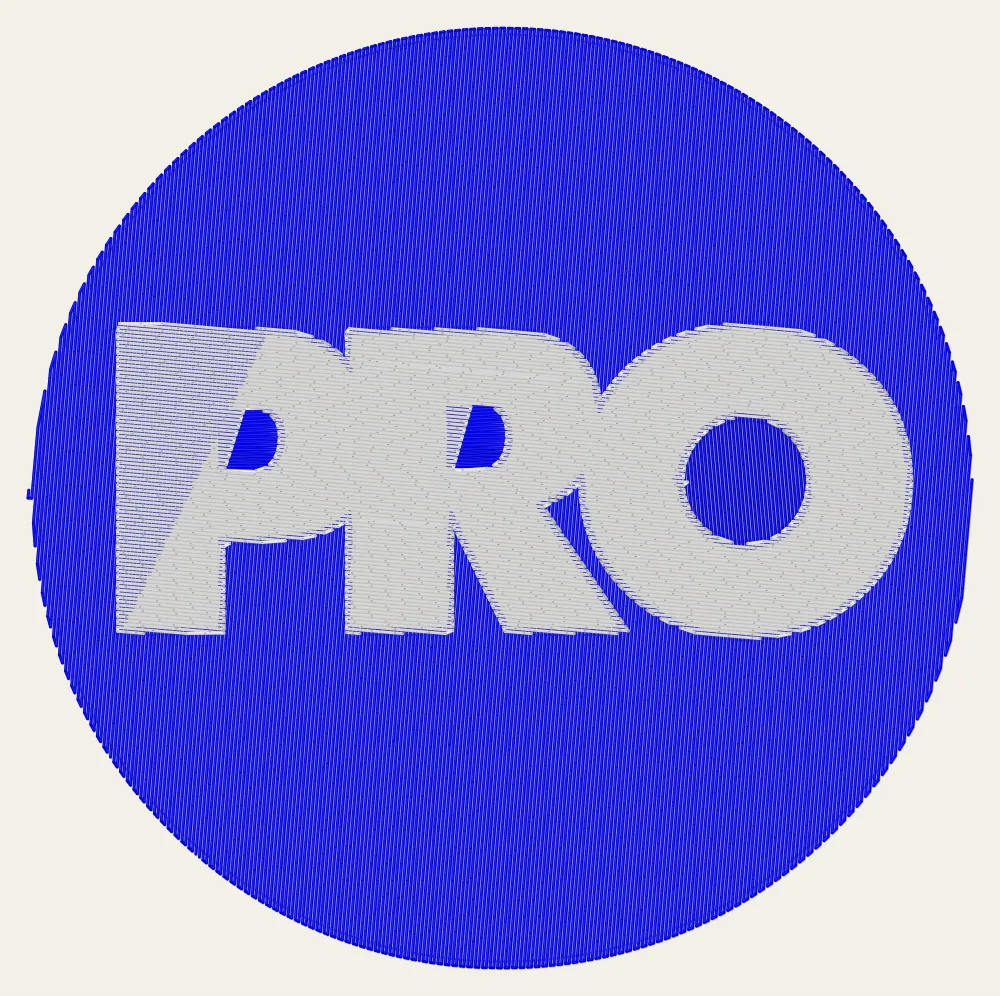
La stessa grafica cambia tipo di punto con la misura: una lettera che a 40 mm è una colonna satin diventa riempimento a 160 mm. La scheda Disegno elenca ogni decisione con la sua ragione.
 Larghezza 40 mm
 Larghezza 100 mm
 Larghezza 160 mm
Larghezza a 40, 100 e 160 mm. Satin o riempimento dipende dalla larghezza misurata di ogni forma, così le lettere cambiano tipo di punto. - 3
Scegli i Materiali
Le righe Tessuto, Filo e Macchina impostano densità, sottopunto, compensazione e telaio. La Preimpostazione dello stile di ricamo sposta l'equilibrio: Risparmio punti, Bilanciato o Copertura piena.
 Risparmio punti
 Bilanciato
 Copertura piena
Risparmio punti, Bilanciato e Copertura piena sullo stesso disegno: cambia la scala di densità, non le forme. - 4
Apri il Controllo preliminare
Attiva la Mappa di calore della densità. L'elenco segnala troppo filo per il tessuto, dettagli minuscoli, satin troppo largo, un salto da tagliare. Solo un disegno fuori da ogni telaio blocca l'esportazione.
 Anteprima dei punti
 Mappa di calore della densità
L'Anteprima dei punti accanto alla Mappa di calore della densità: verde va bene, giallo è pesante, rosso oltre ciò che il tessuto regge. - 5
Premi Salva file punti
Scegli il formato che legge la tua macchina, poi Salva scheda di lavoro (PDF) e porta entrambi alla macchina. Ricama la prima prova su un ritaglio di stoffa.
Informazioni su questo strumento
Trascina un SVG, imposta la larghezza finita e il tessuto: lo strumento legge la grafica come regioni in ordine di pittura. Ogni forma diventa satin, riempimento o punto filza, con la motivazione scritta. Sottopunto, compensazione e fissaggi vengono dalle righe di tessuto e filo.
Ottieni un file punti per la macchina in DST, PES, JEF, EXP o VP3, più una scheda di lavoro PDF con la sequenza colori. Il conteggio punti sullo schermo è quello che vede la macchina.
Funzionalità
Decisioni leggibili
Ogni oggetto è elencato con il tipo di punto e la ragione del motore, con le parole di chi punzona.
Base dati dei materiali
Righe di tessuto, filo, stabilizzatore e macchina decidono densità, sottopunto, compensazione e telaio.
Pre-flight prima della macchina
Una mappa di densità e le cause, lato disegno, dei difetti classici, con la correzione applicata o proposta.
Modifica i punti
Disegna forme, modifica i nodi, converti satin in riempimento, riordina la sequenza e importa un file punti come oggetti.
Domande frequenti
È gratuito?
Sì. Ogni funzione e ogni esportazione è gratuita, senza account e senza filigrana. L'account è facoltativo e serve solo a conservare i tuoi progetti, così puoi riaprirli su un altro dispositivo.
I miei file vengono caricati?
No. Tutto gira nel tuo browser e i tuoi file restano sul tuo dispositivo. L'unica cosa che lo lascia è un progetto che scegli di salvare nel tuo account.
Il file ricamerà bene sulla mia macchina?
I formati sono verificati contro un lettore indipendente in entrambe le direzioni. La qualità dei punti si prova solo col filo: tratta la prima ricamatura come un test su stoffa di scarto.
Posso digitalizzare una foto o un PNG?
Non direttamente. Il ricamo richiede forme vettoriali, quindi un'immagine raster passa prima dallo strumento Da immagine a vettoriale e arriva qui come SVG. Le sfumature vengono appiattite al colore dominante e lo strumento lo dice.
Quali macchine e formati sono supportati?
DST per Tajima, Barudan e Ricoma. PES per Brother e Baby Lock. JEF per Janome. EXP per Melco e Bernina. VP3 per Husqvarna Viking e Pfaff.
Altri strumenti
Generatore di motivi tartan
Disegna tartan e quadri autentici — sett, armatura e varianti colore — poi esporta piastrelle senza giunture, file pronti per la tessitura e specifiche Pantone.
Creatore di Schemi Punto Croce
Trasforma una foto in uno schema davvero ricamabile — o parti dalla tela vuota e disegnalo punto per punto.
Seamless Pattern Studio
Draw a repeat with a pen: pressure and tilt shape a vector nib, the neighbouring tiles fill in while your hand is still moving, and the tile exports as an SVG pattern, an EPS or an Illustrator file with a named pattern swatch.
ProDesigner è gratuito per tutti, ovunque. Se ti fa risparmiare tempo, valuta di sostenerne lo sviluppo.
Sostieni ProDesigner