Cara memakai Palette Studio
Susun palet dari era mana pun, foto, atau harmoni, dan tata sebagai lembar klien.
Panduan singkat untuk hasil yang bagus, plus jawaban atas pertanyaan yang paling sering muncul.
Cara memakainya
- 1
Pilih tahun di Era
Seret lini masa, ketik tahun, tetapkan rentang, atau tekan Acak ulang. Bank mencantumkan setiap palet yang dipakai saat itu, disaring menurut grafis, interior, mode, ilustrasi, atau produk.
- 2
Edit di Palet
Edit swatch mana pun, beri nama, atau tandai sebagai tinta spot. Harmoni membangun lima warna dari satu; sebuah foto menyerahkan paletnya dalam sedetik.
- 3
Tata di Tata letak
Pilih Pita, Baris, Kisi, Kepingan, Tangga, 60·30·10, Poster, atau Mozaik, dan letak kodenya. Jenis mengatur huruf, Kanvas ukuran lembar.
 Pita
Pita Kepingan
 60·30·10
 Mozaik
Palet yang sama sebagai Pita, Kepingan, 60·30·10, dan Mozaik. - 4
Pratinjau Berlapis dan Tanpa lapisan
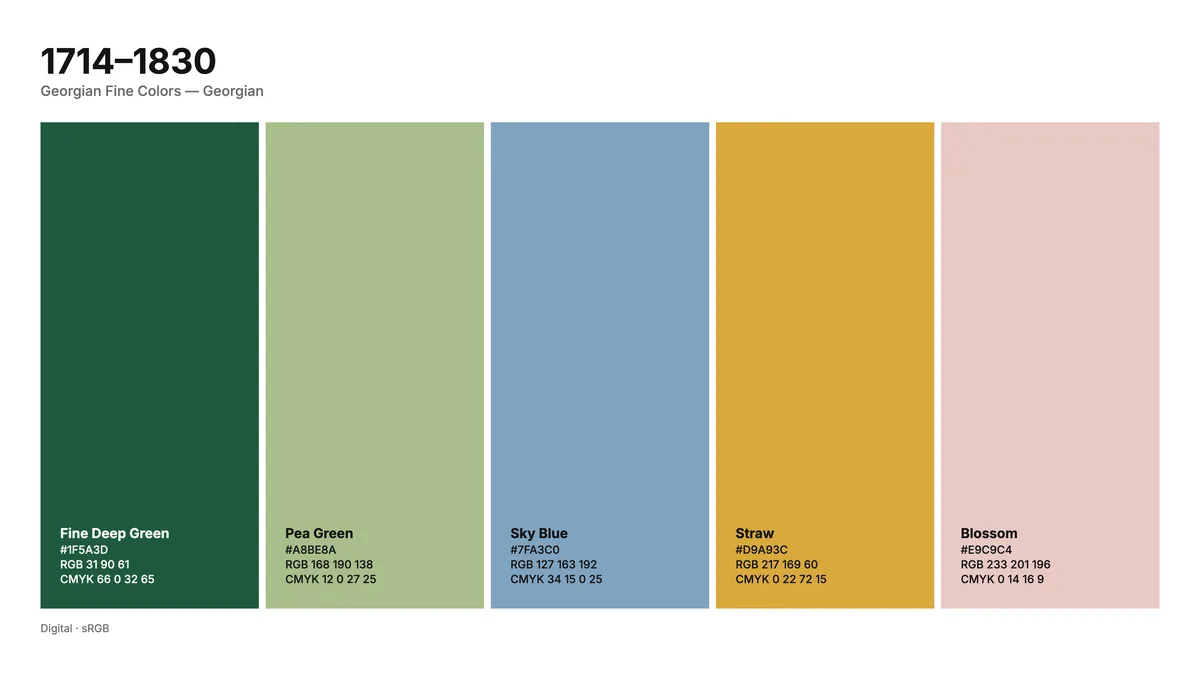
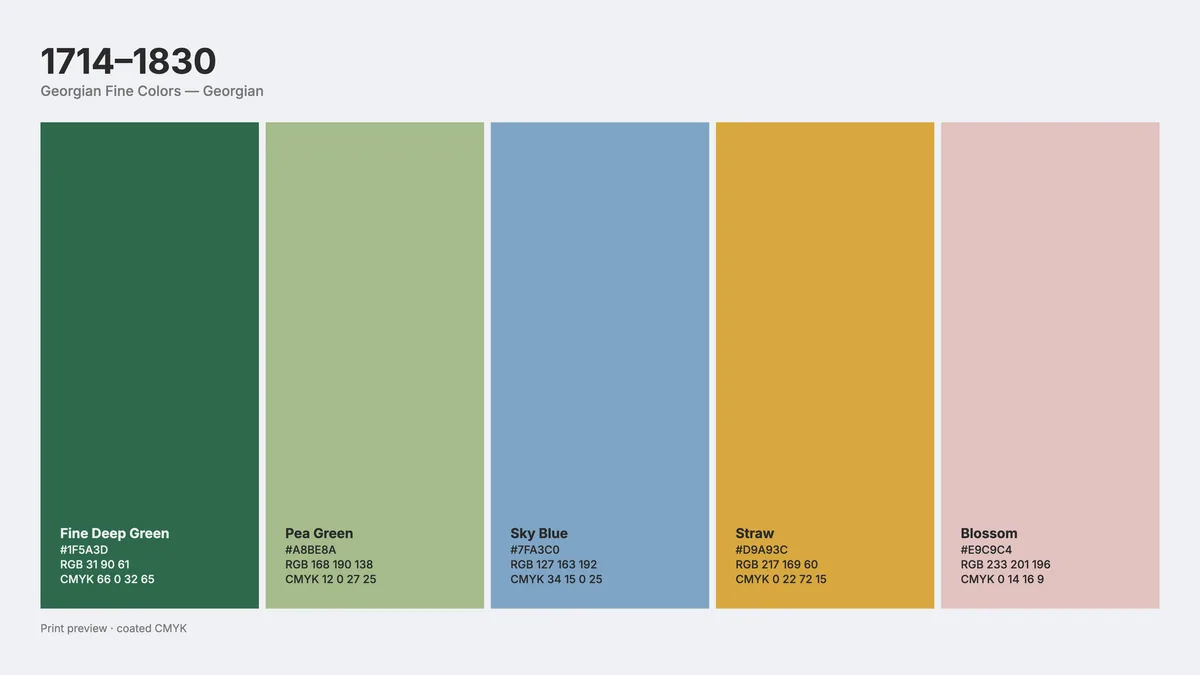
Beralih antara Digital, Berlapis, Tanpa lapisan, dan Spot di rel. Biru dan jingga terang meredup di kertas berlapis, lebih lagi di kertas tanpa lapisan; Bandingkan membelah lembar.
 Digital
 Berlapis
 Tanpa lapisan
 Spot
SpotDigital, Berlapis, Tanpa lapisan, dan Spot di satu lembar; tanpa lapisan menambahkan rona kertasnya sendiri. - 5
Tekan Ekspor
PNG, SVG, atau PDF dari yang ada di layar, dan swatch sebagai ASE untuk Adobe, GPL, CSS, atau JSON. Lembar yang disimpan mempertahankan font yang diunggah.
Tentang alat ini
Pilih tahun pada lini masa dan bank mencantumkan palet yang dipakai saat itu, masing-masing dengan catatan asal-usulnya. Jadikan milik Anda dengan mengedit swatch, menambah harmoni, atau membaca foto. Lalu tata sebagai lembar dengan kode HEX, RGB, CMYK, dan spot dalam tipografi Anda sendiri.
Anda mendapat lembar sebagai PNG, SVG, atau PDF pada ukuran slide, Letter, A4, atau kustom, plus swatch sebagai ASE, GPL, CSS, atau JSON. Pratinjau cetak menunjukkan apa yang dilakukan mesin cetak berlapis atau tanpa lapisan pada tiap warna, dengan pergeserannya terukur.
Fitur
Lini masa, bukan daftar
Palet dari lukisan makam Mesir hingga 2020-an, dikaitkan ke tahun sehingga penggeser menemukannya.
Semua kode
HEX, RGB, CMYK, HSL, dan Lab di lembar atau dalam tabel, serta tinta spot bernama.
Cetak di samping digital
Simulasi berlapis, tanpa lapisan, dan spot berdasarkan batas gamut ISO 12647-2, dengan pergeseran tiap warna tercantum.
Tipografi Anda
Cari katalog Google Fonts, atau masukkan TTF, OTF, atau WOFF dari huruf milik klien sendiri.
Pertanyaan yang sering diajukan
Apakah gratis?
Ya. Setiap fitur dan setiap ekspor gratis, tanpa akun dan tanpa watermark. Akun bersifat opsional dan hanya menyimpan proyek Anda agar bisa dibuka kembali di perangkat lain.
Apakah berkas saya diunggah?
Tidak. Semuanya berjalan di browser Anda dan berkas tetap di perangkat Anda. Satu-satunya yang meninggalkannya adalah proyek yang Anda pilih untuk disimpan ke akun.
Dari mana palet historisnya berasal?
Disusun untuk alat ini dari sumber museum, arsip, dan sejarah desain, dan masing-masing membawa catatan yang menyebutkannya. Tidak ada pustaka warna komersial yang direproduksi.
Seberapa akurat pratinjau CMYK-nya?
Ini model gamut, bukan profil mesin cetak. Tiap warna dibawa ke Lab dan kromanya diperas ke batas yang diterbitkan ISO 12647-2 untuk kertas itu. Gunakan proof percetakan Anda untuk warna.
Bisakah saya memakai font sendiri?
Bisa. Cari katalog Google Fonts menurut nama atau kategori, atau masukkan TTF, OTF, atau WOFF. Font yang diunggah ikut tersimpan di dalam lembar.
Alat lainnya
ProDesigner gratis untuk semua orang, di mana pun. Jika alat ini menghemat waktu Anda, pertimbangkan untuk mendukung pengembangannya.
Dukung ProDesigner