브랜드 컬러 팔레트 만드는 법
시대, 사진, 배색에서 팔레트를 만들고 클라이언트 시트로 배치하세요.
좋은 결과를 얻기 위한 짧은 안내와, 가장 많이 묻는 질문들에 대한 답입니다.
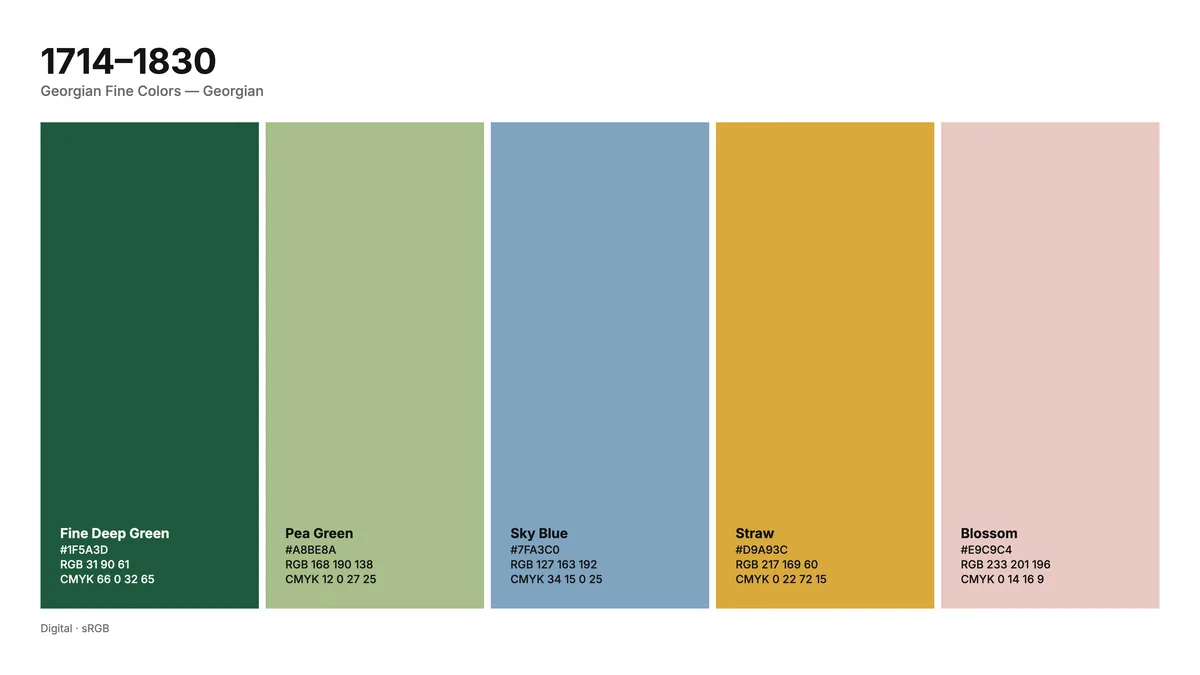
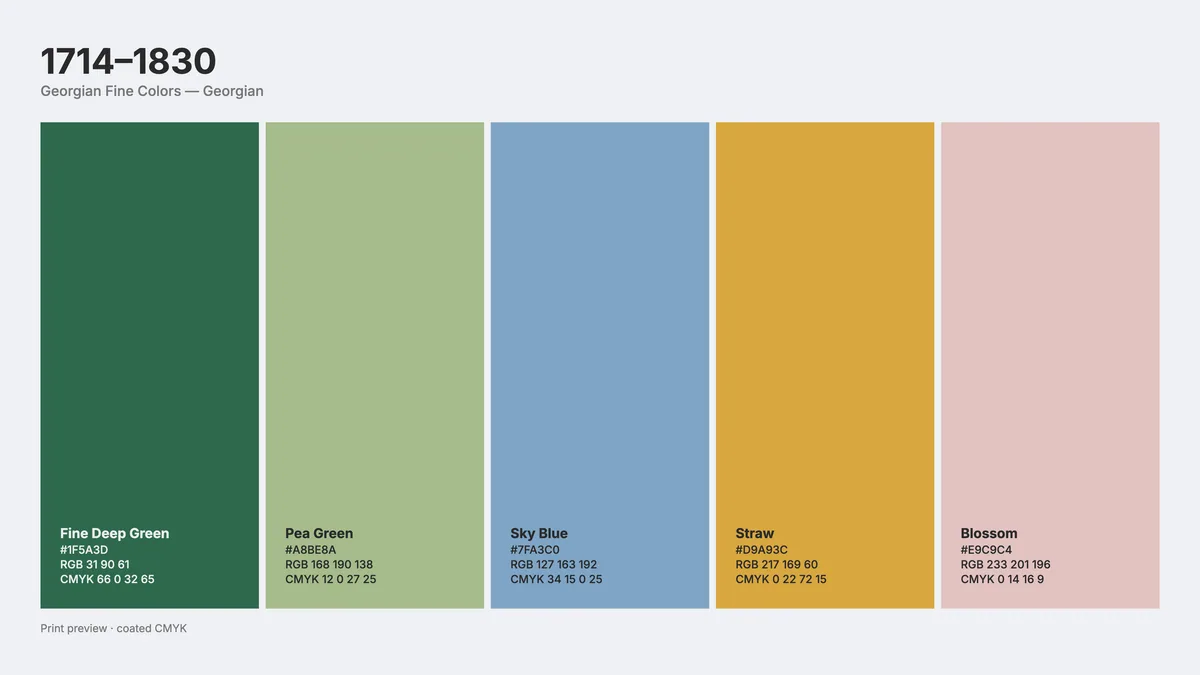
사용 방법
- 1
시대에서 연도를 고르세요
과거 팔레트로 열립니다. 오른쪽 패널 시대 탭에서 타임라인을 끌거나 연도를 쓰거나 무작위를 누르면, 그때 색이 시트에 뜹니다.
- 2
팔레트에서 고치세요
팔레트 탭을 열어 색 헥스 코드나 이름을 바꾸세요. 배색은 한 색에서 팔레트를 만들고, 거기 사진을 놓아도 팔레트가 나옵니다.
- 3
레이아웃에서 배치하세요
레이아웃 탭을 열고 띠, 그리드, 포스터 같은 배열을 고르세요. 지면의 코드는 시트에 인쇄할 색 코드를 정합니다.
 띠
 칩
 60·30·10
 모자이크
같은 팔레트를 띠, 칩, 60·30·10, 모자이크로. - 4
코팅지와 비코팅지 미리보기
시트 위에서 디지털을 코팅지나 비코팅지로 바꿔 인쇄될 색을 보세요. 옆의 비교는 시트를 둘로 나눕니다.
 디지털
 코팅지
 비코팅지
 별색
한 시트에 디지털, 코팅지, 비코팅지, 별색; 비코팅지는 종이 자체의 색조를 더합니다. - 5
내보내기를 누르세요
오른쪽 위 파란 버튼입니다. 이미지는 PNG나 SVG, 인쇄는 PDF, 디자인 소프트웨어는 ASE나 GPL 견본입니다. 텍스트엔 CSS와 JSON이 있습니다.
이 도구 소개
타임라인에서 연도를 고르면 그때 쓰이던 팔레트를 출처 메모와 함께 보여 줍니다. 견본을 고치고 배색을 더하거나 사진을 읽어 나만의 것으로 만드세요. 이어 HEX·RGB·CMYK·별색 코드를 내 서체로 시트에 담으세요.
시트는 슬라이드, Letter, A4, 사용자 크기의 PNG, SVG, PDF로, 견본은 ASE, GPL, CSS, JSON으로 받습니다. 인쇄 미리보기는 코팅지·비코팅지가 각 색을 얼마나 바꾸는지 수치와 함께 보여 줍니다.
주요 기능
목록 아닌 타임라인
이집트 무덤 벽화부터 2020년대까지, 슬라이더로 찾도록 연도별로 묶은 팔레트.
모든 코드
HEX, RGB, CMYK, HSL, Lab을 시트나 표에, 이름 붙인 별색 잉크까지.
디지털 옆의 인쇄
ISO 12647-2 색역 한계로 만든 코팅지·비코팅지·별색 시뮬레이션과 색별 변화량.
내 서체
무료 폰트 라이브러리에서 고르거나 클라이언트 서체의 TTF, OTF, WOFF를 놓으세요.
자주 묻는 질문
무료인가요?
네. 모든 기능과 내보내기가 무료이며 계정도 워터마크도 없습니다. 계정은 선택 사항으로, 다른 기기에서 다시 열 수 있게 프로젝트를 보관할 뿐입니다.
제 파일이 업로드되나요?
아니요. 모든 것이 브라우저 안에서 실행되고 파일은 기기에 남아 있습니다. 기기를 떠나는 것은 계정에 저장하기로 선택한 프로젝트뿐입니다.
역사 팔레트는 어디에서 왔나요?
박물관, 아카이브, 디자인사 자료에서 이 도구를 위해 직접 만들었고, 각각에 그 메모가 붙어 있습니다. 상업 색 라이브러리는 복제하지 않았습니다.
CMYK 미리보기는 얼마나 정확한가요?
인쇄기 프로파일이 아니라 색역 모델입니다. 각 색을 Lab으로 옮겨 ISO 12647-2가 그 용지에 대해 공개한 한계 쪽으로 채도를 눌러 줍니다. 색은 인쇄소 교정본을 쓰세요.
내 글꼴을 쓸 수 있나요?
네. 무료 폰트 라이브러리에서 이름이나 분류로 고르거나 TTF, OTF, WOFF를 놓으세요. 올린 글꼴은 저장한 시트 안에 함께 담깁니다.
다른 도구 보기
ProDesigner는 전 세계 누구나 무료로 사용할 수 있습니다. 시간을 아껴 주었다면 개발 후원을 고려해 주세요.
ProDesigner 후원하기