Seamless Pattern Studio使用方法
画一个单元,边画边看它重复,再以所有配色方案送去印刷。
一份简短的上手指南,以及大家最常问的问题解答。
怎么使用
- 1
设置单元
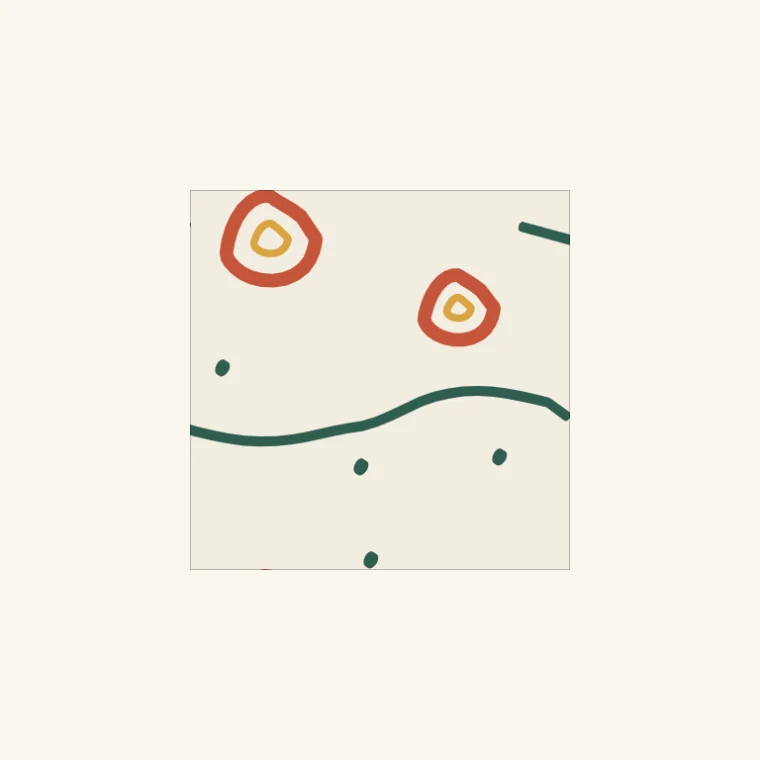
工具打开时是一个空白的 4 in 单元。在右侧面板的单元选项卡中,以英寸、厘米或像素设置它的宽度和高度。
- 2
选择重复
位于顶部栏、缩放控件旁边:平接、半错位、砖砌、镜像、六边形等。错位或砖砌需在单元选项卡中设置偏移,例如三分之一。
 半错位
 三分之一错位
 六边形
 菱形
同一单元的半错位、三分之一错位、六边形和菱形效果。 - 3
绘制或导入图稿
绘制工具一开始就已启用:用笔或鼠标在单元上绘制。或拖入 SVG、Illustrator 文件或 EPS,它会作为可编辑的形状导入。
- 4
着色
在颜色选项卡的重新着色与配色方案下更改任一颜色,各处随之改变。新配色方案保存另一个版本,应用调色板文件…导入调色板。
 原始
 新配色方案
同一组笔画生成的图案:原有颜色与第二个配色方案。 - 5
点击导出
右上角的蓝色按钮。印刷导出 PDF,图片导出 PNG、JPEG 或 TIFF,设计软件导出 SVG、EPS 或 Illustrator 文件。全部一起一次写出所有配色方案。
关于此工具
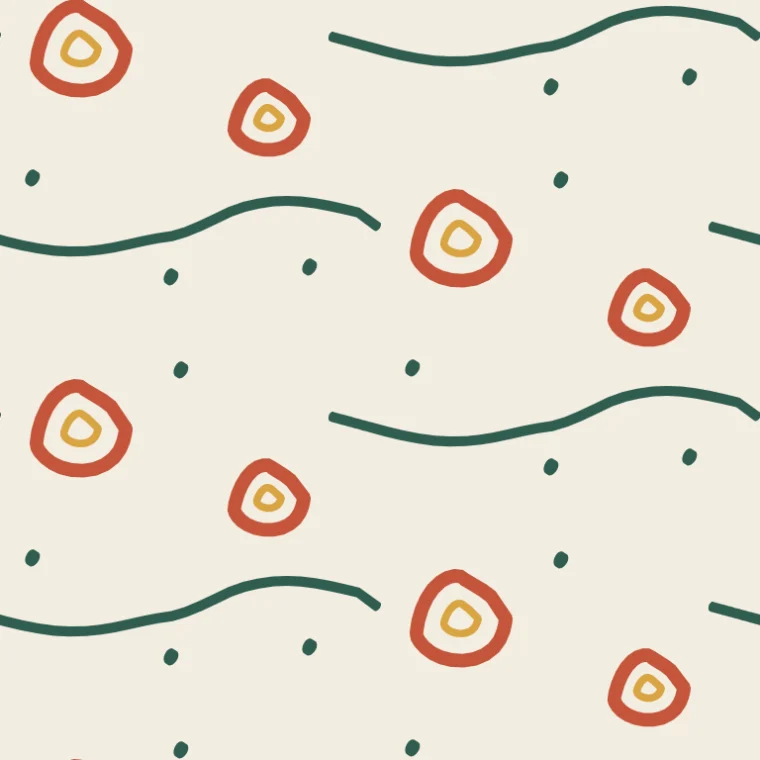
用笔或鼠标在单元中绘制,手还在移动时,周围的副本就已填满。每一笔都是矢量形状,任何印刷尺寸下都保持清晰。可选平接、任意错位或砖砌、镜像、六边形或菱形。
一次更改所有地方的颜色,并排保存配色方案,或导入调色板文件。可按面料、墙纸和包装纸尺寸导出 PDF、TIFF 或图片。SVG 或 Illustrator 文件会把重复图案作为色板交给设计软件。
功能亮点
笔与矢量线
压力和倾斜塑造笔尖,每一笔都是可随后编辑和重新着色的曲线轮廓。
常用重复
平接、任意错位或砖砌、镜像、万花筒、六边形和菱形,单元可为正方形或矩形。
配色集中管理
一次更改所有地方的颜色,保存同一图案的多个颜色版本并一起导出。
直接交付印刷
印刷分辨率的 PDF、TIFF、JPEG 和 PNG,适配面料、墙纸卷和包装纸。
常见问题
免费吗?
是的。每项功能和每种导出都免费,无需账户,没有水印。账户是可选的,只用于保存您的项目,以便在其他设备上重新打开。
我的文件会被上传吗?
不会。一切都在您的浏览器中运行,文件始终留在您的设备上。唯一会离开设备的,是您选择保存到账户的项目。
需要数位板吗?
不需要。鼠标以均匀宽度绘制。压感笔会增加压力和倾斜,检测到时状态栏会显示。
给面料印刷厂发什么文件?
一码面料、150 dpi 的 PDF 或 TIFF 适合大多数按需印刷商家。图片带有 dpi 信息,因此会按您选择的尺寸印刷。
为什么错位导出比单元更宽?
文件是把矩形并排重复,因此错位图案会变成能这样重复的最小区块。三分之一错位宽三个单元,平铺效果与画布显示完全一致。
更多工具
ProDesigner 对全球所有人免费开放。如果它为您节省了时间,欢迎支持我们的开发。
支持 ProDesigner