シームレスパターン(リピート柄)の作り方
タイルを 1 枚描けば描きながらリピートし、全配色で印刷へ。
よい結果を出すための短いガイドと、よくある質問への答えです。
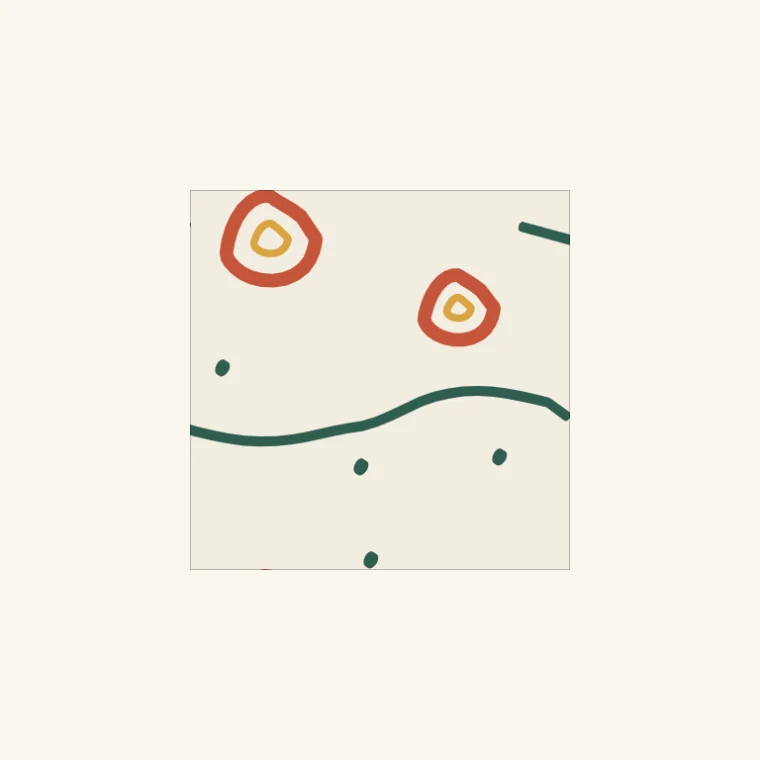
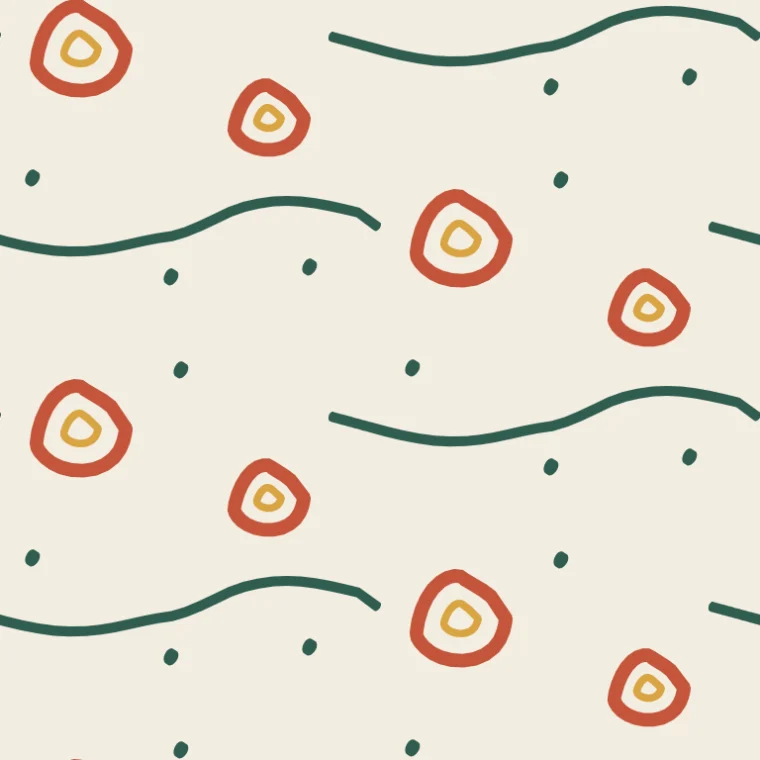
使い方
- 1
タイルを設定
ツールは空の 4 in のタイルで開きます。右のパネルのタイルタブで、幅と高さをインチ、センチメートル、ピクセルで設定します。
- 2
リピートを選ぶ
上部バーのズーム横。ストレート、ハーフドロップ、レンガ、ミラー、六角など。ドロップとレンガはタイルタブで3 分の 1などのオフセットを指定。
 ハーフドロップ
 3 分の 1 ドロップ
 六角形
 ひし形
同じタイルをハーフドロップ、3 分の 1 ドロップ、六角形、ひし形で。 - 3
描くか、アートを読み込む
描画ツールは最初からオン。ペンかマウスでタイルに描きます。または SVG、Illustrator ファイル、EPS をドロップすると、編集できるシェイプになります。
- 4
色を付ける
カラータブの再配色と配色で色を変えると、全体に反映されます。新しい配色で別の版を残し、パレットファイルを適用…でパレットを読み込みます。
 元画像
 新しい配色
同じストロークから作った、元の色と 2 つ目の配色のパターン。 - 5
書き出しを押す
右上の青いボタンです。印刷で PDF、画像で PNG、JPEG、TIFF、デザインソフトで SVG、EPS、Illustrator ファイル。すべてまとめてで全配色を一度に書き出します。
このツールについて
ペンかマウスでタイルに描くと、手を動かしている間に周りのコピーが埋まります。線はすべてベクターのシェイプなので、どの印刷サイズでも鮮明です。ストレート、任意のドロップやレンガ、ミラー、六角形、ひし形から選べます。
色を一度に変え、配色を並べて保存し、パレットファイルも読み込めます。PDF、TIFF、画像を生地、壁紙、ラッピングペーパーのサイズで書き出せます。SVG や Illustrator ファイルはリピートをスウォッチとして渡します。
特長
ペンとベクター線
筆圧と傾きでペン先が変わり、ストロークは後から編集や再配色ができる曲線です。
主なリピート
ストレート、ドロップ、レンガ、ミラー、万華鏡、六角形、ひし形。長方形タイルも可。
配色を一か所で
色を一度に変え、パターンの色違いを保存してまとめて書き出せます。
そのまま印刷へ
印刷解像度の PDF、TIFF、JPEG、PNG を生地や壁紙のサイズで。
よくある質問
無料ですか?
はい。すべての機能と書き出しが無料で、アカウントもウォーターマークも不要です。アカウントは任意で、プロジェクトを保存して別の端末で開き直すためだけのものです。
ファイルはアップロードされますか?
いいえ。すべてブラウザ内で動き、ファイルはお使いの端末に留まります。端末から出るのは、アカウントに保存すると自分で選んだプロジェクトだけです。
ペンタブレットは必要ですか?
いいえ。マウスなら均一な幅で描けます。筆圧対応のペンなら筆圧と傾きが加わり、検出するとステータスバーに表示されます。
生地のプリント業者にはどのファイルを送りますか?
生地 1 ヤード分を 150 dpi にした PDF か TIFF なら、多くのオンデマンド印刷に合います。画像に dpi が記録されるので、選んだサイズで印刷されます。
ドロップの書き出しがタイルより幅広いのはなぜですか?
ファイルは長方形を横に並べてリピートするため、ドロップはその最小ブロックになります。3 分の 1 ドロップは 3 タイル分の幅で、ステージの表示どおりに並びます。
その他のツール
ProDesignerは世界中の誰でも無料で利用できます。作業時間の節約に役立ったら、開発の支援をご検討ください。
ProDesignerを支援する