Cómo crear un patrón de repetición sin costuras
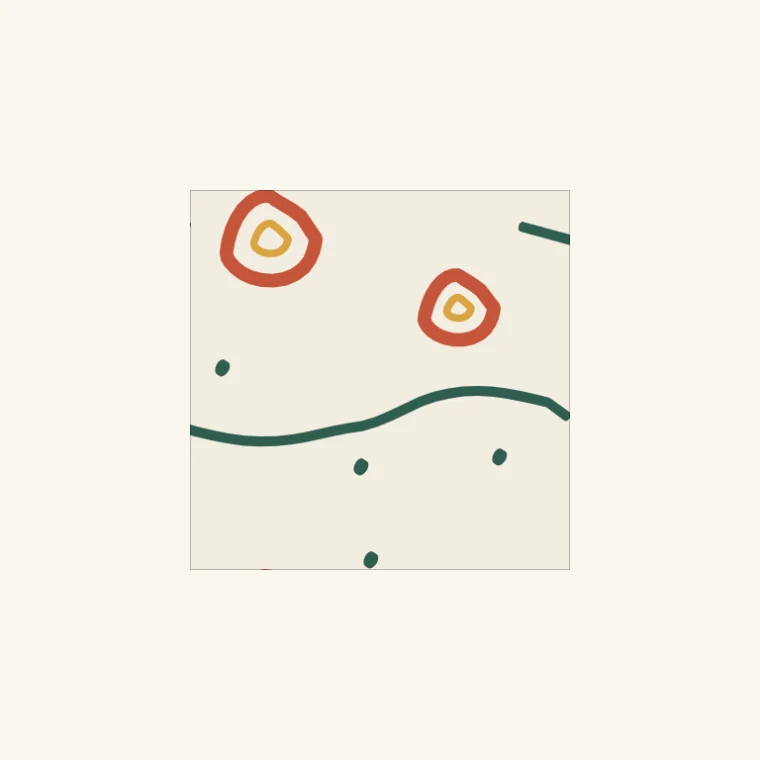
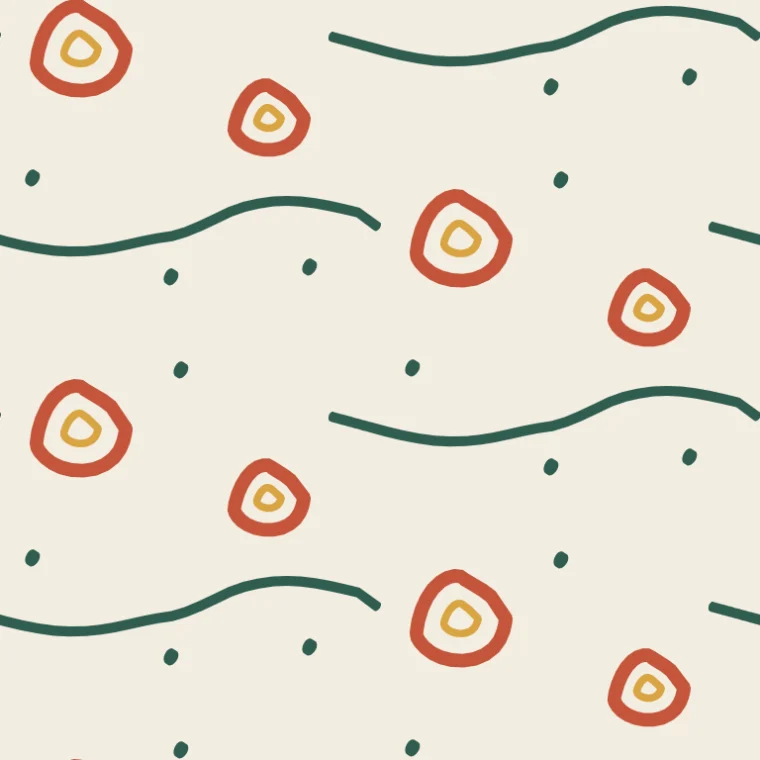
Dibuja un mosaico, mira cómo se repite mientras dibujas y envíalo a imprimir en todos sus coloridos.
Una guía breve para obtener buenos resultados, y respuestas a las preguntas más frecuentes.
Cómo se usa
- 1
Ajusta el mosaico
La herramienta se abre con un mosaico vacío de 4 in. En la pestaña Mosaico, en el panel de la derecha, fija su Ancho y Alto en Pulgadas, Centímetros o Píxeles.
- 2
Elige una Repetición
En la barra superior, junto al zoom: recta, Medio salto, Ladrillo, espejo, hexagonal y más. Un salto o un ladrillo lleva un Desplazamiento en la pestaña Mosaico, como Un tercio.
 Medio salto
 Salto de un tercio
 Hexagonal
 Rombo
El mismo mosaico con medio salto, salto de un tercio, hexagonal y rombo. - 3
Dibuja o trae arte
La herramienta de dibujo está activa desde el inicio: dibuja en el mosaico con un lápiz óptico o un ratón. O suelta un SVG, un archivo de Illustrator o un EPS; llega como formas editables.
- 4
Coloréalo
En la pestaña Color, cambia cualquier color en Recolorear y coloridos y cambia en todas partes. Nuevo colorido guarda otra versión, y Aplicar un archivo de paleta… trae una paleta.
 Original
 Nuevo colorido
Un patrón con sus propios colores y en un segundo colorido, a partir de los mismos trazos. - 5
Pulsa Exportar
Botón azul, arriba a la derecha. Impresión da un PDF, Imagen un PNG, JPEG o TIFF, y Software de diseño un SVG, EPS o archivo de Illustrator. Todos juntos exporta cada colorido a la vez.
Sobre esta herramienta
Dibuja en el mosaico con un lápiz óptico o un ratón, y las copias de alrededor se llenan mientras tu mano aún se mueve. Cada marca es una forma vectorial, así que se mantiene nítida a cualquier tamaño de impresión. Elige una repetición recta, con salto o ladrillo, en espejo, hexagonal o de rombo.
Cambia un color en todas partes a la vez, guarda coloridos uno al lado del otro o trae un archivo de paleta. Exporta un PDF, un TIFF o una imagen a tamaños de tela, papel pintado y papel de regalo. Un SVG o un archivo de Illustrator lleva la repetición como muestra para programas de diseño.
Características
Lápiz, línea vectorial
La presión y la inclinación moldean la punta, y cada trazo es un contorno curvo que puedes editar y recolorear.
Todas las repeticiones
Recta, cualquier salto o ladrillo, espejo, caleidoscopio, hexagonal y rombo, sobre un mosaico cuadrado o rectangular.
Coloridos en un lugar
Cambia un color en todas partes a la vez, guarda versiones de color de un patrón y expórtalas juntas.
Listo para imprimir
PDF, TIFF, JPEG y PNG a resolución de impresión, para yardas de tela, papel pintado y papel de regalo.
Preguntas frecuentes
¿Es gratis?
Sí. Todas las funciones y todas las exportaciones son gratis, sin cuenta y sin marca de agua. La cuenta es opcional y solo guarda tus proyectos para reabrirlos en otro dispositivo.
¿Se suben mis archivos?
No. Todo se ejecuta en tu navegador y tus archivos se quedan en tu dispositivo. Lo único que sale de él es un proyecto que decidas guardar en tu cuenta.
¿Necesito una tableta gráfica?
No. Un ratón dibuja con un ancho uniforme. Un lápiz sensible a la presión añade presión e inclinación, y la barra de estado indica cuándo detecta uno.
¿Qué archivo envío a una imprenta de tela?
Un PDF o un TIFF de una yarda de tela a 150 dpi sirve para la mayoría de las tiendas de impresión bajo demanda. La imagen lleva su dpi, así que se imprime al tamaño que elegiste.
¿Por qué mi exportación con salto es más ancha que mi mosaico?
Un archivo repite un rectángulo lado a lado, así que un salto se convierte en el bloque más pequeño que lo logra. Un salto de un tercio mide tres mosaicos de ancho y se repite tal como lo muestra el lienzo.
Más herramientas
Generador de patrones con logo
Convierte tu propio logo en un patrón de marca sin costuras — una tirada uniforme o una cuadrícula, recta, con salto medio, ladrillo o hexagonal, con las simetrías de papel pintado — y exporta un mosaico que de verdad se repite, en PNG, JPEG o SVG.
Generador de texturas holográficas
Genera texturas de lámina holográfica continuas con física de difracción real y expórtalas como PNG repetible, vídeo o embed interactivo.
Generador de patrones de tartán
Diseña tartanes y cuadros auténticos — sett, ligamento y coloridos — y exporta mosaicos sin costuras, archivos listos para tejeduría y especificaciones Pantone.
ProDesigner es gratis para todos, en todas partes. Si te ahorra tiempo, considera apoyar su desarrollo.
Apoyar a ProDesigner