स्क्रीन प्रिंटिंग के लिए कलर सेपरेशन कैसे करें
आर्टवर्क को स्क्रीन-प्रिंटिंग फ़िल्मों में बाँटें: स्पॉट रंग या प्रोसेस, हाफ़टोन और ट्रैप सहित, गहरी शर्ट के लिए अंडरबेस।
अच्छे नतीजों के लिए एक छोटी गाइड, और सबसे ज़्यादा पूछे जाने वाले सवालों के जवाब।
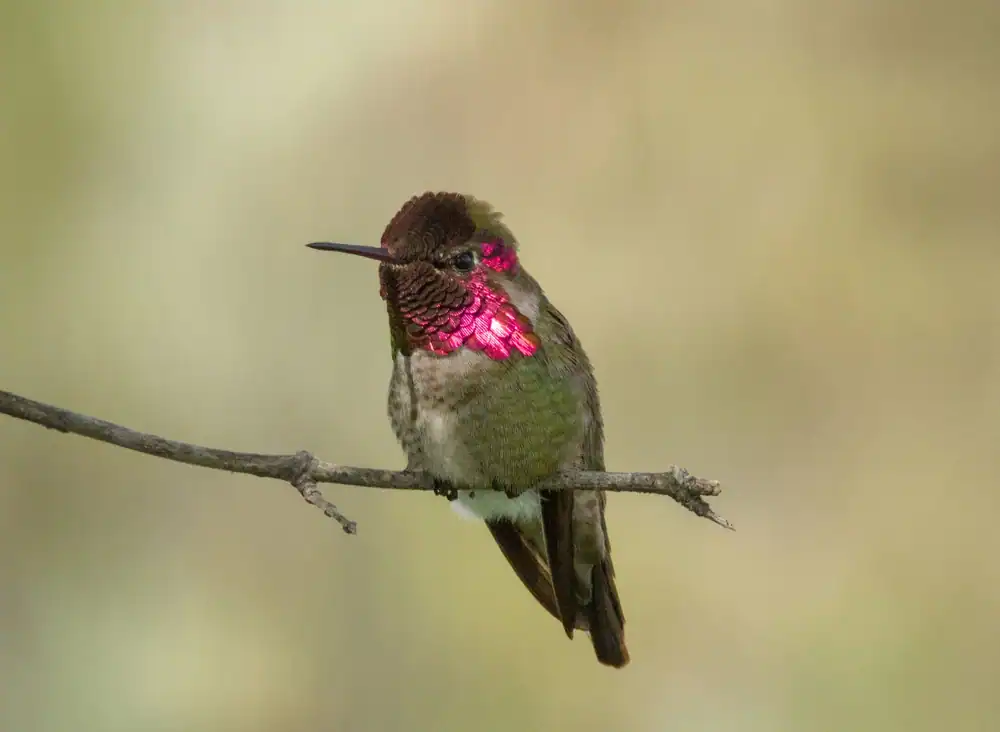
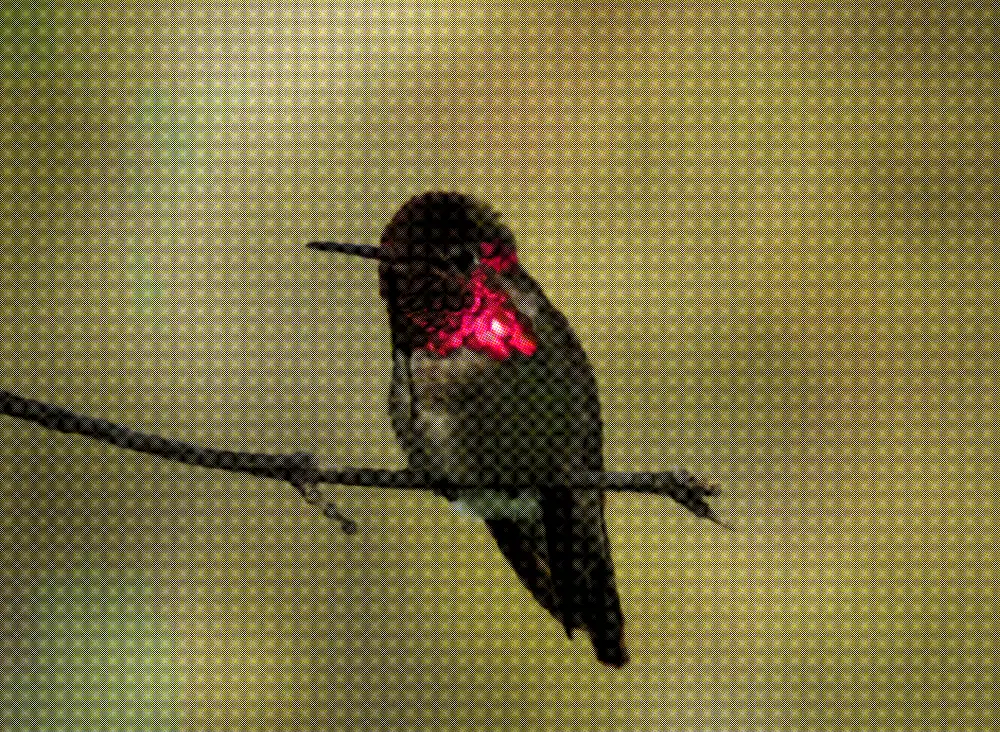
इस्तेमाल कैसे करें
- 1
फ़ाइल चुनें दबाएँ
या पेज पर तस्वीर छोड़ें। वह सेपरेशन टैब पर स्क्रीनों में बँटकर खुलती है, हर स्याही की एक। स्क्रीनों की सूची दाईं ओर के पैनल में है।
- 2
स्पॉट रंग या प्रोसेस (CMYK) चुनें
दोनों बटन पैनल में सबसे ऊपर हैं। स्पॉट रंग लोगो और सपाट आर्ट के लिए ठीक है। प्रोसेस फ़ोटो के लिए ठीक है। नीचे की स्क्रीनें उसी के अनुसार बदल जाती हैं।
 सियान
 मैजेंटा
 पीला
 काला
 प्रोसेस (CMYK)
चारों प्रोसेस प्लेटें अलग-अलग, फिर चारों रजिस्टर में। - 3
ऑटो सेप. दबाएँ
स्क्रीनों की सूची के ऊपर। 4, 6 या 8 प्लेटें चुनें, गहरी शर्ट के लिए सफेद अंडरबेस टिक करें, फिर प्लेटें बनाएँ दबाएँ। स्क्रीनों की जगह आपकी तस्वीर से ली गई स्याहियाँ आ जाती हैं।
- 4
जाली और ट्रैप सेट करें
स्क्रीनों के ऊपर मेश काउंट में वे जालियाँ हैं जो शॉप इस्तेमाल करती हैं। और नीचे, ट्रैप चौड़ाई ओवरलैप मिलीमीटर में तय करती है, ताकि प्रेस पर ज़रा-सा खिसकने से भी खाली जगह न छूटे।
- 5
निर्यात दबाएँ
ऊपर दाईं ओर का नीला बटन। PDF फ़िल्मों की ZIP के लिए प्रिंट चुनें, हर स्याही की एक फ़िल्म। फ़ोन पर, शेयर शीट से सहेजें।
स्क्रीन प्रिंट सेपरेशन से बनाया गया
ProDesigner गैलरी की तैयार तस्वीरें, सभी इसी टूल से बनी हैं।


इस टूल के बारे में
स्क्रीन प्रिंट सेपरेशन तस्वीर को हर स्क्रीन की एक फ़िल्म में बदलता है। इसे छोड़ें और यह तस्वीर से चुनी स्पॉट-रंग प्लेटों के रूप में खुलती है, हर एक असली जाली और रूलिंग पर हाफ़टोन की हुई। फ़ोटो और ब्लेंड के लिए प्रोसेस पर जाएँ।
फ़िल्में ग्रेस्केल PNG, SVG या PDF में क्रॉप और रजिस्ट्रेशन मार्क के साथ मिलती हैं, साथ में प्लेट PDF और प्रूफ़। प्रूफ़ स्याही के फैलाव और रजिस्ट्रेशन को मॉडल करता है। ट्रैप मिलीमीटर में सेट होता है, इसलिए हर साइज़ पर उसका मतलब एक ही है।
खासियतें
बाँटने का हर तरीका
रंग मिलान, टोन रेंज, प्रोसेस चैनल, भरण, आउटलाइन और अंडरबेस, हल्के या गहरे कपड़ों पर।
ट्रैप मिलीमीटर में
आउटपुट साइज़ पर चोक और स्प्रेड, प्रूफ़ में शॉप की रजिस्ट्रेशन टॉलरेंस से जाँचे हुए।
प्रेस प्रूफ़
स्याही का फैलाव, किनारे की पकड़, प्रेस की भिन्नता और रजिस्ट्रेशन का हिलना, ताकि स्क्रीन वही दिखाए जो प्लेटन दिखाएगा।
एक्सपोज़ करने लायक फ़िल्में
ग्रेस्केल फ़िल्में PNG, SVG या PDF में क्रॉप और रजिस्ट्रेशन मार्क के साथ, और एक प्लेट PDF।
अक्सर पूछे जाने वाले सवाल
क्या यह मुफ़्त है?
हाँ। हर फ़ीचर और हर निर्यात मुफ़्त है, न खाते की ज़रूरत, न वॉटरमार्क। खाता वैकल्पिक है और केवल आपके प्रोजेक्ट सहेजता है ताकि आप उन्हें दूसरे डिवाइस पर दोबारा खोल सकें।
क्या मेरी फ़ाइलें अपलोड होती हैं?
नहीं। सब कुछ आपके ब्राउज़र में चलता है और आपकी फ़ाइलें आपके डिवाइस पर रहती हैं। उससे बाहर केवल वही प्रोजेक्ट जाता है जिसे आप अपने खाते में सहेजना चुनें।
कलर सेपरेशन क्या है?
स्क्रीन प्रिंटिंग हर स्क्रीन से एक स्याही डालती है, इसलिए आर्टवर्क हर रंग की एक फ़िल्म में बँटता है। सेपरेशन वही बँटवारा है: ग्रेस्केल फ़िल्में जो रजिस्टर में तस्वीर फिर से बनाती हैं।
मुझे कितने रंगों में बाँटना चाहिए?
जितना आप सोचते हैं उससे कम। हर रंग एक और स्क्रीन और एक और रजिस्ट्रेशन जोखिम है। सोच-समझकर चुनी तीन-चार स्पॉट स्याहियाँ आम तौर पर छह-रंग प्रोसेस से बेहतर होती हैं।
क्या मुझे अंडरबेस चाहिए?
आपकी सबसे हल्की स्याही से गहरे किसी भी कपड़े पर, हाँ। यह पहले छपने वाली सफ़ेद परत है ताकि रंग अपने असली रूप में दिखें, थोड़ी चोक की हुई ताकि वह झाँके नहीं।
और टूल्स
डिदर, हाफ़टोन और सेपरेशन
125 डिदरिंग एल्गोरिदम और हाफ़टोन स्क्रीन, साथ में स्क्रीन प्रिंटिंग के लिए प्रेस-रेडी कलर सेपरेशन।
हाफ़टोन जेनरेटर
फ़ोटो को हाफ़टोन डॉट्स में बदलें — 20 डॉट आकार, 12 ग्रिड व्यवस्थाएँ, हर चैनल के लिए स्क्रीन एंगल और वेक्टर आउटपुट।
Effects Lab
अपनी लाई तस्वीर या शून्य से बने दृश्य के लिए परतदार इफ़ेक्ट: काँच, धातु और जेल; लेंस फ़्लेयर और चमक; वार्प; प्रिंट, फ़िल्म, स्क्रीन और पेंट लुक; आसमान, पानी और रोशन गोले; और आपके अपने शब्द। हर इफ़ेक्ट एक परत है, जिसे आप ब्लेंड, मास्क, समूहबद्ध और गतिशील कर सकते हैं।
ProDesigner हर किसी के लिए, हर जगह मुफ़्त है। अगर यह आपका समय बचाता है, तो इसके विकास को सपोर्ट करने पर विचार करें।
ProDesigner को सपोर्ट करें