GIFエディターの使い方
GIFをレイヤーで開き、並べ替えと再タイミング、画像や文字を足して書き出し。
よい結果を出すための短いガイドと、よくある質問への答えです。
使い方
- 1
GIFをドロップ
各フレームが元の遅延のままレイヤーパネルにレイヤーとして届きます。JPEGやPNGをドロップすると末尾の新しいフレームになります。
- 2
並べ替えてからタイミング
まずフレームを正しい順にドラッグします。並べ替えはフレームの長さを決して変えないので、2つの編集がぶつかりません。
- 3
タイミングを設定
すべてのフレームに遅延を設定で全フレームを1つの値に、2倍速と半分の速度(長さ×2)で全体を拡縮。その後、長く残すフレームだけ伸ばします。
- 4
ドキュメント全体を編集
サイズ…は画像かキャンバスを拡縮、切り抜きはトリム、右に90°回転と水平方向に反転は全フレーム一括。背景は透明部分の下に色を敷きます。
 右に90°回転
 水平方向に反転
 垂直方向に反転
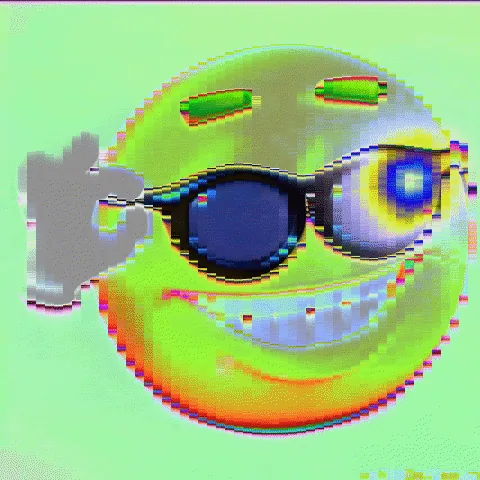
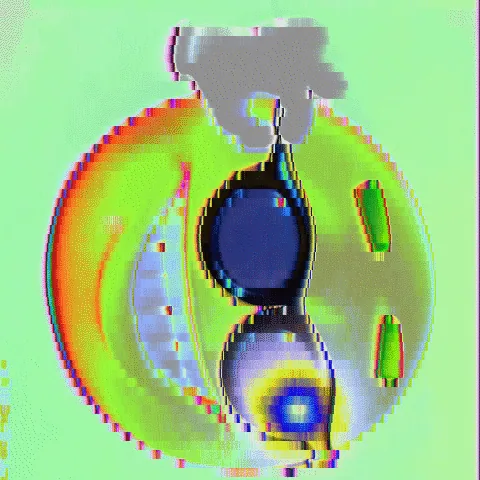
1フレームでの右に90°回転・水平方向に反転・垂直方向に反転。全フレームが一度に回ります。 - 5
書き出しを押す
アニメーション GIF・スプライトシート・PNG 連番を選び、カラー数・ディザ・非可逆か上限に収めるを設定。エンコード後にワイプを確認。
このツールについて
アニメーションGIFをドロップすると、各フレームがファイル内の遅延のままレイヤーになります。写真や文字を追加し、フレームの削除や並べ替え、タイミング設定、アニメーション全体の切り抜き・回転・反転も。書き出しはGIF圧縮と同じエンジンです。
アニメーションGIF、スプライトシート、またはzipのPNG連番が手に入ります。パレット、ディザ、非可逆の設定は自由で、必要ならサイズ上限も。
特長
GIFがレイヤーに
アニメーションGIFを開くと、各フレームが元の遅延のままレイヤーになります。
2ビューで1つの動画
順番と時間はフレームストリップ、オーバーレイと正確な端はタイムラインで。
文字と画像
フォント・輪郭・影・光彩付きの文字レイヤー、写真はフレームやオーバーレイに。
GIF圧縮で書き出し
GIF圧縮と同じgifsicleエンジン。パレット、ディザ、非可逆、サイズ上限。
よくある質問
無料ですか?
はい。すべての機能と書き出しが無料で、アカウントもウォーターマークも不要です。アカウントは任意で、プロジェクトを保存して別の端末で開き直すためだけのものです。
ファイルはアップロードされますか?
いいえ。すべてブラウザ内で動き、ファイルはお使いの端末に留まります。端末から出るのは、アカウントに保存すると自分で選んだプロジェクトだけです。
1つのフレームの表示時間を変えられますか?
はい。フレームストリップで任意のフレームの下に遅延を入力するか、タイムラインでその端をドラッグします。どちらも同じ編集です。
既存のGIFに自分の写真を足せますか?
はい。JPEGやPNGをドロップすると末尾に新しいフレームとして届き、そのまま並べ替えやタイミング変更ができます。
透明GIFに縁取りが出るのはなぜ?
GIFのアルファは1ビットなので、柔らかい端は不透明か無かのどちらかになります。背景で下に色を敷くか、書き出しのエッジのしきい値を上げてください。
その他のツール
ProDesignerは世界中の誰でも無料で利用できます。作業時間の節約に役立ったら、開発の支援をご検討ください。
ProDesignerを支援する