So verwenden Sie Vektor-Stempel
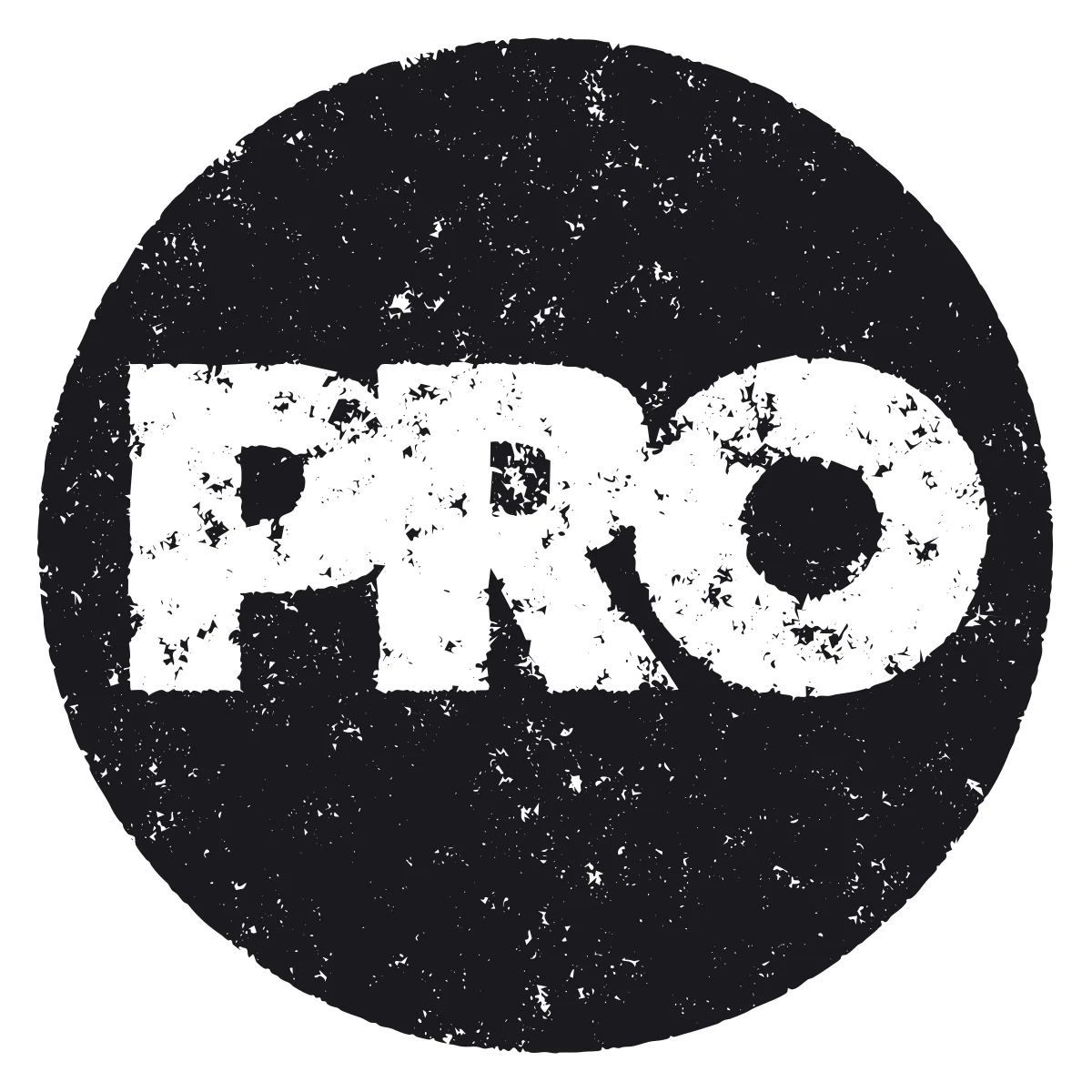
Geben Sie einem Logo oder einer Textzeile den Look eines Gummistempels und exportieren Sie es als Vektorpfade.
Eine kurze Anleitung für gute Ergebnisse — und Antworten auf die häufigsten Fragen.
So funktioniert es
- 1
Zeichen ablegen oder tippen
Das Werkzeug öffnet mit einem getippten Stempel. Legen Sie ein PNG, JPG oder SVG auf die Bühne, oder öffnen Sie den Tab Quelle und tippen Sie Hauptzeile, Zweite Zeile und Rahmen.
- 2
Den Farbauftrag setzen
Im Tab Farbe ist Farbauftrag, wie viel das Kissen der Platte gab. Kantenabnutzung ist, wie weit die Farbe von der Kontur nach innen ausdünnt. Stimmen Sie zuerst die Silhouette bei Körnungs-Stärke 0 ab.
 Farbauftrag 0.5
 Farbauftrag 0.8
 Farbauftrag 1
Farbauftrag bei 0.5, 0.8 und 1: wie viel das Kissen der Platte gab. - 3
Die Körnung zurückholen
Zellen sind die leichte Fleckigkeit in den Flächen; Mezzotinto-Körnung ist die Textur, die das Auge liest. Punkte in grober Größe ist der Klassiker; Linien und Pinselstriche sind die anderen.
 Körnungs-Stärke 0
 Körnungs-Stärke 0.5
 Körnungs-Stärke 1
Körnungs-Stärke bei 0, 0.5 und 1 auf demselben Stempel. - 4
Unter Nachzeichnen aufräumen
Kleinster Punkt und Kleinstes Loch entscheiden, wie viele Sprenkel überleben; Glättung und Vereinfachen setzen, wie viele Punkte die Kurven tragen.
- 5
SVG exportieren — echter Vektor drücken
Ein zusammengesetzter Pfad mit Even-Odd-Füllung, bereit zum Umfärben, Schneiden oder Sticken. EPS exportieren — für den Druck für die Druckerei, PNG exportieren für eine Vorschau.
Über dieses Tool
Legen Sie ein Logo ab oder tippen Sie einen Stempel; das Werkzeug berechnet abgenutzte Kanten, ungleichmäßige Farbe und Körnung und zeichnet das Ergebnis nach. Exportiert wird ein zusammengesetzter Pfad aus Kurven, kein Filter, also skaliert er beliebig und öffnet sich in Illustrator als Punkte. Designer nutzen es für Abzeichen, Etiketten und Verpackungen.
Sie erhalten ein SVG mit einem zusammengesetzten Pfad, ein EPS für den Druck oder ein PNG. Ein Seed fixiert die Körnung: Ein gespeicherter Stempel öffnet sich als derselbe Abdruck, und Neu würfeln ist ein neuer von derselben Stempelplatte.
Funktionen
Echte Vektorausgabe
Ein zusammengesetzter Pfad, kein eingebettetes Bild, kein Filter, keine Maske. Mit einem Klick umfärben oder schneiden.
Jeder Regler
Farbauftrag, Ausbluten, Kantenabnutzung, Rauheit, Druck, Kleckse, Zellen und Wände, Körnungsform und -größe sowie die Regler des Tracers.
Stempel tippen
Haupt- und zweite Zeile, gebogener Text oben und unten und fünf Rahmenformen mit Doppellinie.
Farbplatten
Ein Logo in Platten trennen, sie versetzen, überdrucken und jede als eigene Stempelplatte exportieren.
Häufig gestellte Fragen
Ist es kostenlos?
Ja. Jede Funktion und jeder Export ist kostenlos, ohne Konto und ohne Wasserzeichen. Ein Konto ist optional und bewahrt nur Ihre Projekte auf, damit Sie sie auf einem anderen Gerät wieder öffnen können.
Werden meine Dateien hochgeladen?
Nein. Alles läuft in Ihrem Browser, und Ihre Dateien bleiben auf Ihrem Gerät. Nur ein Projekt, das Sie selbst in Ihrem Konto speichern, verlässt es.
Ist die Ausgabe wirklich Vektor oder eine nachgezeichnete Bitmap?
Wirklich Vektor. Die Abnutzung wird auf einem Pixelfeld berechnet, das nie exportiert wird. Nachgezeichnet wird mit dem Fitter von Bild in Vektor, und das SVG enthält nur Pfaddaten.
Welche Illustrator-Schritte ersetzt das?
Buntglas-Mosaik, Mezzotint, In Pixelbild umwandeln, Bildnachzeichner und Umwandeln. Jeder ist ein Abschnitt im Panel mit mehr Spielraum als der Dialog, und ein Seed bringt das Ergebnis zurück.
Warum zerfällt kleine Schrift?
Körnung und Kantenabnutzung werden in Pixeln des Felds gemessen. Erhöhen Sie Lange Seite für ein größeres Feld, oder senken Sie Körnungsgröße und Kantenabnutzung, bis die Punzen halten.
Weitere Tools
Bild in Vektor
Wandeln Sie PNG- und JPG-Bilder in saubere, skalierbare SVG-Vektoren um — direkt im Browser.
SVG-Farbreduzierer
Reduzieren und ersetzen Sie die Farben in jedem SVG, führen Sie ähnliche Töne zusammen und verkleinern Sie die Datei.
Bild- & Vektor-Viewer
Durchstöbern Sie SVG, AI, EPS, WMF, DXF, PDF und Fotos gemeinsam — und öffnen Sie die Dateien, die sonst nichts öffnet.
ProDesigner ist kostenlos für alle, überall. Wenn es Ihnen Zeit spart, unterstützen Sie gerne die Weiterentwicklung.
ProDesigner unterstützen