So verwenden Sie SVG-Farbreduzierer
Reduzieren Sie die Farben eines SVG auf die wenigen, die Sie meinten, und behalten Sie jeden Pfad exakt.
Eine kurze Anleitung für gute Ergebnisse — und Antworten auf die häufigsten Fragen.

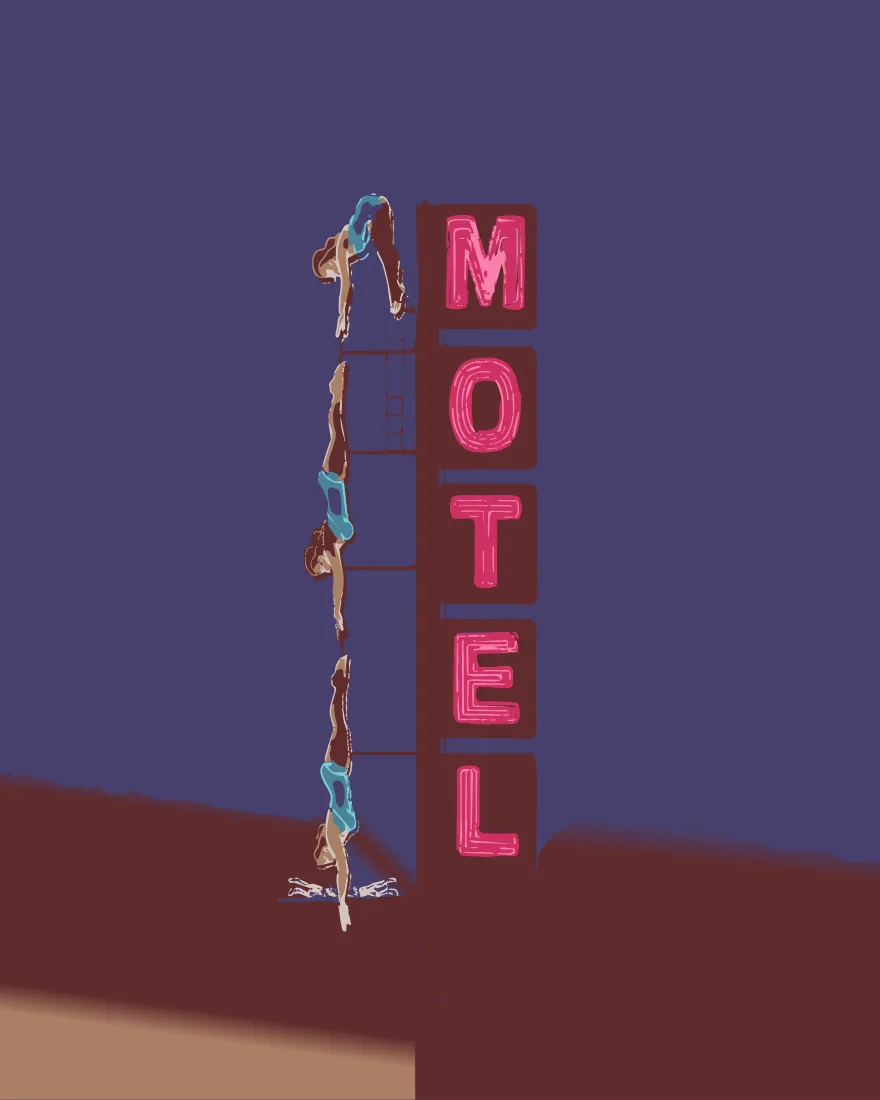
So funktioniert es
- 1
Datei wählen drücken
Legen Sie ein SVG ab oder drücken Sie Beispiel ausprobieren. Die Palette erscheint sofort mit einer Zahl pro Farbe; eine Datei aus Illustrator oder einem Tracer trägt oft Dutzende fast gleicher Füllungen.
- 2
Target colors setzen
Geben Sie die Zahl ein, die Ihr Auftrag erlaubt: ein Sieb pro Farbe, eine Folie pro Farbe, ein Garn pro Farbe. Reduzieren Sie auf genau diese Zahl statt auf eine runde.
 Target colors 4
 Target colors 8
 Target colors 16
Target colors bei 4, 8 und 16 auf derselben Datei. - 3
Den Algorithmus wählen
Perzeptuell (CIEDE2000) führt nach dem Seheindruck zusammen und ist die Voreinstellung. K-Means (Lab) und Median Cut teilen den Raum anders; probieren Sie sie, wenn die Voreinstellung den falschen Ton behält.
 Perzeptuell (CIEDE2000)
 K-Means (Lab)
 Median Cut
Acht Farben auf drei Arten: Perzeptuell (CIEDE2000), K-Means (Lab) und Median Cut. - 4
Teilen prüfen
Teilen stellt das Original neben die reduzierte Datei auf derselben Grafik. Achten Sie auf Verläufe und weiche Kanten; dort zeigt sich eine Reduktion zuerst. Sperren Sie ein Farbfeld, um es zu behalten.
- 5
SVG herunterladen drücken
Die Pfade sind dieselben Pfade; nur Füll- und Konturfarben haben sich geändert. PNG herunterladen bis 8× für eine Vorschau, Palette speichern für die Codes.
Über dieses Tool
Legen Sie ein SVG ab, und das Werkzeug listet jede enthaltene Farbe; eine nachgezeichnete oder exportierte Datei trägt meist weit mehr, als das Design nutzt. Setzen Sie eine Zielzahl, und es führt die Beinahe-Duplikate zu einer Palette zusammen. Siebdrucker, Folienplotter und Sticker nutzen es, um ein Farblimit einzuhalten.
Sie erhalten dasselbe SVG mit weniger Farben, jeder Pfad unberührt, dazu ein PNG und die Palette als Datei. Weniger Farben heißt eine kleinere Datei und eine Form pro Druckfarbe.
Funktionen
Palettenanalyse
Jede Farbe der Datei, gezählt, bevor Sie etwas ändern.
Neun Algorithmen
Perzeptuell, K-Means, Median Cut, Octree, Popularity, Farbton, Helligkeit, websicher und Graustufen, oder eine eigene Palette.
Sperren und umfärben
Sperren Sie ein Farbfeld, damit es eine Änderung übersteht, oder klicken Sie eines, um es in der ganzen Datei umzufärben.
Verlustfreie Pfade
Formen und Pfade bewegen sich nie. Nur Füll- und Konturfarben werden zusammengeführt oder neu zugeordnet.
Häufig gestellte Fragen
Ist es kostenlos?
Ja. Jede Funktion und jeder Export ist kostenlos, ohne Konto und ohne Wasserzeichen. Ein Konto ist optional und bewahrt nur Ihre Projekte auf, damit Sie sie auf einem anderen Gerät wieder öffnen können.
Werden meine Dateien hochgeladen?
Nein. Alles läuft in Ihrem Browser, und Ihre Dateien bleiben auf Ihrem Gerät. Nur ein Projekt, das Sie selbst in Ihrem Konto speichern, verlässt es.
Warum die Farben eines SVG reduzieren?
Nachgezeichnete und exportierte SVGs tragen fast gleiche Farben, die die Datei aufblähen und die Regel „eine Farbe pro Sieb“ brechen. Reduziert ergeben sie eine Palette, die Drucker oder Plotter nutzen können.
Verzerrt die Reduktion meine Grafik?
Nein. Pfade und Formen bleiben unberührt; nur Füll- und Konturfarben werden zusammengeführt oder neu zugeordnet. Verläufe werden auf ihre nächste Vollfarbe reduziert.
Meine Datei enthält einen Verlauf oder ein Rasterbild. Geht das?
Füllungen und Konturen werden reduziert; ein Verlaufspunkt gilt als Farbe, ein eingebettetes Bild bleibt, wie es ist. Das Werkzeug sagt Ihnen, wenn eine Datei erst konvertiert werden muss.
Weitere Tools
Bild in Vektor
Wandeln Sie PNG- und JPG-Bilder in saubere, skalierbare SVG-Vektoren um — direkt im Browser.
Vektor-Stempel
Geben Sie einem Logo, einer Silhouette oder einer Textzeile den Look eines echten Gummistempels — abgenutzte Kante, ungleichmäßige Farbe, Mezzotint-Körnung — und exportieren Sie ihn als echte Vektorpfade, nicht als Filter.
Bild- & Vektor-Viewer
Durchstöbern Sie SVG, AI, EPS, WMF, DXF, PDF und Fotos gemeinsam — und öffnen Sie die Dateien, die sonst nichts öffnet.
ProDesigner ist kostenlos für alle, überall. Wenn es Ihnen Zeit spart, unterstützen Sie gerne die Weiterentwicklung.
ProDesigner unterstützen