Jak používat Redukce barev v SVG
Snižte počet barev v SVG na těch několik, které jste mysleli, a zachovejte každou cestu přesně tak, jak byla.
Krátký návod k dobrým výsledkům a odpovědi na nejčastější otázky.
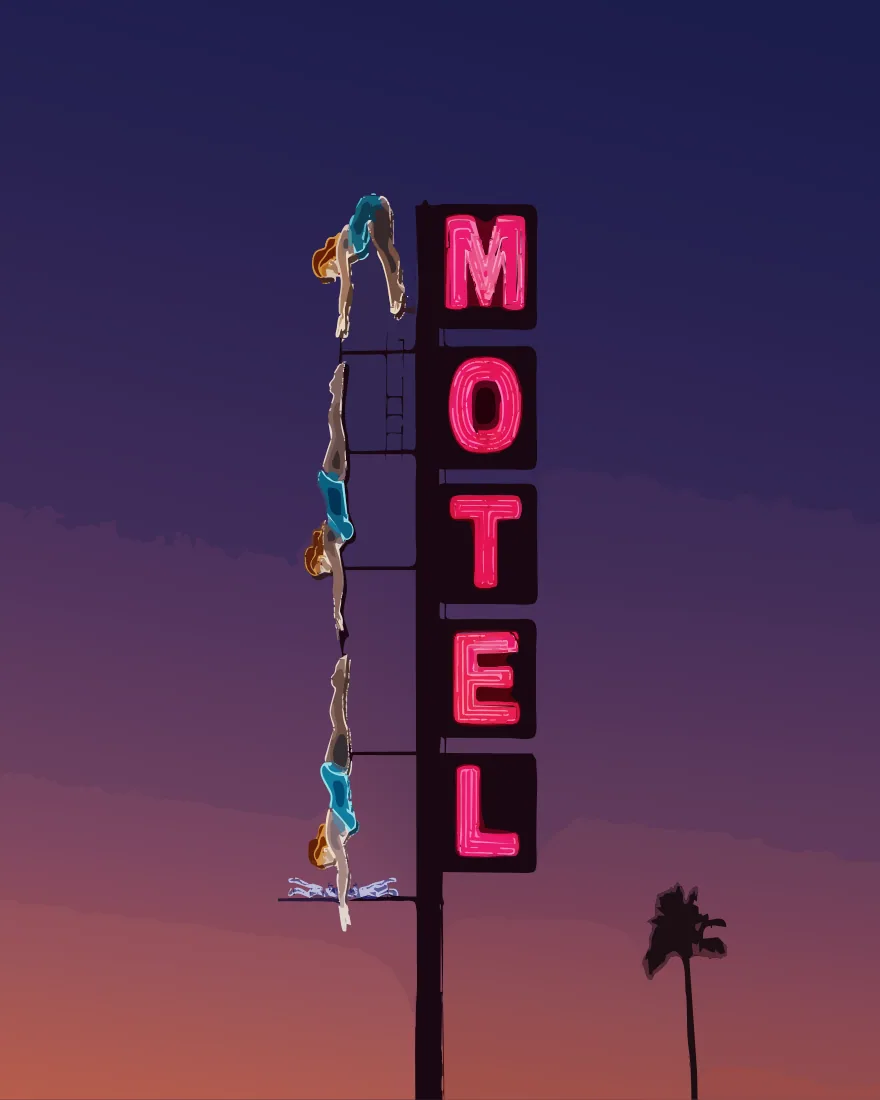
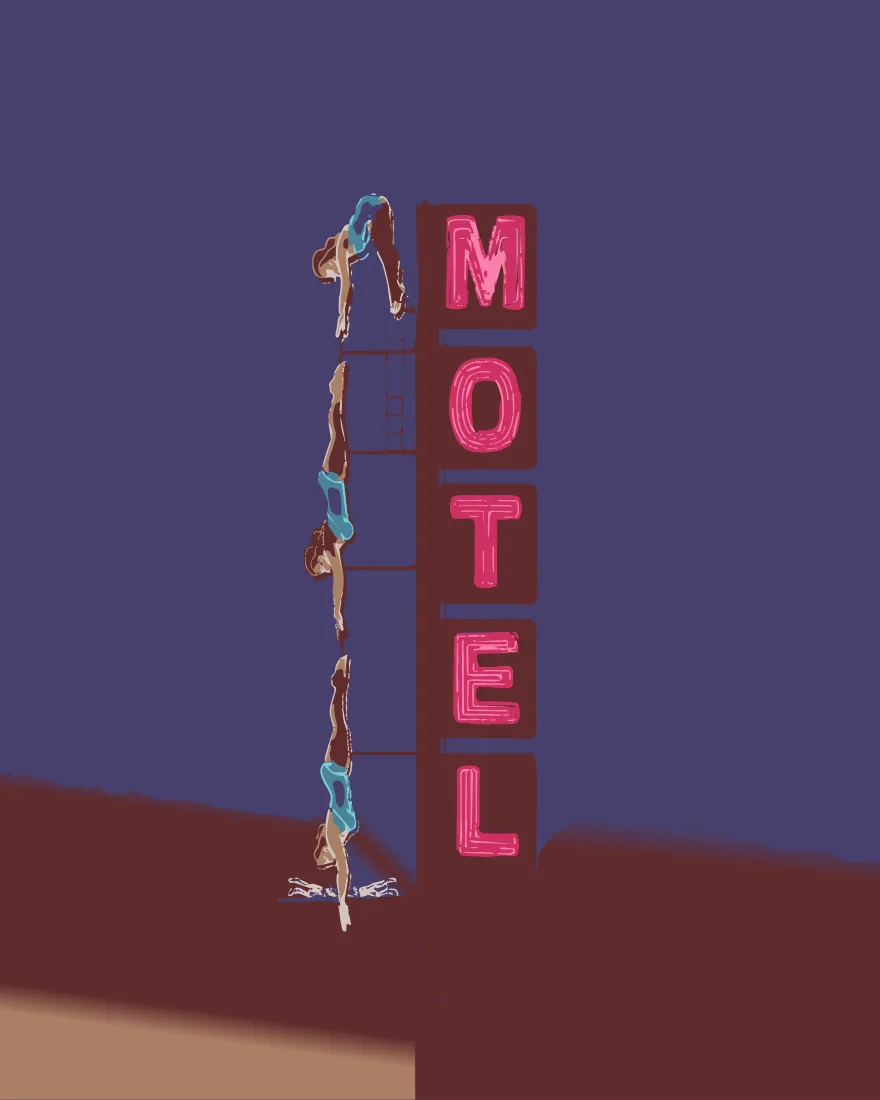
Jak na to
- 1
Stiskněte Zvolit soubor
Vložte SVG nebo stiskněte Vyzkoušet ukázku. Paleta se hned zobrazí s počtem u každé barvy; soubor z Illustratoru nebo z trasovače často nese desítky téměř shodných výplní.
- 2
Nastavte Target colors
Zadejte počet, který vaše zakázka dovolí: jedno síto na barvu, jeden arch na barvu, jedna nit na barvu. Snižte přesně na toto číslo, ne na zaokrouhlené.
 Target colors 4
 Target colors 8
 Target colors 16
Target colors na 4, 8 a 16 na stejném souboru. - 3
Vyberte Algoritmus
Percepční (CIEDE2000) slučuje podle toho, jak rozdílně barvy vypadají, a je výchozí. K-Means (Lab) a Median cut dělí prostor jinak; zkuste je, když výchozí zachová nesprávný odstín.
 Percepční (CIEDE2000)
 K-Means (Lab)
 Median cut
Osm barev třemi způsoby: Percepční (CIEDE2000), K-Means (Lab) a Median cut. - 4
Zapněte Rozdělit
Rozdělit postaví originál vedle zredukovaného souboru na stejné grafice. Sledujte přechody a měkké okraje; tam se redukce projeví nejdřív. Zamkněte vzorek, který chcete zachovat.
- 5
Stiskněte Stáhnout SVG
Cesty jsou tytéž cesty; změnily se jen barvy výplní a tahů. Stáhnout PNG až v 8× velikosti pro náhled, Uložit paletu pro kódy.
O tomto nástroji
Vložte SVG a nástroj vypíše každou barvu, kterou obsahuje; trasovaný nebo exportovaný soubor jich obvykle nese mnohem víc, než návrh používá. Zadejte cílový počet a nástroj sloučí téměř shodné odstíny do jedné palety. Sítotiskaři, řezači vinylu a vyšívači tak dodrží limit barev.
Získáte stejné SVG s méně barvami a nedotčenou každou cestou, plus PNG a paletu jako soubor. Méně barev znamená menší soubor a jeden tvar na každou tiskovou barvu.
Funkce
Analýza palety
Každá barva v souboru, spočítaná, než cokoli změníte.
Devět algoritmů
Percepční, K-Means, Median cut, Octree, popularita, odstín, jas, web-safe a stupně šedi, nebo vlastní paleta.
Zámek a přebarvení
Zamkněte vzorek, aby přežil změnu, nebo na něj klikněte a přebarvěte ho v celém souboru.
Bezeztrátové cesty
Tvary a cesty se nikdy nepohnou. Slučují se nebo přemapovávají jen barvy výplní a tahů.
Časté dotazy
Je to zdarma?
Ano. Každá funkce i každý export jsou zdarma, bez účtu a bez vodoznaku. Účet je volitelný a jen uchovává vaše projekty, abyste je mohli znovu otevřít na jiném zařízení.
Nahrávají se mé soubory?
Ne. Vše běží ve vašem prohlížeči a vaše soubory zůstávají na vašem zařízení. Jediné, co ho opustí, je projekt, který se sami rozhodnete uložit do účtu.
Proč snižovat počet barev v SVG?
Trasovaná a exportovaná SVG nesou téměř shodné barvy, které nafukují soubor a porušují pravidlo jedné barvy na síto. Jejich redukce dá paletu, kterou tiskař nebo řezač použije.
Zkreslí redukce barev mou grafiku?
Ne. Cesty a tvary zůstávají nedotčené; slučují se nebo přemapovávají jen barvy výplní a tahů. Přechody se zploští na nejbližší plnou barvu.
Můj soubor obsahuje přechod nebo rastr. Bude to fungovat?
Výplně a tahy se redukují; zarážka přechodu se bere jako barva a vložený obrázek zůstane, jak je. Nástroj vám řekne, když soubor potřebuje nejdřív převést.
Další nástroje
Obrázek na vektor
Převeďte obrázky PNG a JPG na čisté škálovatelné vektory SVG — přímo v prohlížeči.
Vektorové razítko
Dejte logu, siluetě nebo řádku textu vzhled skutečného gumového razítka — opotřebený okraj, nerovnoměrná barva, mezzotintové zrno — a exportujte ho jako skutečné vektorové cesty, ne jako filtr.
Prohlížeč obrázků a vektorů
Procházejte SVG, AI, EPS, WMF, DXF, PDF a fotografie pohromadě — a otevřete i ty, které nic jiného neotevře.
ProDesigner je zdarma pro všechny a všude. Pokud vám šetří čas, zvažte podporu jeho vývoje.
Podpořit ProDesigner