Как пользоваться Уменьшение цветов SVG
Сократите цвета в SVG до тех немногих, что вы задумали, сохранив каждый контур в точности.
Короткое руководство для хорошего результата и ответы на самые частые вопросы.
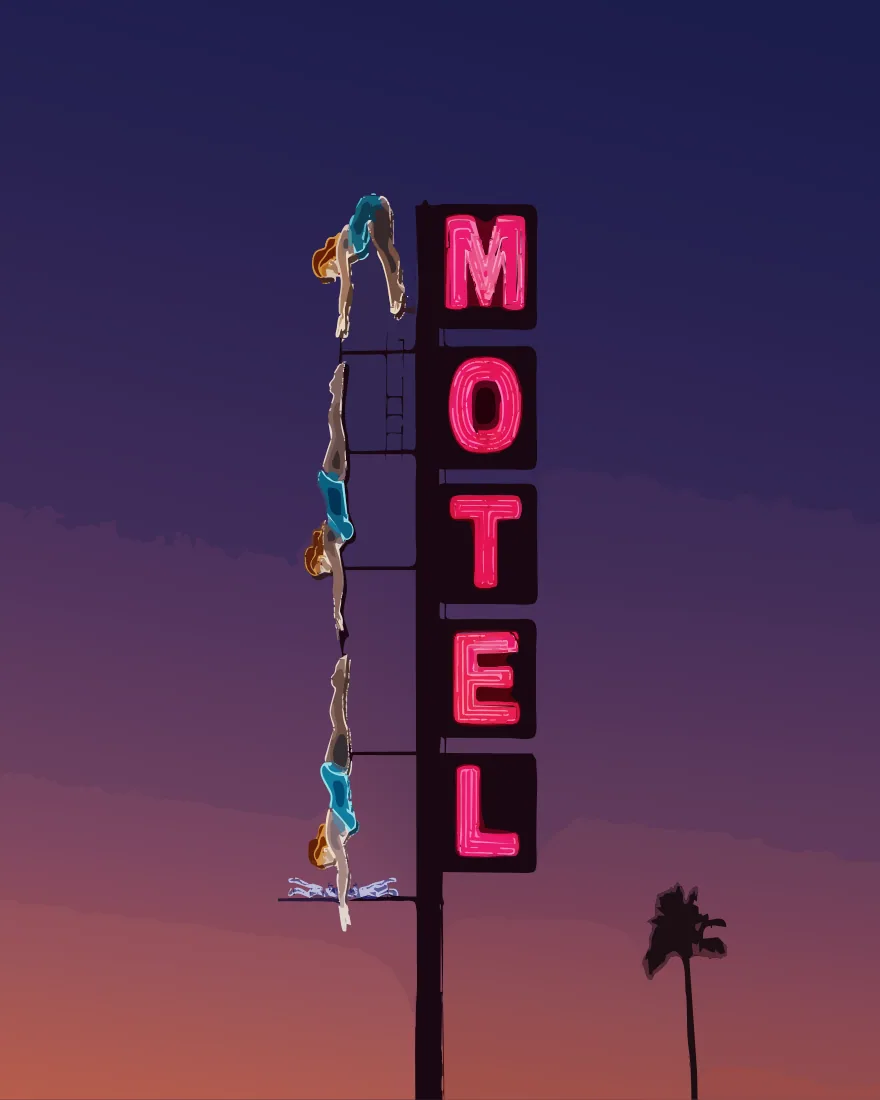
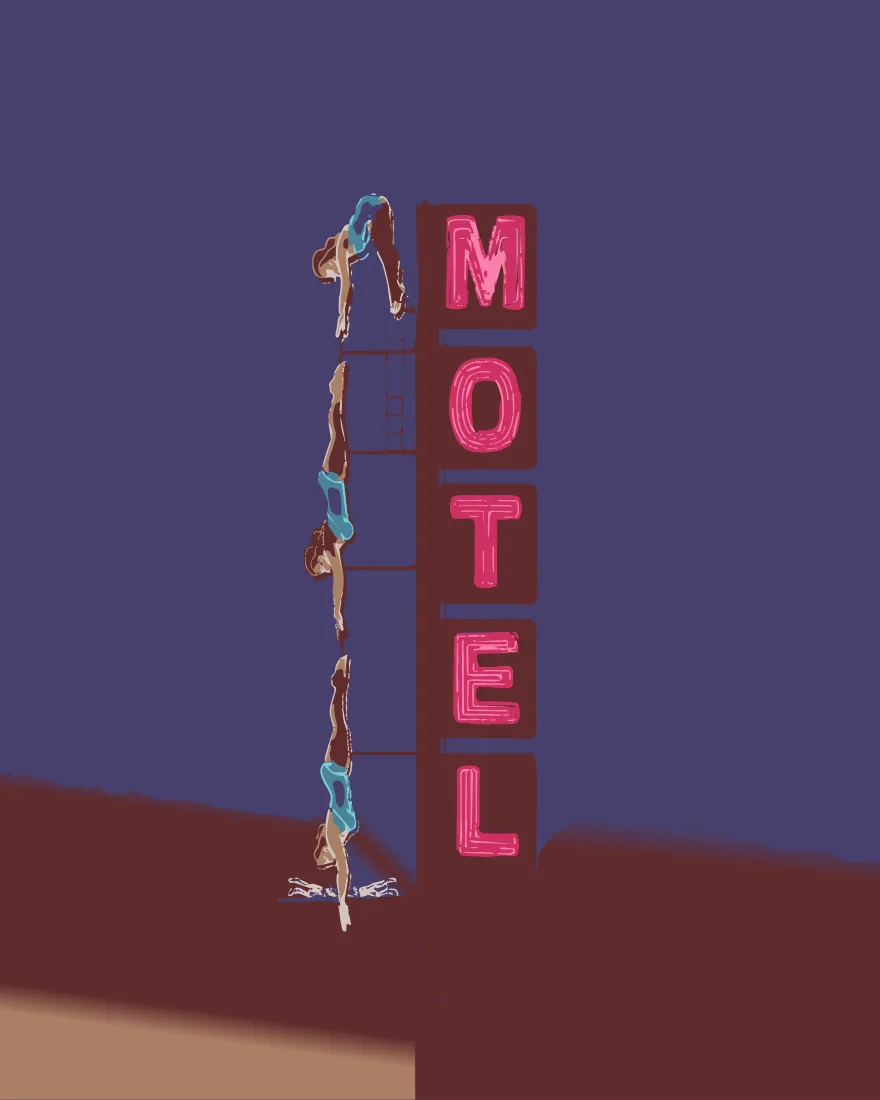
Как это работает
- 1
Нажмите Выбрать файл
Бросьте SVG или нажмите Попробовать пример. Палитра появляется сразу, с числом на каждый цвет; файл из Illustrator или трассировщика часто несёт десятки почти одинаковых заливок.
- 2
Задайте Target colors
Введите число, которое допускает задача: один трафарет на цвет, один лист на цвет, одна нить на цвет. Сокращайте именно до него, а не до круглого.
 Target colors 4
 Target colors 8
 Target colors 16
Target colors при 4, 8 и 16 на одном и том же файле. - 3
Выберите Алгоритм
Перцептивный (CIEDE2000) сливает по тому, насколько цвета различимы на глаз, и стоит по умолчанию. K-средних (Lab) и Медианное сечение делят пространство иначе; пробуйте их, когда умолчание оставляет не тот оттенок.
 Перцептивный (CIEDE2000)
 K-средних (Lab)
 Медианное сечение
Восемь цветов тремя способами: Перцептивный (CIEDE2000), K-средних (Lab) и Медианное сечение. - 4
Включите Разделить
Разделить ставит оригинал рядом с сокращённым файлом на той же графике. Смотрите на градиенты и мягкие края: там сокращение видно первым. Заблокируйте образец, чтобы сохранить его.
- 5
Нажмите Скачать SVG
Контуры — те же контуры; изменились только цвета заливки и обводки. Скачать PNG до 8× для превью, Сохранить палитру для кодов.
Об этом инструменте
Бросьте SVG — инструмент перечислит все цвета в нём; трассированный или экспортированный файл обычно несёт куда больше, чем использует дизайн. Задайте целевое число, и близкие дубликаты сольются в одну палитру. Шелкографы, резчики винила и вышивальщики так укладываются в лимит цветов.
Вы получаете тот же SVG с меньшим числом цветов и нетронутыми контурами, плюс PNG и палитру файлом. Меньше цветов — меньше файл и одна фигура на каждую краску.
Возможности
Анализ палитры
Каждый цвет файла, подсчитанный до того, как вы что-то измените.
Девять алгоритмов
Перцептивный, K-средних, медианное сечение, октодерево, популярность, тон, яркость, веб-безопасные и оттенки серого, или своя палитра.
Блокировка и перекраска
Заблокируйте образец, чтобы он пережил изменение, или щёлкните по нему, чтобы перекрасить по всему файлу.
Контуры без потерь
Фигуры и контуры никогда не двигаются. Сливаются или переназначаются только цвета заливки и обводки.
Часто задаваемые вопросы
Это бесплатно?
Да. Все функции и все форматы экспорта бесплатны, без аккаунта и без водяного знака. Аккаунт необязателен и лишь хранит ваши проекты, чтобы открыть их на другом устройстве.
Мои файлы загружаются на сервер?
Нет. Всё работает в вашем браузере, и файлы остаются на вашем устройстве. Его покидает только проект, который вы сами решили сохранить в аккаунт.
Зачем сокращать цвета в SVG?
Трассированные и экспортированные SVG несут почти одинаковые цвета, которые раздувают файл и ломают правило «один цвет — один трафарет». Сокращение даёт палитру, с которой может работать печатник или плоттер.
Сокращение цветов исказит мою графику?
Нет. Контуры и фигуры не трогаются; сливаются или переназначаются только цвета заливки и обводки. Градиенты сводятся к ближайшему сплошному цвету.
В моём файле градиент или растр внутри. Это сработает?
Заливки и обводки сокращаются; точка градиента считается цветом, а встроенное изображение остаётся как есть. Инструмент сообщит, когда файл нужно сначала сконвертировать.
Другие инструменты
Изображение в вектор
Конвертируйте PNG и JPG в чистые масштабируемые SVG-векторы — прямо в браузере.
Векторный штамп
Придайте логотипу, силуэту или строке текста вид настоящего резинового штампа — стёртый край, неровная краска, зерно меццо-тинто — и экспортируйте его как настоящие векторные контуры, а не фильтр.
Просмотрщик изображений и векторов
Просматривайте SVG, AI, EPS, WMF, DXF, PDF и фотографии вместе — и открывайте те, что больше ничем не открыть.
ProDesigner бесплатен для всех и везде. Если он экономит вам время, поддержите его развитие.
Поддержать ProDesigner