Как пользоваться Удаление фона
Вырежьте фон из фотографии и скачайте прозрачный PNG в полном размере — ничего не загружается на сервер.
Короткое руководство для хорошего результата и ответы на самые частые вопросы.
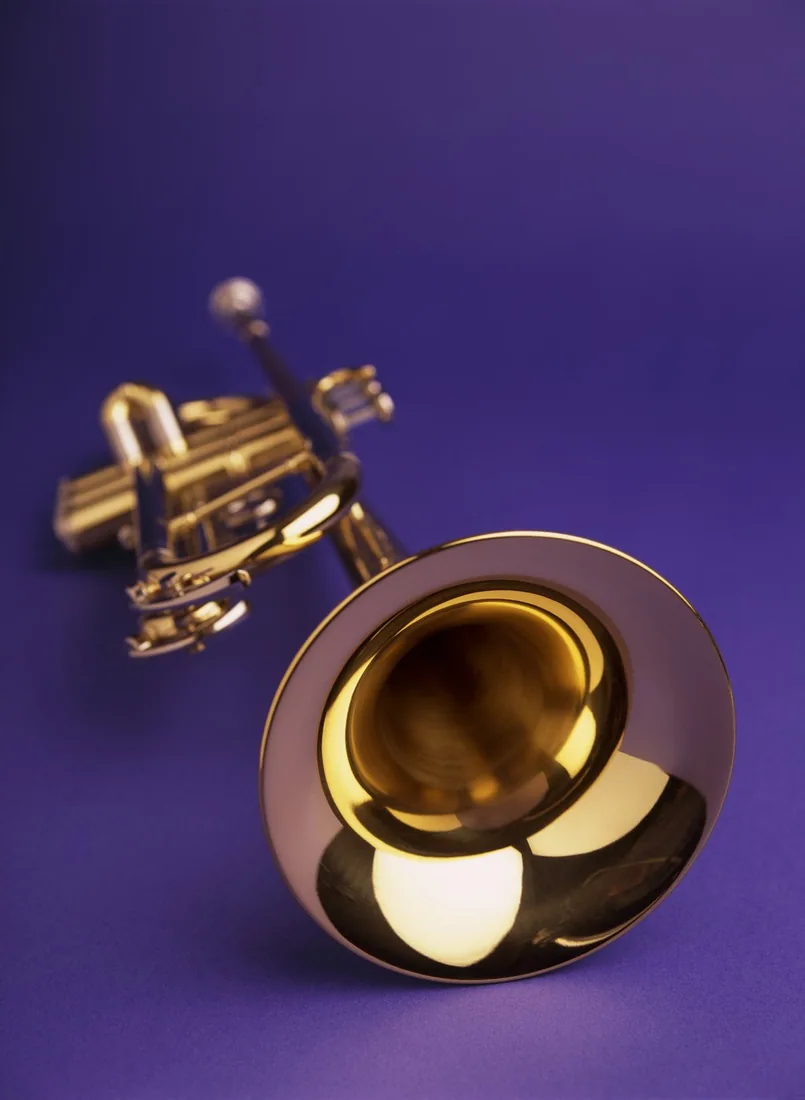
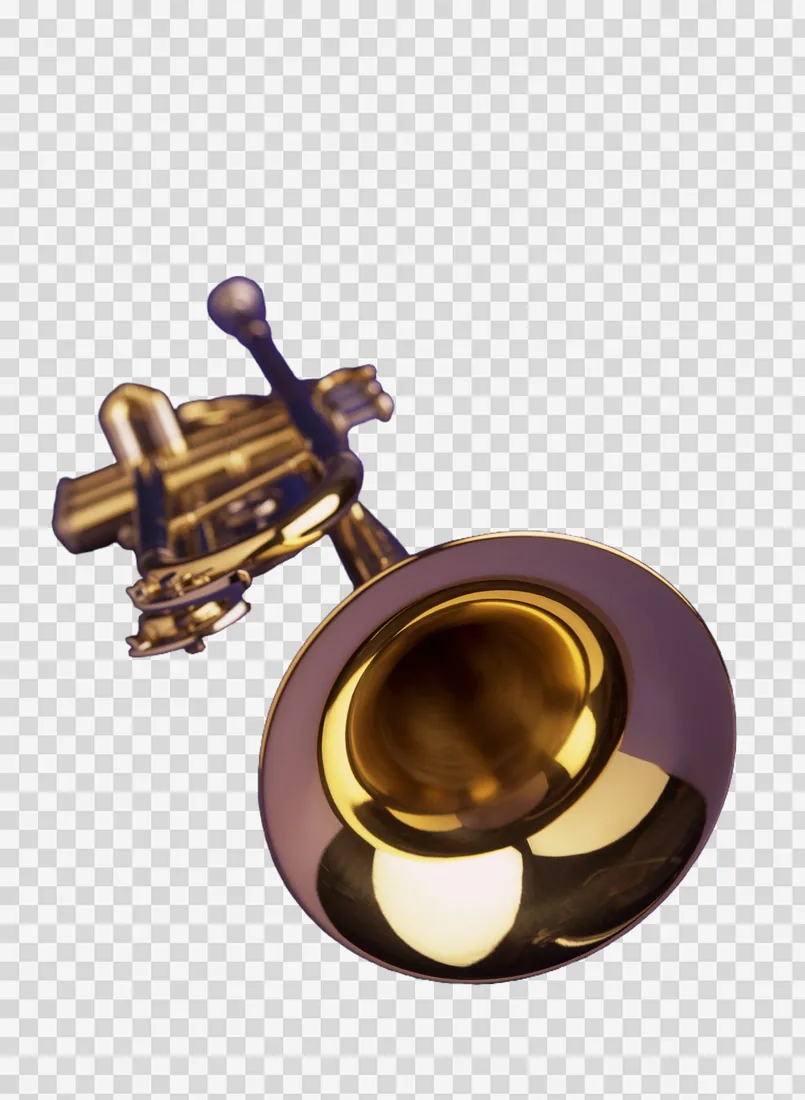
Как это работает
- 1
Нажмите Выбрать файл
Или перетащите фото на страницу. Движок скачивается один раз; после этого вырезка занимает секунды. Всё фото остаётся на экране, а часть, которая будет удалена, подкрашена.
- 2
Нажмите Показать результат
Справа вверху. Подкраска исчезает, и вы видите вырезку на её фоне. Показать маску возвращает подкраску, а Сравнить показывает исходное фото.
- 3
Исправьте пропущенное
Щёлкните часть картинки, чтобы добавить её к объекту. Щёлкните с клавишей Shift, чтобы что-то исключить. Для портретов нажмите Люди в разделе Объект на панели справа.
 Стандартный
 Люди
Движок Стандартный и движок Люди на портрете. Авто попробовал оба и оставил Люди. - 4
Выберите Контур
Мягкий сохраняет тонкие волосы, Чёткий даёт жёсткий контур для товаров и логотипов, Средний подходит большинству фото. Поставьте галочку Волосы и шерсть для питомцев и выбившихся прядей. Контур перерисовывается по мере выбора.
 Мягкий
 Средний
 Чёткий
Мягкий, Средний и Чёткий на мехе: Мягкий сохраняет отдельные волоски, Чёткий делает контур жёстким и убирает их. - 5
Нажмите Экспорт
Синяя кнопка справа вверху. Выберите PNG или WebP, затем фон за объектом: Прозрачный, Белый, Чёрный или свой цвет. Нажмите Экспорт в окне, и файл скачается в полном размере.
 Прозрачный
 Белый
 Чёрный
Одна и та же вырезка на Прозрачный, Белый и Чёрный.
Об этом инструменте
Перетащите фотографию — объект вырезается в браузере в полном размере снимка. Выберите прозрачный, белый, чёрный или свой фон, подберите контур под снимок и скачайте PNG. Магазины, продавцы и дизайнеры используют его для фото товаров, аватаров и наклеек.
Вы получаете прозрачный PNG или более компактный WebP в исходном размере, без водяного знака и без ограничения на число снимков. Вырезка — уже готовая наклейка, и её можно сразу отправить в Мокап голографической наклейки.
Возможности
Полный размер, бесплатно
Вырезка возвращается в исходном размере, а не уменьшенным превью, и без водяного знака.
Четыре движка объекта
Авто, Люди, Клик и Однотонный, плюс Тонкие детали на видеокарте — каждый для своего типа снимка.
Кисть и инструменты края
Дорисуйте части или уберите их, заполните мелкие пробелы, сдвиньте или растушуйте край в разделе Дополнительно.
Пакетно и видео
Перетащите несколько фото сразу или клип, чтобы вырезать каждый кадр в инструменте Удалить фон видео.
Часто задаваемые вопросы
Это бесплатно?
Да. Все функции и все форматы экспорта бесплатны, без аккаунта и без водяного знака. Аккаунт необязателен и лишь хранит ваши проекты, чтобы открыть их на другом устройстве.
Мои файлы загружаются на сервер?
Нет. Всё работает в вашем браузере, и файлы остаются на вашем устройстве. Его покидает только проект, который вы сами решили сохранить в аккаунт.
Скачивание в полном разрешении?
Да, всегда и бесплатно. PNG — размера исходной фотографии; WebP того же размера, но в меньшем числе байт.
Почему первое вырезание занимает дольше?
Движок скачивается один раз при первом использовании инструмента, а затем браузер хранит его для следующего раза.
Что делать, если по краю бледный ореол?
В разделе Дополнительно подтяните Сдвиг контура внутрь на пиксель — это убирает ореол, который больше ничем не снять. На товарах сначала попробуйте Чёткий.
Другие инструменты
Удалить фон видео
Удалите фон с видеоклипа — каждый кадр, в вашем браузере.
Studio
Верстайте постеры, флаеры, зины и презентации в реальном размере, с текстом, изображениями и фигурами, и экспортируйте PDF, готовый к печати. Чтобы начать, аккаунт не нужен.
Изображение в вектор
Конвертируйте PNG и JPG в чистые масштабируемые SVG-векторы — прямо в браузере.
ProDesigner бесплатен для всех и везде. Если он экономит вам время, поддержите его развитие.
Поддержать ProDesigner