Come usare Rimuovi sfondo
Ritaglia lo sfondo da una foto e scarica un PNG trasparente a piena risoluzione, senza caricare nulla.
Una guida breve per ottenere buoni risultati, con le risposte alle domande più frequenti.
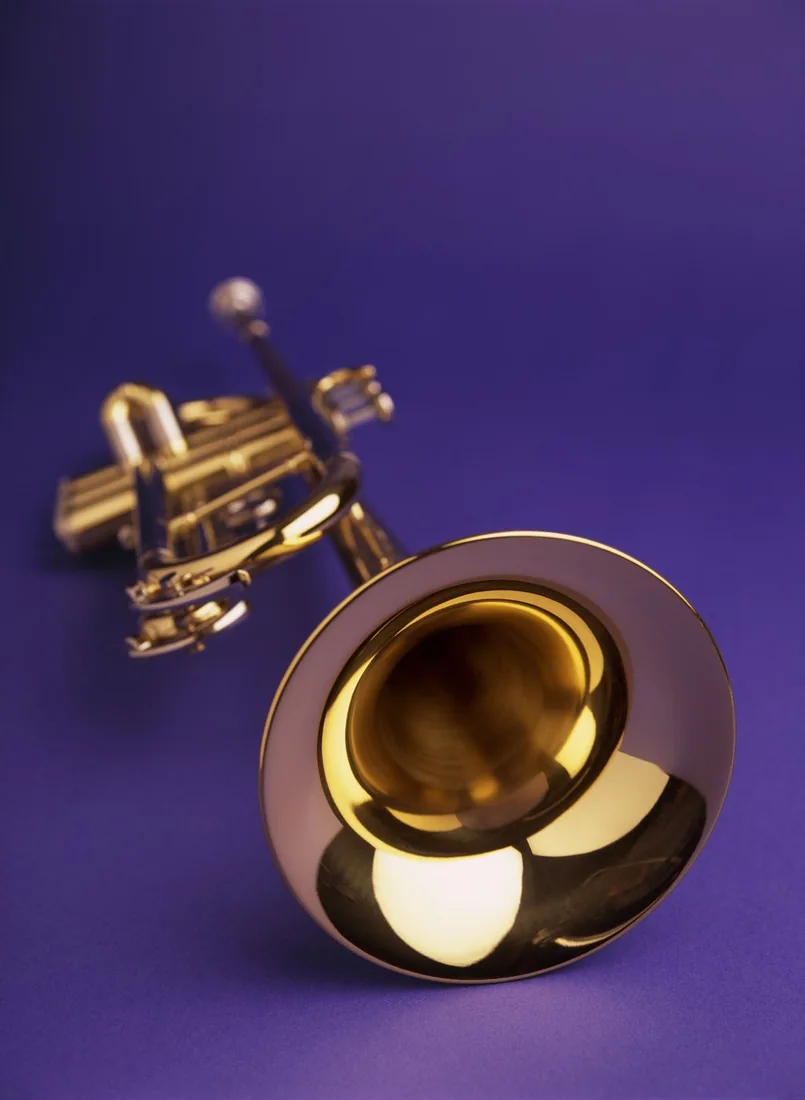
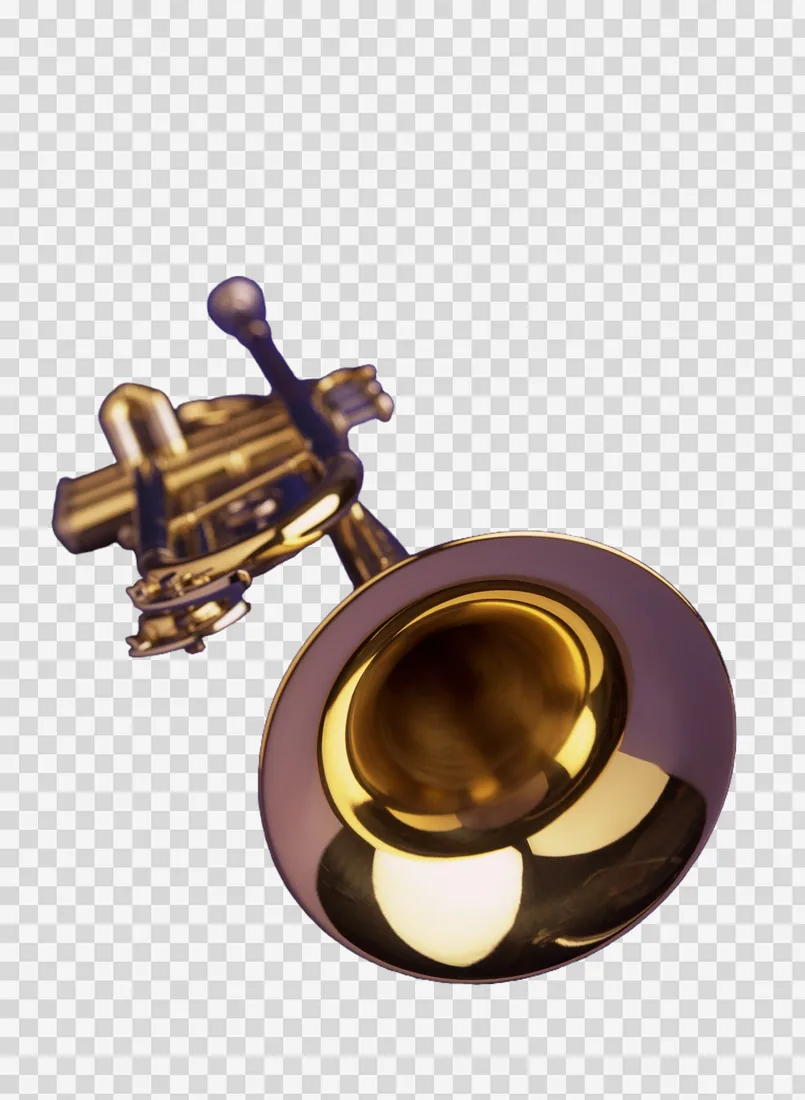
Come si usa
- 1
Trascina una foto
Trascina un'immagine sulla pagina o premi Apri immagine. Il motore si scarica una volta; poi un ritaglio richiede secondi. Un soggetto chiaro si ritaglia meglio; una scena affollata senza soggetto è il caso difficile.
- 2
Scegli il Bordo
Morbido conserva capelli e pelliccia sottili. Netto dà un contorno duro e pulito per prodotti e loghi. Bilanciato è il valore predefinito e la scelta giusta per quasi tutte le foto.
 Morbido
 Bilanciato
 Netto
NettoMorbido, Bilanciato e Netto sulla pelliccia: Morbido conserva i peli sparsi, Netto indurisce il contorno e li elimina. - 3
Cambia Soggetto se Auto sbaglia
Persone è tarato sui ritratti, Clic ti fa indicare ciò che intendi, Uniforme scontorna all'istante un fondale uniforme. Dettaglio fine segue capelli, pelliccia e vetro sulla scheda grafica.
 Standard
 Persone
Il motore Standard e il motore Persone su un ritratto. Auto li ha provati entrambi e ha tenuto Persone. - 4
Scegli lo Sfondo
Trasparente per un progetto o un adesivo, Bianco o Nero per un'inserzione, oppure un colore per un'immagine profilo. Il ritaglio in sé non cambia.
 Trasparente
 Bianco
 Nero
NeroLo stesso ritaglio su Trasparente, Bianco e Nero. - 5
Premi Scarica
Il PNG conserva ogni pixel esatto; il WebP è molte volte più piccolo con la stessa trasparenza. Entrambi escono alla dimensione di partenza.
Informazioni su questo strumento
Trascina una foto e il soggetto viene ritagliato nel tuo browser alla dimensione originale. Scegli uno sfondo trasparente, bianco, nero o personalizzato, il bordo adatto all'immagine, e scarica un PNG. Negozi, venditori e designer lo usano per foto prodotto, immagini profilo e adesivi.
Ottieni un PNG trasparente o un WebP più leggero alla dimensione originale, senza filigrana e senza limiti di numero. Il ritaglio è già la grafica di un adesivo e può passare direttamente al Mockup di adesivo olografico.
Funzionalità
A piena risoluzione, gratis
Il ritaglio torna alla dimensione di partenza, non un'anteprima rimpicciolita, e senza filigrana.
Quattro motori di soggetto
Auto, Persone, Clic e Uniforme, più Dettaglio fine sulla scheda grafica, ognuno per un tipo di immagine.
Pennello e bordo
Ridipingi parti dentro o fuori, chiudi piccoli buchi, sposta o sfuma il bordo sotto Avanzate.
Lotti e video
Trascina più foto insieme, oppure un clip per ritagliare ogni fotogramma nello strumento Rimuovere sfondo da video.
Domande frequenti
È gratuito?
Sì. Ogni funzione e ogni esportazione è gratuita, senza account e senza filigrana. L'account è facoltativo e serve solo a conservare i tuoi progetti, così puoi riaprirli su un altro dispositivo.
I miei file vengono caricati?
No. Tutto gira nel tuo browser e i tuoi file restano sul tuo dispositivo. L'unica cosa che lo lascia è un progetto che scegli di salvare nel tuo account.
Il download è a piena risoluzione?
Sì, sempre, e gratis. Il PNG ha la dimensione della foto di partenza; il WebP la stessa dimensione in meno byte.
Perché il primo ritaglio richiede più tempo?
Il motore si scarica una sola volta, la prima volta che usi lo strumento; poi il browser lo conserva per la volta dopo.
E se il bordo ha un alone chiaro?
Sotto Avanzate, riduci Sposta bordo di un pixel: elimina un alone che nient'altro toglie. Sui prodotti prova prima Netto.
Altri strumenti
Rimuovere sfondo da video
Rimuovi lo sfondo da un clip video — fotogramma per fotogramma, nel tuo browser.
Da immagine ad ASCII
Trasforma qualsiasi immagine in ASCII art dettagliata, con controlli in tempo reale e diverse opzioni di esportazione.
Palette Studio
Costruisci una palette di colori da qualsiasi epoca dal 3000 a.C. in poi — o da una foto, da un'armonia o a mano — e disponila come un foglio per il cliente con codici HEX, RGB, CMYK e tinte piatte, nel tuo carattere.
ProDesigner è gratuito per tutti, ovunque. Se ti fa risparmiare tempo, valuta di sostenerne lo sviluppo.
Sostieni ProDesigner