Cómo hacer una factura o un presupuesto
Crea un presupuesto o una factura paso a paso, o edita el PDF que ya envías. Luego envíalo tú.
Una guía breve para obtener buenos resultados, y respuestas a las preguntas más frecuentes.
Cómo se usa
- 1
Elige Factura, Presupuesto o Recibo
La herramienta se abre en su propia guía, en Diseño. Elige el tipo arriba del panel de la derecha y luego un diseño como Clásico. La página del centro cambia al instante.
 English
 日本語
 العربية
Una factura inventada en inglés, japonés y árabe: sus etiquetas y fechas siguen el idioma del documento, su diseño no cambia. - 2
Completa los pasos
Siguiente, al pie del panel, recorre Tú, Cliente, Detalles y Líneas. Recogen tus datos, el cliente, las fechas y lo que cobras. La página se rellena mientras escribes.
- 3
Termina en Pago
El último paso: añade Tu enlace de pago o Datos bancarios. Luego, el botón al pie del panel crea la factura, y puedes cambiar a tu gusto la página terminada.
- 4
Cambia lo que quieras en Datos
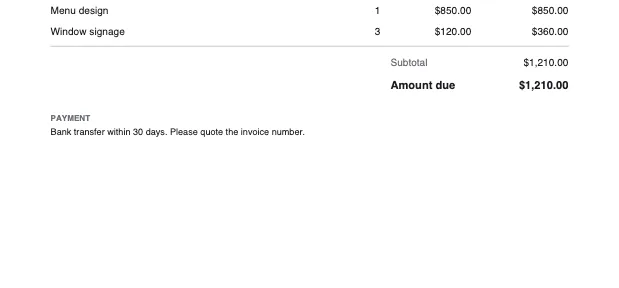
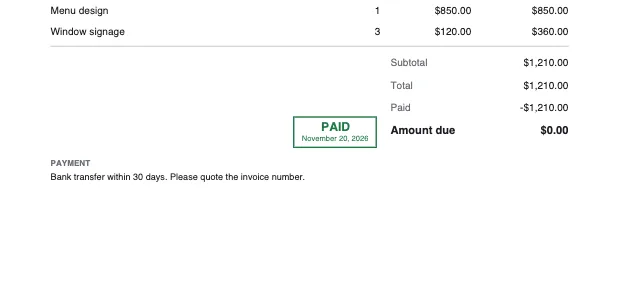
La pestaña Datos se abre con la página. Valores, líneas y sumas van enlazados. Registrar un pago muestra lo pagado y el saldo pendiente; Factura del mes siguiente a partir de esta inicia la próxima.
- 5
Pulsa Enviar a tu cliente…
Está arriba en la pestaña Datos. Elige Guardar el PDF, o Abrir en mi correo con el mensaje ya redactado. Donde tu dispositivo comparte archivos, como en los móviles, Compartir el PDF… lo adjunta.
Sobre esta herramienta
La guía pide una cosa a la vez y dibuja la página a tu lado mientras escribes. Cada suma se calcula a partir de tus líneas, con varios tipos de impuesto si los necesitas. Importes, fechas y etiquetas se escriben en la moneda y el idioma de tu cliente.
¿Ya tienes un diseño? Abre el PDF que envías a tus clientes y el estudio lee cada campo en tu navegador, así editas información, no arte. Envíalo desde tu correo o el menú de compartir de tu dispositivo, y mira qué facturas guardadas están pagadas, pendientes o vencidas.
Características
Diseños clásicos, guiados
Ocho diseños, cualquier color, Letter o A4: completa seis pasos breves y mira cómo se dibuja la página.
Cualquier moneda e idioma
Etiquetas en diecisiete idiomas e importes en cualquier moneda, escritos como los escribe tu cliente.
Pagadas, pendientes, vencidas
Tus facturas guardadas en una lista, abiertas en tu dispositivo, con un recordatorio redactado para cada una atrasada.
Privado por defecto
Todo ocurre en tu navegador. Las facturas se cifran en tu dispositivo, y ProDesigner nunca envía correo ni cobra pagos.
Preguntas frecuentes
¿Es gratis?
Sí. Todas las funciones y todas las exportaciones son gratis, sin cuenta y sin marca de agua. La cuenta es opcional y solo guarda tus proyectos para reabrirlos en otro dispositivo.
¿Se suben mis archivos?
No. Todo se ejecuta en tu navegador y tus archivos se quedan en tu dispositivo. Lo único que sale de él es un proyecto que decidas guardar en tu cuenta.
¿ProDesigner envía mis facturas o cobra pagos?
No. Enviar usa el menú de compartir de tu dispositivo o tu correo. Tu factura puede imprimir un enlace a tu propia página de pago. Nada pasa por nuestros servidores.
¿Puedo hacerla en el idioma de mi cliente?
Sí. Elige el idioma del documento en el primer paso de la guía. Sus palabras, fechas e importes lo siguen, con una fuente que escribe japonés, árabe, hebreo, hindi y más.
¿Qué guarda Guardar en la cuenta?
El PDF y tus ediciones, cifrados en tu dispositivo con la frase de tu bóveda antes de salir de él. Pagadas y pendientes solo las reabre en tu dispositivo.
Más herramientas
Censurar PDF
Tacha nombres, números y más en un PDF, incluso escaneados o con contraseña, y bórralo del archivo, no solo lo tapes. En tu navegador; no se sube nada.
Studio
Maqueta carteles, flyers, fanzines y presentaciones a tamaño real, con texto, imágenes y formas, y exporta un PDF listo para imprenta. No necesitas cuenta para empezar.
Imagen a vector
Convierte imágenes PNG y JPG en vectores SVG limpios y escalables, directamente en tu navegador.
ProDesigner es gratis para todos, en todas partes. Si te ahorra tiempo, considera apoyar su desarrollo.
Apoyar a ProDesigner