Como usar o Compressor de GIF
Reduza um GIF animado a uma fração do tamanho e verifique cada píxel alterado antes de transferir.
Um guia curto para obter bons resultados, e respostas às perguntas mais frequentes.
Como usar
- 1
Largue o GIF, prima Comprimir
O modo Rápido comprime com uma predefinição sensata: delta inteligente mais perda ligeira. A linha de resultado mostra o novo tamanho e o que o delta manteve.
- 2
Verifique Cortina e Dif
Arraste a linha sobre a imagem e avance fotogramas. Em Dif, preto é intacto e mais claro é píxel alterado. Escuro em todo o lado menos no sujeito significa margem para ir mais longe.
 Saída
Saída Dif
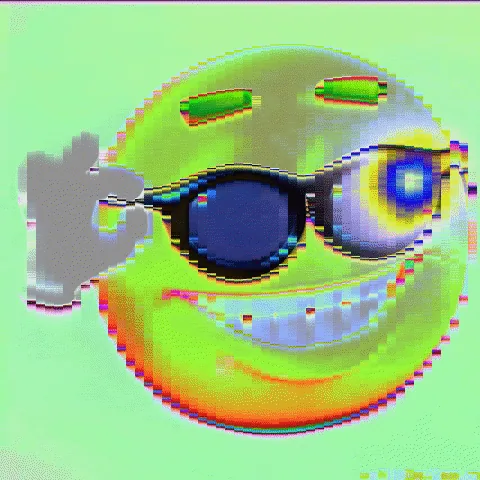
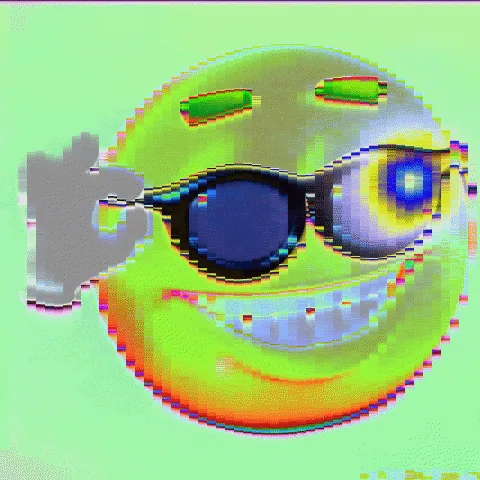
DifO resultado ao lado do seu mapa Dif: preto é intacto, mais claro é um píxel que a passagem repintou. - 3
Mova primeiro a Qualidade
A qualidade é compressão com perda: invisível na maioria das origens até meio do cursor e muito mais barata do que menos cores. Mova-a antes de tocar em mais alguma coisa.
- 4
Depois baixe as Cores
Abaixo de 256 o ciclo partilha uma só paleta e os degradés vão primeiro. Em Avançado, o Limiar de movimento define quanto um píxel tem de se mover para ser repintado.
 Cores 256
 Cores 64
 Cores 16
Cores a 256, 64 e 16 num fotograma. A paleta cede primeiro nas zonas lisas, depois nos degradés. - 5
Defina um limite com Ajustar abaixo
Escolha uma plataforma ou escreva um tamanho. A ferramenta gasta primeiro Qualidade, depois Cores, depois Escala, depois Taxa de fotogramas, e cada tentativa é uma codificação real que pode ler na lista.
Sobre esta ferramenta
Largue um GIF e prima Comprimir: volta mais pequeno, com o tamanho medido, não estimado. Uma passagem delta inteligente repinta só os píxeis que se moveram; depois o gifsicle comprime o resto. As pessoas usam-no para meter um GIF abaixo do limite de um chat, fórum ou rede social.
Transfere um GIF que se reproduz com a mesma duração e os mesmos fotogramas. Origem e resultado correm no mesmo relógio, com cortina, lado a lado e um mapa de diferenças, para ver o que mudou.
Recursos
Delta inteligente
Uma passagem temporal repinta só os píxeis que se moveram; um fundo parado sob ruído de vídeo comprime muito mais.
Ajustar a um limite
Escolha uma plataforma ou um tamanho; a procura corre sobre bytes medidos e mostra cada tentativa.
Antes/depois sincronizado
Origem e resultado no mesmo relógio: cortina, lado a lado, mapa de diferenças amplificado, avanço por fotograma, zoom ao píxel.
Editor completo
Corte, ajuste a cor, escolha dithering e método de paleta, defina taxa de fotogramas, escala e ciclos, exporte sequência PNG.
Perguntas frequentes
É grátis?
Sim. Todas as funcionalidades e todas as exportações são grátis, sem conta e sem marca de água. A conta é opcional e serve apenas para guardar os seus projetos, para os reabrir noutro dispositivo.
Os meus ficheiros são enviados?
Não. Tudo corre no seu navegador e os seus ficheiros ficam no seu dispositivo. A única coisa que sai dele é um projeto que decida guardar na sua conta.
Como torno um GIF mais pequeno sem o estragar?
Comece pela predefinição e veja Dif. Depois suba a Qualidade com perda antes de cortar cores, e redimensione ou remova fotogramas por último. Cada passo mostra o tamanho medido.
O que é o delta inteligente?
Uma passagem que compara cada fotograma com o ecrã até aí e repinta só os píxeis que passaram um limiar, com uma paleta por fotograma. Em clips todos em movimento é saltada e fica o resultado simples.
Há limite de tamanho de ficheiro?
Não há limite de servidor, porque a compressão corre no seu dispositivo. Fotogramas muito grandes saltam a passagem delta e vão diretamente para o gifsicle.
Mais ferramentas
Editor de GIF
Abra um GIF como camadas, reordene e ajuste o tempo dos seus frames e depois exporte.
Efeitos audiovisuais
Processe imagens com efeitos reativos ao áudio e tratamentos visuais generativos.
Imagem para vetor
Converta imagens PNG e JPG em vetores SVG limpos e escaláveis, direto no seu navegador.
O ProDesigner é gratuito para todos, em qualquer lugar. Se ele economiza seu tempo, considere apoiar o desenvolvimento.
Apoiar o ProDesigner